Assinatura
Digital pela Infraestrutura de Chaves Públicas ICP-Brasil no IW
O processo de assinatura digital através da infraestrutura de chaves públicas (ICP-Brasil)
no IW envolverá sempre a contratação de um serviço de assinatura. Esse processo
compreende a aquisição dos certificados A1 para os profissionais que
estarão utilizando o serviço de assinatura digital e contratação do serviço de
assinatura digital junto ao um provedor de serviço de
assinatura digital (Exemplos: CertiSign, Eval Tec etc).
Essa solução implementa o processamento das assinaturas digitais no “Servidor
de Aplicações”. Nessa abordagem os certificados padrão A1 dos profissionais
ficam armazenados em um servidor HSM do provedor do serviço de assinatura
digital (Ex.: Eval Tec). Essa abordagem permite
realizar assinaturas digitais evoluções clínicas ou prescrições médicas
editadas tanto através do IW Desktop quanto através do IW Mobile
e dispensa o porte de dispositivos físicos (tokens, cartões com chip) por parte
dos profissionais da equipe interdisciplinar.
Nota: A versão corrente do IW está homologada para operar com o
provedor Eval Tec.
O processo de assinatura digital no IW através da infraestrutura de chaves
públicas (ICP-Brasil) irá atuar fundamentalmente sobre os seguintes processos:
(a) Registros de Evoluções Clínicas no Prontuário Eletrônico
(b) Registros de Prescrições Médicas no Prontuário Eletrônico
(c) Registros de Prescrições de Nutrição no Prontuário Eletrônico
(d) Registros de Prescrições de Enfermagem no Prontuário Eletrônico
(a) Registros de Evoluções Clínicas no Prontuário
Eletrônico
Para ativar o processo de assinatura, após a contratação do
serviço e publicação dos certificados A1 no servidor de aplicação do IW, o
processo será bem simples e consiste nos seguintes passos:
Passo 1: Ativar no cadastro
do “Profissional” o serviço de
assinatura digital. Você deverá realizar essa ativação somente para os
profissionais cujos certificados A1
A figura a seguir ilustra a interface de cadastramento dos profissionais:
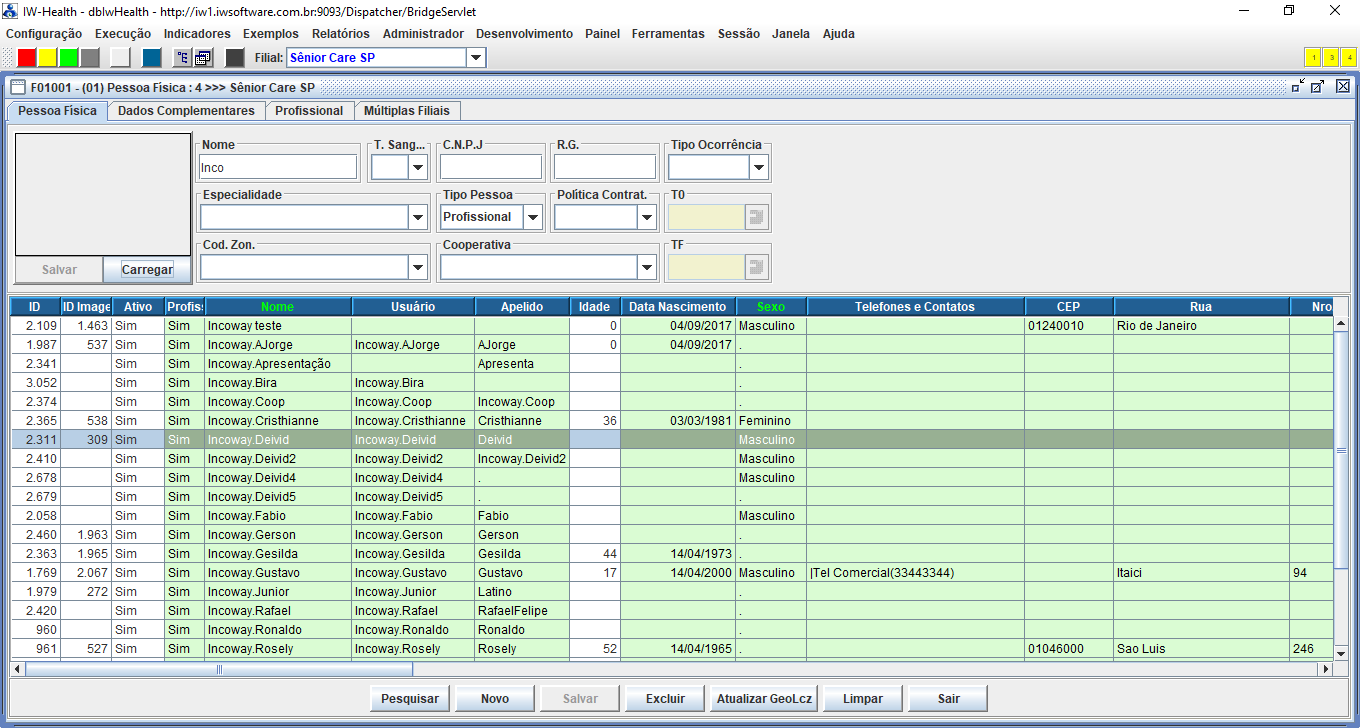
Selecione o profissional desejado e navegue para a aba “Profissional”
que ilustramos a seguir:
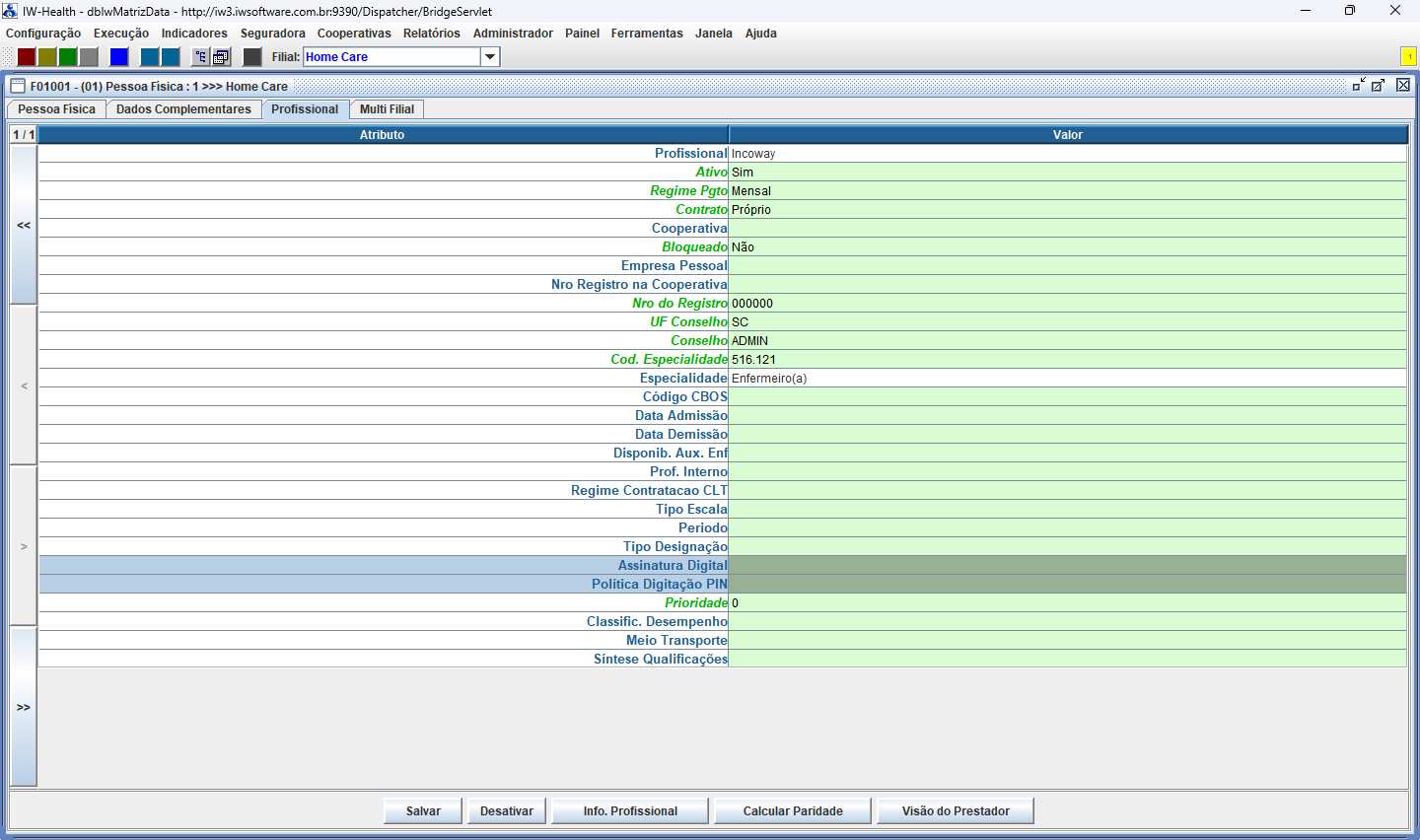
Note
o atributo “Assinatura Digital” ilustrado acima: Valore esse atributo
(coluna DIGITALSIGN) adequadamente para ativar o mecanismo de “assinatura
digital” para esse profissional. Nota: A forma de valoração desse
atributo irá depender do regime contratado de integração com entidade
certificadora na sua empresa da seguinte forma:
(a) Para empresas que utilizam um único modelo de assinatura digital esse
atributo deverá ser valorado 0 (para profissionais que não operam com
assinatura digital) ou 1 (para profissionais que operam com assinatura digital.
Nessa abordagem o atributo “Assinatura Digital” (DIGITALSIGN) deve ser
configurado no gride do IW associado à constante IW
denominada “K_GLB_YESNO” (de modo a valorar com “não” para o profissional que
não trabalha com assinatura digital e valorar com “sim” para os profissionais
que trabalharem com assinatura digital.
(b) Algumas entidades certificadoras (exemplo: Eval-Tec)
oferecem dois modelos de assinatura digital que podem ser utilizados de forma
simultânea em uma mesma instalação. Por exemplo, no caso da Eval-Tec
existem modelos de assinatura digital baseada em CPF do profissional
(usa certificado individual de cada profissional para realizar a assinatura) ou
modelo de assinatura baseado em CNPJ (nesse caso o certificado a ser
utilizado nas assinatura é um certificado da empresa
(Home Care). Para empresas que trabalham com essa abordagem o atributo “Assinatura
Digital” (DIGITALSIGN) deverá ser mapeado em uma outra constante IW que
irá oferecer 3 opções de valoração: 0 = Profissional não trabalha com
assinatura digital, 1 = Profissional trabalha com assinatura digital no 1º
modelo de assinatura configurado e 2 = Profissional trabalha com assinatura
digital no 2º modelo configurado. Vejam
detalhes da configuração do parâmetro global denominado GLB_DIGITAL_SIGN_URL nesse
documento.
Note também o atributo “Política Digitação PIN”: Esse atributo deve ser vinculado à constante IW denominada K_GLB_DIGITAL_SIGN_PIN_POLICY (constante de sistema) que oferece as seguintes opções de valoração:
1: Exige
PIN na sessão: Nesse caso o IW irá solicitar a
digitação do PIN do profissional (de acordo com política definida: poderá
solicitar somente uma vez na sessão de trabalho ou poderá solicitar a cada
assinatura.
2: Não exige PIN na sessão: Nesse caso o IW não irá solicitar a digitação do PIN ao profissional.
Nota: Essa abordagem se aplica quando se usa o certificado digital modelo A3 em
nuvem. Nessa abordagem o profissional fica de fato fica dispensado de ter que
digitar o PIN pelo fato de que se gera uma autorização com prazo de validade e
autenticação prévias no site da autoridade certificadora.
Passo 2: Além dos ajustes
descritos acima sobre o cadastro dos profissionais os parâmetros 151
relacionados com a ativação da infraestrutura de assinatura digital deverão ser
devidamente ativadas. O tópico a seguir descreve esses parâmetros.
Parâmetros
Globais (Interface 151) Relacionados
GLB_DIGITAL_SIGN_SESSION_PIN: Parâmetro
que permite ativar o mecanismo de persistência do PIN na memória da sessão de
trabalho.
Quando esse parâmetro estiver ativo
(valorado com 1) o sistema irá solicitar o PIN (senha do certificado digital do
profissional) uma única fez na sessão. Nota: Se a assinatura for realizada com
sucesso, na mesma sessão o sistema não irá mais solicitar o PIN ao
profissional. Note-se que a persistência irá ocorrer somente em caso de
assinatura digital realizada com sucesso (pois em caso de falha uma das
possíveis falhas poderá ser justamente a digitação incorreta do PIN). Vale
tanto para IW Desktop quanto IW Mobile.
CAP_DIGITAL_SIGN_ EVOL_MODEL: Indica qual modelo de dados será
adotado no processo de assinatura das evoluções clínicas. Esse parâmetro admite
dois valores possíveis: HTML ou PDF. Se for adotado HTML o IW irá assinar o
documento HTML diretamente. Se for adotado o valor PDF o IW irá
converter a evolução de HTML para PDF previamente e irá assinar o
documento em formato PDF. Nota
Complementar: A abordagem de assinatura
baseada em PDF irá naturalmente consumir maior volume de recursos
(armazenamento em disco e processamento) e em tempos de processamento um pouco
maiores.
GLB_DIGITAL_SIGN_URL: Esse parâmetro
é utilizado para informar ao IW a URL e tipo de provedor de assinaturas
digitais.
Esse parâmetro tem o seguinte formato de valoração:
<ATIVO_1>|<NOME DA IMPLEMENTAÇÃO_1>|<URL DO
WEBSERVICE_1>|<NOME DA IMPLEMENTAÇÃO_2>|<URL DO WEBSERVICE_2>
Note que temos duas configurações de modelo de assinatura
digital que “podem funcionar simultaneamente. No cadastro do profissional o
atributo GLBPROFESSIONAL.DIGITALSIGN poderá ser valorado com 0, 1 ou 2
(0: profissional não utiliza assinatura digital, 1: o profissional utiliza
assinatura digital com modelo_1, 2: o profissional utiliza assinatura digital
com modelo_2).
ATIVO_1: 0 OU 1 (0 inativo, 1 ativo)
NOME DA IMPLEMENTAÇÃO: Poderá ser valorado com EVAL (Modelo
Normal), EVAL2 (Modelo Avançado por CPF) ou EVAL3 (Modelo
Avançado por Empresa)
URL DO WEBSERVICE: Valore com a URL fornecida pela EVAL.
|
Se estiver sendo adotado o modelo de assinatura digital “Não
Avançada”: no “Nome da
Implementação” utilize
EVAL e altere a URL para usar o WEBSERVER indicado pela
EVAL.
Nota: Se estiver sendo adotado simultaneamente o modelo
“Avançada por CPF” para alguns profissionais e o modelo “Avançada
por Empresa (CNPJ)” para outros profissionais então no parâmetro GLB_DIGITAL_SIGN_URL deve-se configurar os dois modelos e o
atributo DIGITALSIGN no cadastro dos profissionais deverá ser valorado com 1
para os profissionais que adotam o modelo 1 , 2 para
os profissionais que assinam através do modelo 2 e 0 para os profissionais
que não realizam assinatura digital.
|
IMPORTANTE: Em abordagem “multi filial” do IW
na chamada dos métodos de assinatura digital no atributo PROFILEID será passado
o CNPJ da Filial do paciente citado na transação. O servidor de assinatura
digital deverá ser parametrizado corretamente para operar no modo multifilial. Nota
Complementar: Nos casos em que se utilize o modelo de assinatura avançada
por CNPJ em uma instalação do IW configurada para modo “monofilial”
será mandatório que no cadastro dos tipos de serviço (GLBHEALTHPROVIDER) seja
valora a coluna IDENTERPRISE com o ID da pessoa jurídica correspondente a
“Nossa Empresa” no modelo monofilial.
Certifique ainda se a versão do IW na sua instalação está
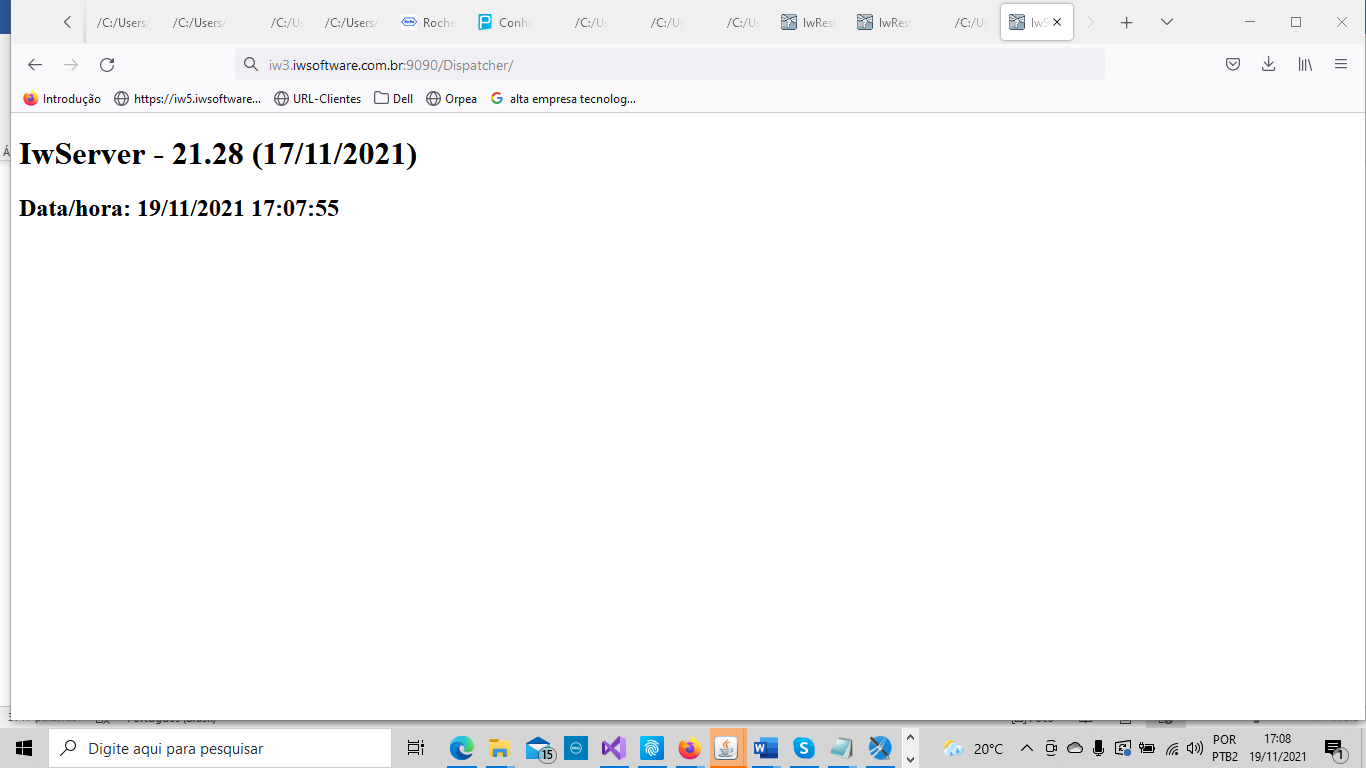
preparada para processar com o modelo de assinatura digital “Avançada” da Eval-Tec. A versão do IW deverá ser igual ou superior a “IwServer - 21.28 (17/11/2021)”
Para visualizar a versão do server que está ativa na
sua empresa digite no browser a seguinte no browser:
Para empresas que acessam e http: http://<IP ou
DOMINIO>:9190/Dispatcher/
Para empresas que acessam em https: https://<IP ou DOMINIO>:9553/Dispatcher/
Será exibida versão e data da versão ativa, conforme
ilustrado abaixo:
Nota: Por convenção, para um bom balanceamento das transações nos
servidores de aplicação do IW os processos de assinatura digital são
direcionados para o WildFly da porta 9190 ou 9553
(https).
Registrando
Evoluções Clínicas do IW Desktop com Regime de Assinatura Digital Ativo
Uma vez ativado o regime de assinatura digital, aqueles
profissionais que em seu cadastro tiverem o atributo “Assinatura Digital”
valora do com “Sim” passarão a observar o seguinte comportamento diferenciado
do IW na interface F01081 (Caixa de diálogo na qual são registradas as
evoluções clínicas):
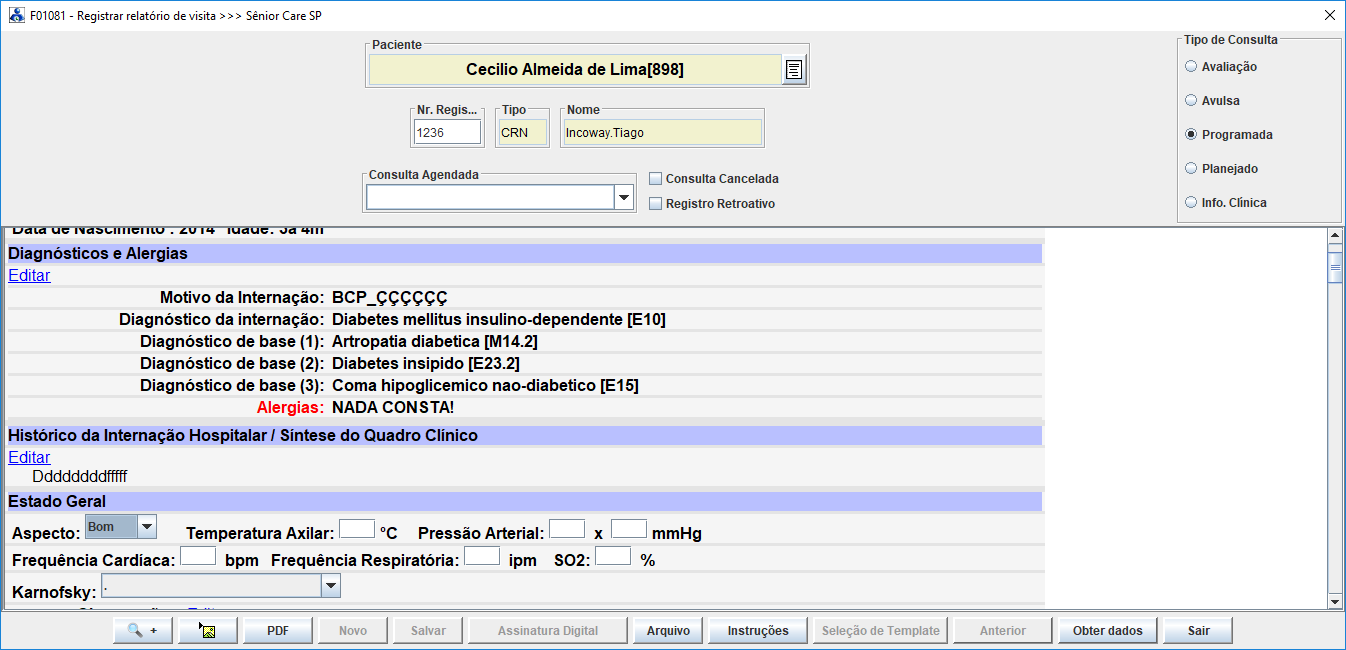
Inicialmente notem a presença do botão “Assinatura Digital” presente na barra de botões da caixa de diálogo
F01081. Antes de realizar a salva propriamente da evolução clínica esse botão
estará “desabilitado para receber cliques do usuário”. A figura a seguir ilustra a interface F01081
no momento exatamente após a efetivação da salva da evolução clínica:
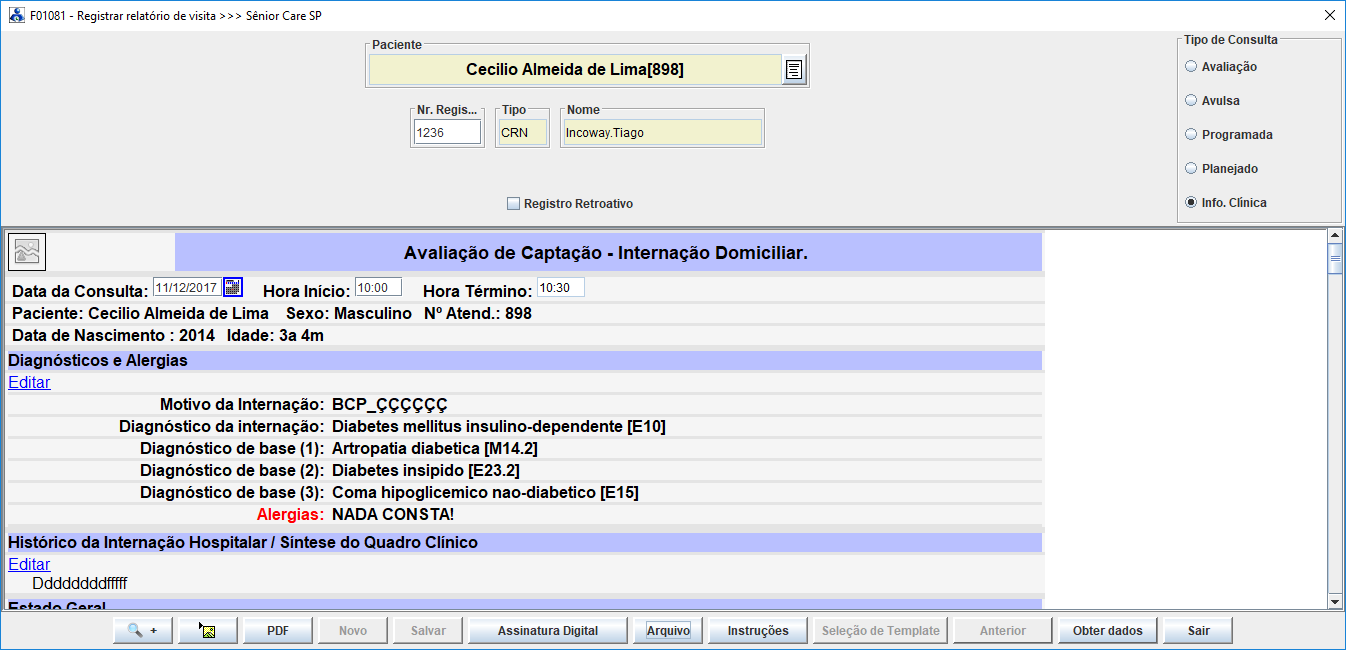
Notem que, nesse momento, o botão “Assinatura
Digital” já será exibido “habilitado”
para profissional que poderá acioná-lo para efetivar a assinatura digital da
evolução clínica. O acionamento desse botão fará com que o IW lance a caixa de
diálogo F01865 devidamente posicionada para a efetivação da “Assinatura
Digital” da evolução clínica que você acabou de inserir. A figura abaixo
ilustra essa interface:
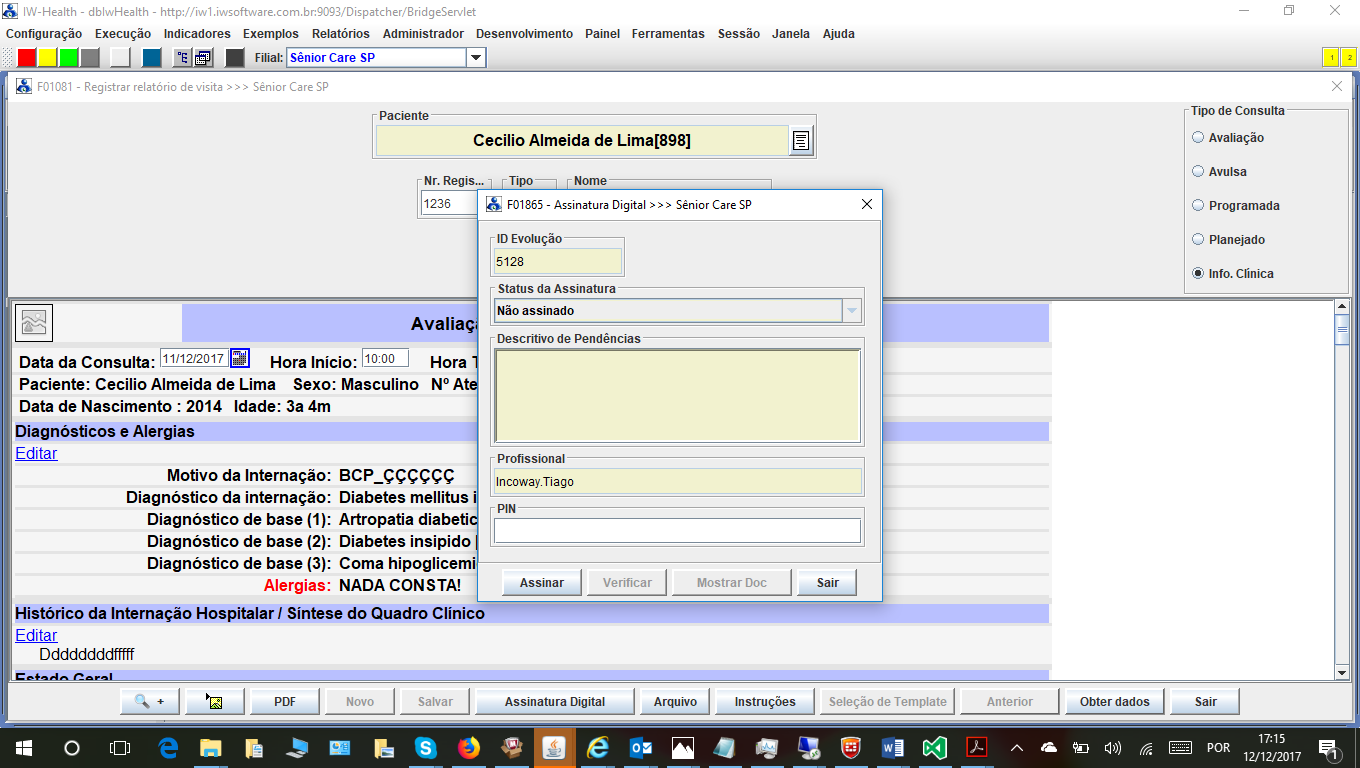
Você deverá informar a senha de seu certificado digital (PIN)
e clicar no botão “Assinar”. Após a execução da assinatura digital com
sucesso o “Status Assinatura” será comutado para “Assinado”. Em casos de pendências no processo de assinatura
(exemplo: se o site de consulta de declarações de revogação de certificados
estiver inacessível no momento etc)
o campo “Descritivo de Pendências”
apresentará a descrição dessas pendências. A qualquer momento no futuro o
status da assinatura digital poderá ser consultado novamente através da
interface F01475. Essa interface
pode ser lançada a partir do menu principal do IW.
Nota: Caso o usuário logado não
esteja credenciado a realizar assinaturas digitais no IW, ao ser lançada
a caixa de diálogo F01865, o sistema irá emitir um alerta para o mesmo, mas fará o lançamento da interface normalmente.
Notem que essa interface serve não somente ao propósito de efetivar a
assinatura digital, mas também oferece a funcionalidade de “Verificar” o
status da assinatura digital realizada por outro profissional (veja botões “Verificar” e “Mostrar Doc”). Essas funcionalidades equivalem à realização de uma
consulta em cartório
de “reconhecimento de firma”, ou seja, a infraestrutura do ICP
será acionada passando as informações da assinatura para verificação da
autenticidade da mesma.
Gerenciando
a Listagem de Pendências de Assinatura de Evoluções Clínicas com Foco no
Profissional (Interface F01475)
Para administração de possíveis pendências em relação ao processo de
“assinar suas evoluções clínicas através do seu certificado digital” o IW
oferece a interface F01475 com uma forma de lançamento diferenciada que
permitirá que cada profissional consulte as suas evoluções clínicas que estejam
com pendência de assinatura. Para instanciar a interface F01475 nesse modo de
operação utilize o menu:
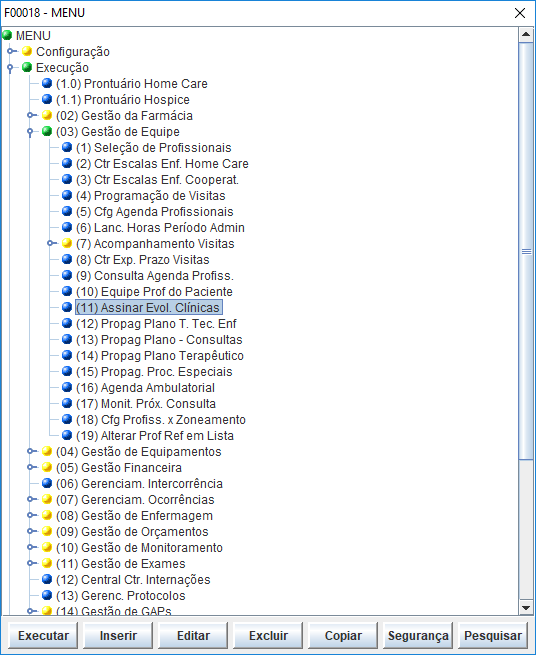
Abaixo
as parametrizações de configuração desse link de menu:
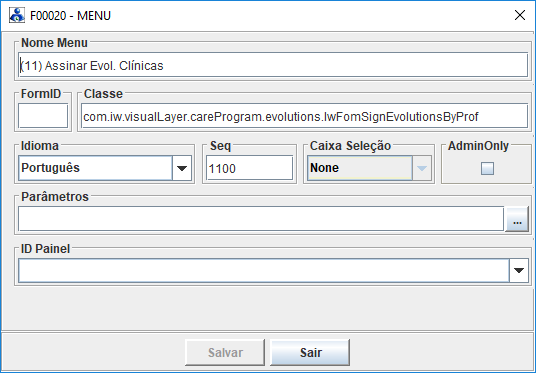
Classe: com.iw.visualLayer.careProgram.evolutions.IwFomSignEvolutionsByProf
A figura a seguir ilustra a interface F01475 quando lançada pelo link de
menu:
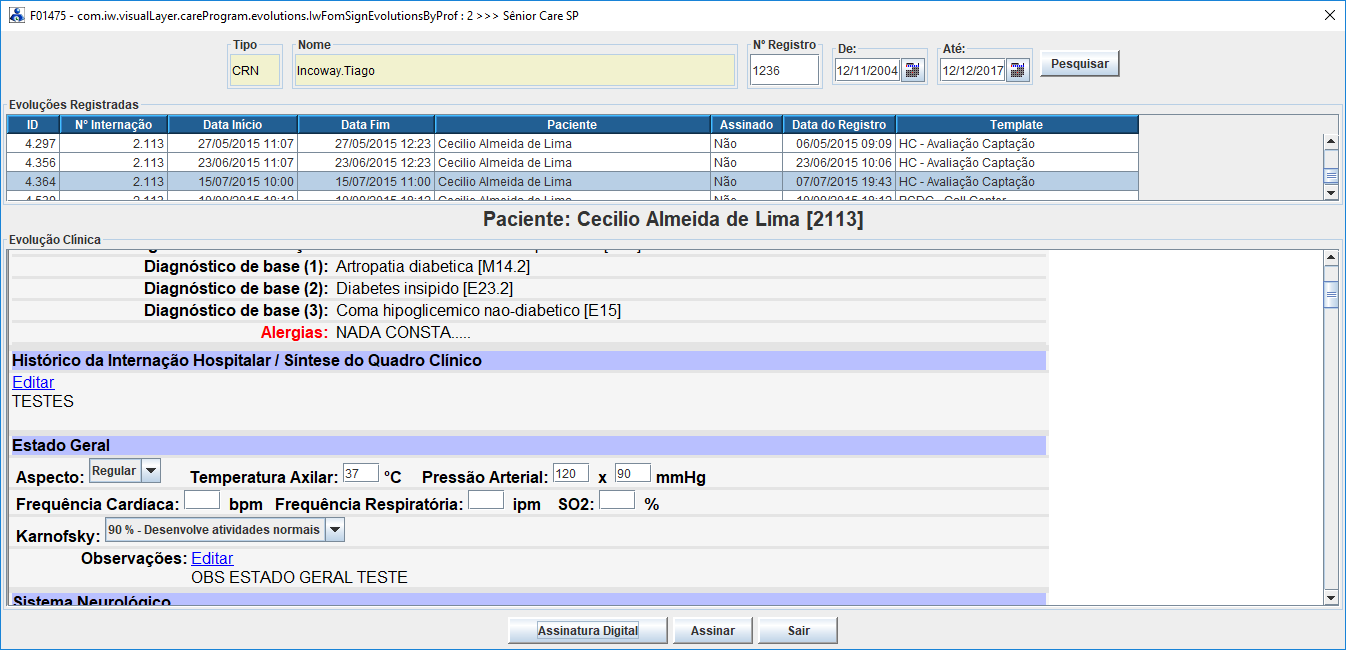
Informe uma faixa de datas desejada para a pesquisa e informe qual o tipo
de pendência desejada (se pendência de “Assinatura
IW” ou pendência de “Assinatura
Digital” e clique no botão “Pesquisar”). O sistema irá exibir no gride na parte de cima da interface a relação de evoluções
clínicas que atenderem ao filtro especificado. Você poderá visualizar cada
evolução clínica simplesmente clicando nas linhas do gride
de cima. A selecionar uma evolução na parte de baixo será exibido o conteúdo da
evolução clínica selecionada.
Utilize os botões “Assinatura
Digital” e / ou “Assinar” para
realizar a assinatura de evoluções com pendência de assinatura.
Gerenciando
a Listagem de Pendências de Assinatura de Evoluções Clínicas com Foco no
Paciente
Através do prontuário eletrônico (Painel Evoluções Clínicas) será
possível também lançar a interface de apoio para realização das Assinaturas
pendentes. A figura a seguir ilustra o painel de evoluções clínicas do
prontuário posicionado nessa condição:
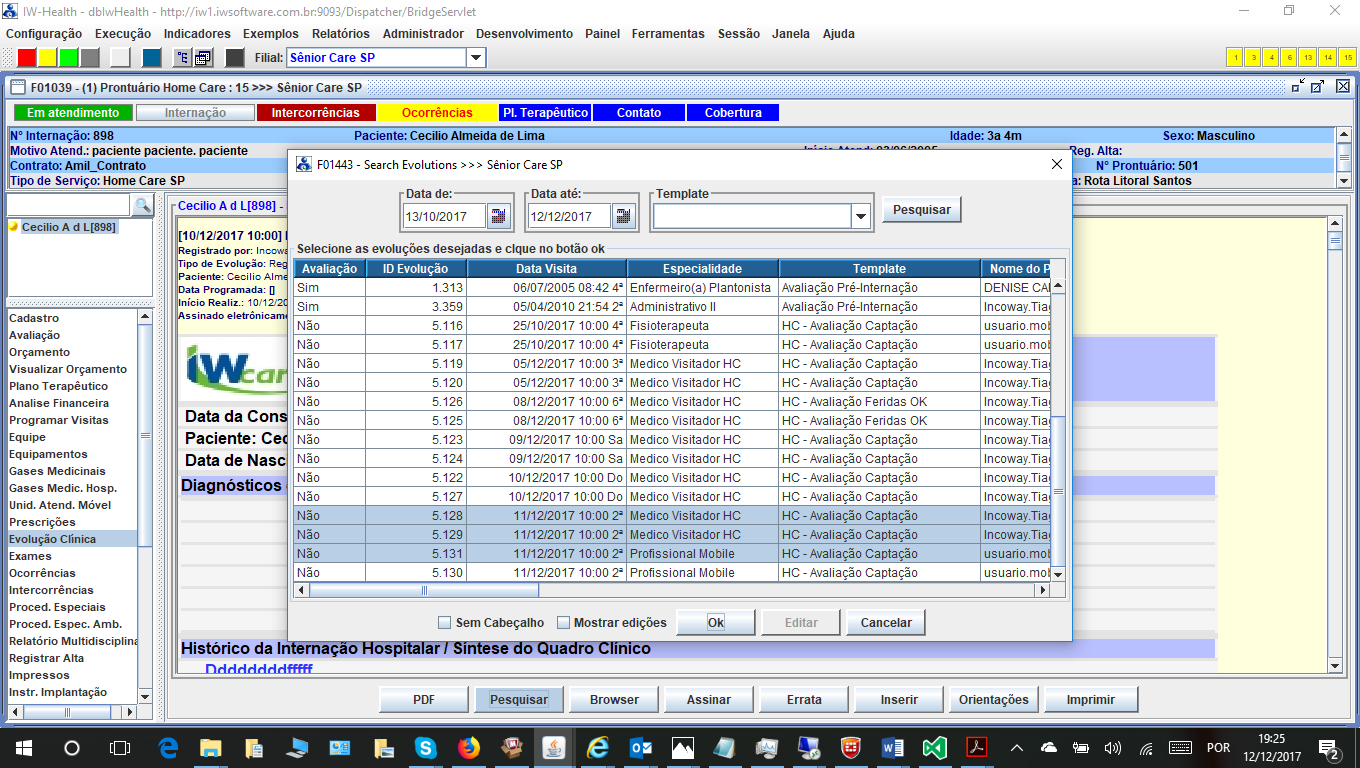
Ao pesquisarmos um conjunto de evoluções clínicas no prontuário o botão “Assinar” será habilitado sempre que
houver ao menos uma evolução com pendência de assinatura no IW. A figura
a seguir ilustra essa condição:
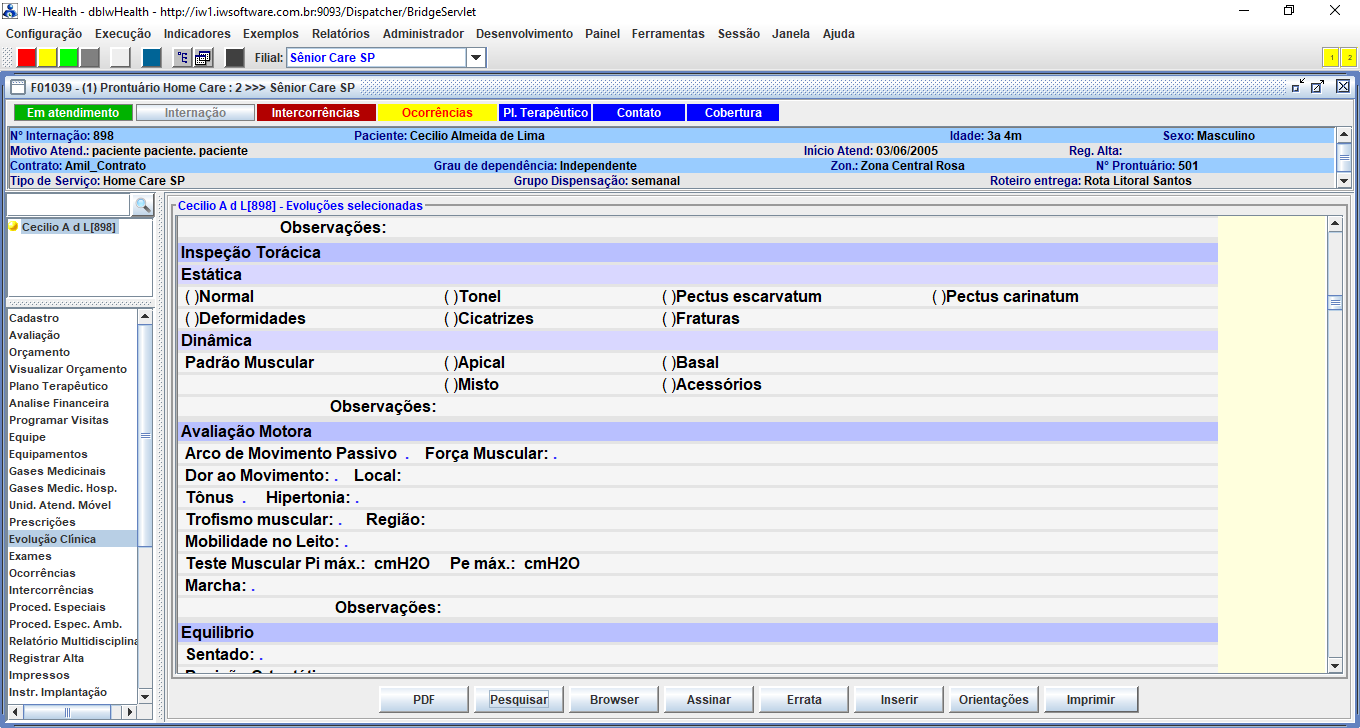
Ao
clicarmos no botão “Assinar”
ilustrado acima o IW irá abrir a caixa de diálogo F01059 que ilustramos abaixo:
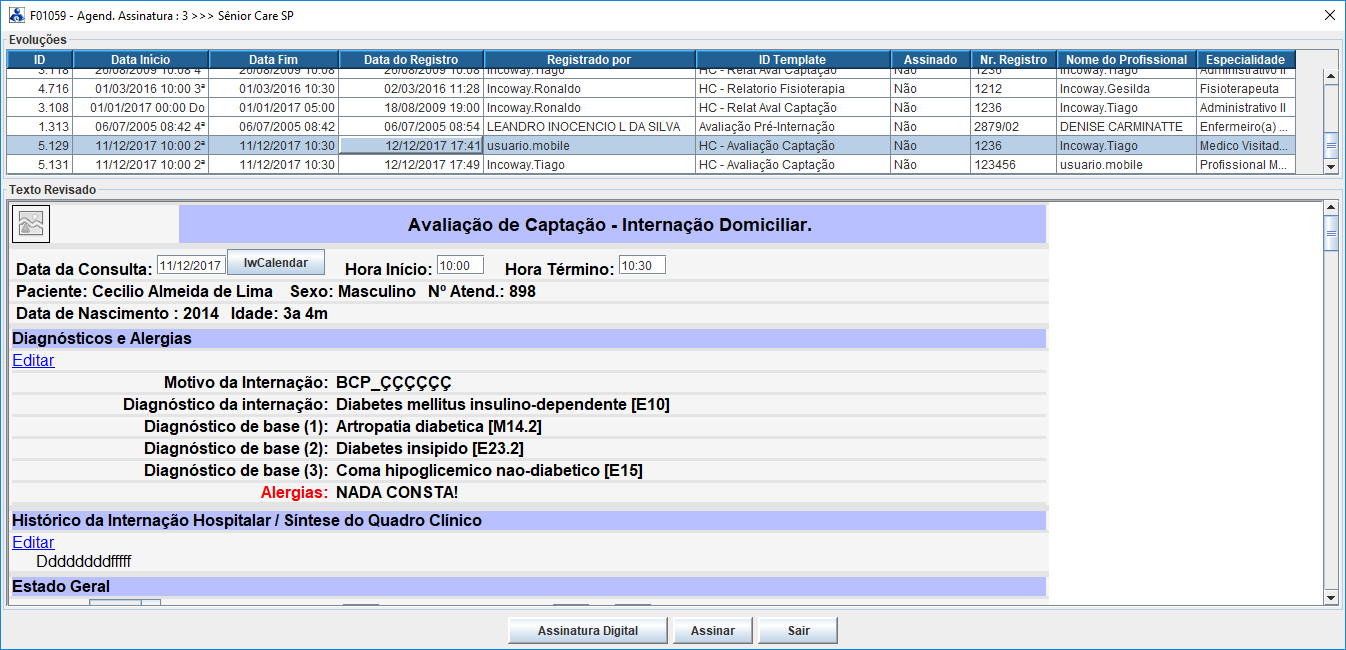
Serão
exibidas somente aquelas evoluções clínicas que tiverem sido pesquisadas na
interface anterior que tenham alguma pendência de assinatura.
Verificando o Status da Assinatura
Digital das Evoluções Clínicas Registradas no IW
A qualquer momento a situação das assinaturas digitais das
evoluções clínicas gravadas previamente poderão ser consultadas diretamente no
prontuário eletrônico do IW especificamente no painel “Evoluções Clínicas” que
ilustramos a seguir:
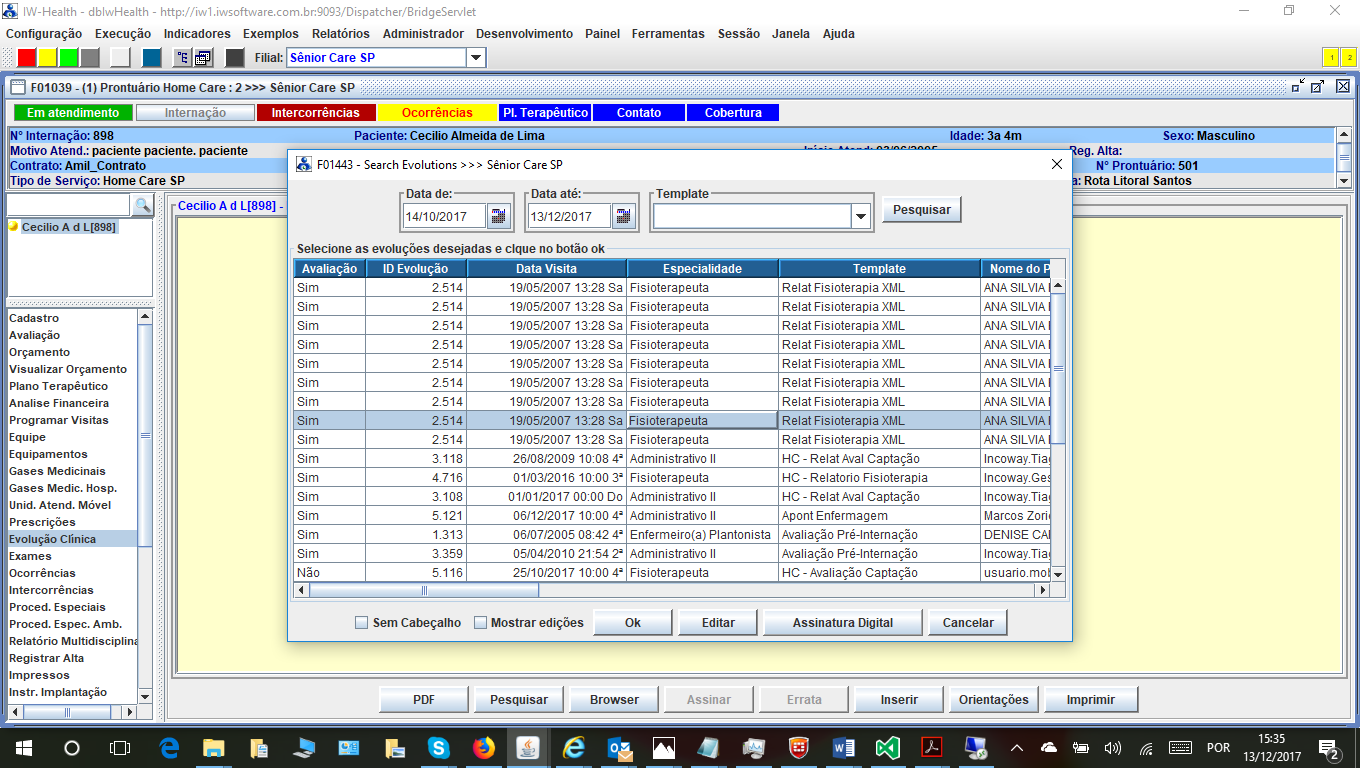
Após clicar no botão “Pesquisar”
o IW irá exibir a caixa de diálogo F01443
que ilustramos acima onde você pode selecionar faixas de datas e template específico para consulta e realizar pesquisas de
evoluções clínicas para o paciente em foco no prontuário. Quando selecionamos
uma única evolução no gride da F01443 será habilitado
o botão “Assinatura Digital”, você
poderá acionar esse botão para verificar a situação da assinatura digital de
qualquer evolução clínica no sistema.
Parâmetros
Globais Relacionados
|
CAP_EVOL_IDTEMPLATE_FILTERSIGN |
Esse parâmetro informa uma lista de ID´s de templates que deverão ser expurgados do sistema de controle de pendências de assinatura das evoluções clínicas (Interface F01475) Exemlo: 123|345 Nesse exemplo as evoluções clínicas gravadas utilizando os templates de ID = 123 e ID = 345 "serão expurgadas do controle de pendências de assinatura". Nota: O expurgo atua tanto na assinatura nativa do IW quanto na assinatura Digital. |
(b)
Assinando Prescrições Médicas com Certificação Digital
Para ativar
o processo de assinatura digital no contexto das prescrições médicas os
parâmetros CAP_PRESC_DIGITAL_SIGN deverá
ser ativado (valorado com 1). Nota: O
parâmetro GLB_DIGITAL_SIGN_URL
também deverá ser ativado. Uma vez
ativado o mecanismo de assinatura digital, o processo de assinatura das
prescrições médicas no prontuário eletrônico do IW passará a ter o
comportamento de solicitar ao prescritor o PIN
para efetivação da assinatura com a certificação digital do prescritor
(igualmente, no cadastro do médico prescritor o atributo “Assinatura Digital”
deverá ser valorado com sim).
Nota: Quando o modo de assinatura
digital no contexto de prescrições médias estiver ativo, o IW passará a gravar
as versões da prescrição médica em formato PDF (tanto no ato da liberação da
prescrição médica original quanto nas salvas de edições complementares).
A figura a
seguir ilustra a caixa de diálogo F01865 que será exibida após a
efetivação da assinatura da prescrição no IW. Nessa caixa de diálogo o
prescritor deverá informar o valor do PIN e acionar o botão “Assinar”
para que seja efetivada a assinatura digital da prescrição médica.
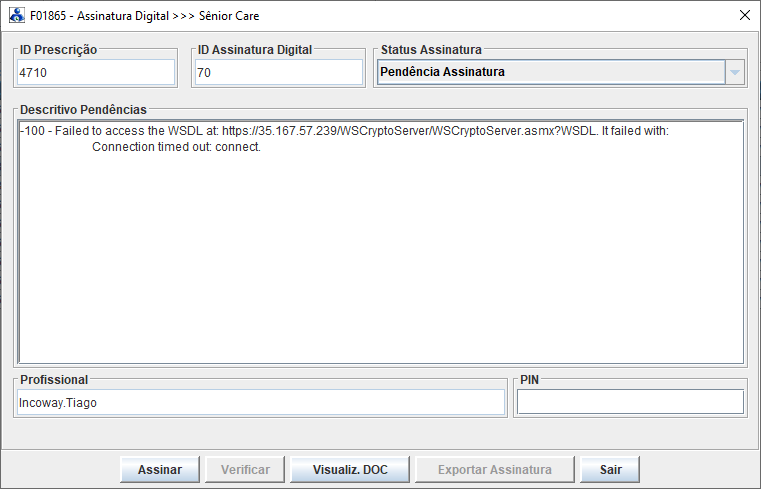
O botão “Visualizar Doc” fará o lançamento da imagem PDF da prescrição que
passa pelo processo de assinatura. A figura a seguir ilustra o acionamento
desse botão no caso ilustrado acima:
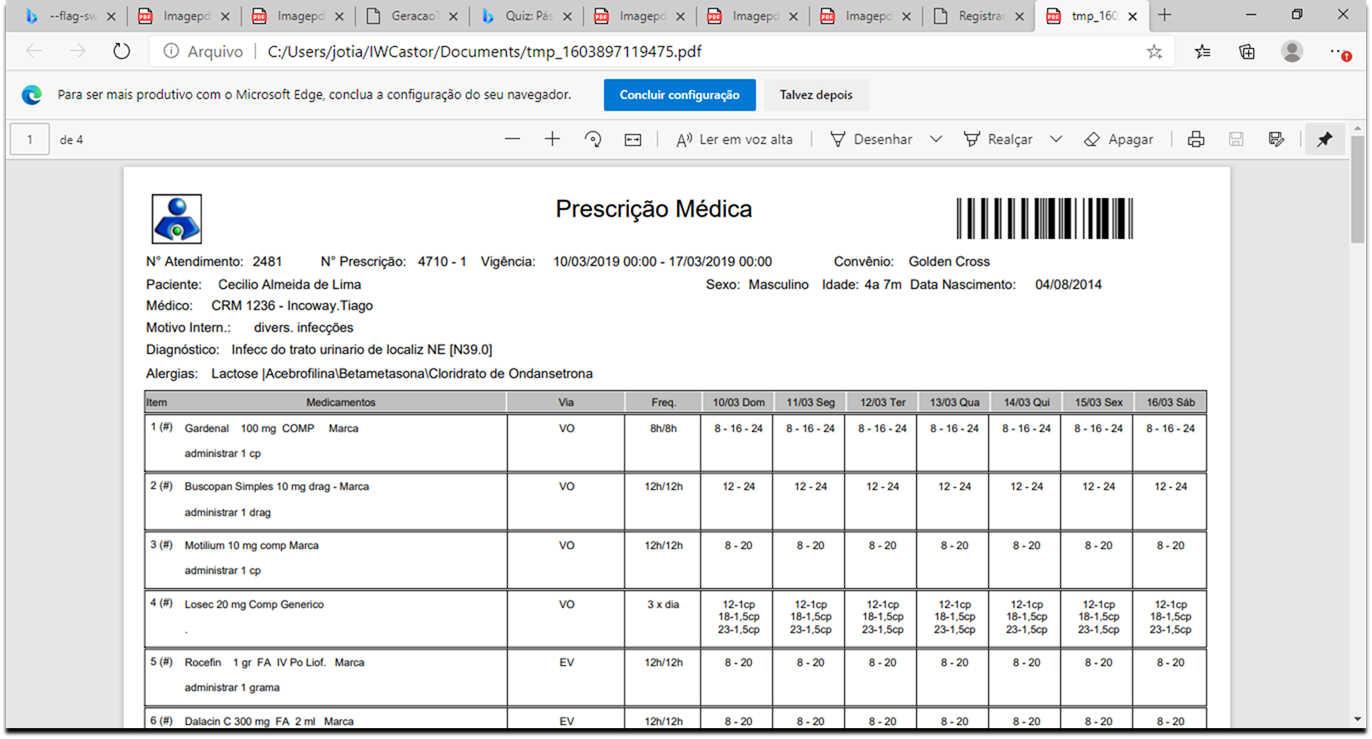
IMPORTANTE: Note-se que essa será a imagem do “Documento
que foi enviado para ser assinado”: Portanto nessa imagem “não constarão aquelas
informações típicas que sinalizam o documento foi assinado digitalmente (dados tais
como “Documento assinado digitalmente por <nome do médico> em <data da
assinatura>, selo do ICP etc).
Tecnicamente essas informações são adicionadas pelo IW sempre que mandarmos imprimir
a prescrição, sinalizando que aquela prescrição passou pelo processo de
assinatura com certificação digital pelo ICP-Brasil (garantia oferecida pelo
sistema IW que o documento foi assinado digitalmente).
O botão “Exportar
Assinatura” irá solicitar um diretório na sua estação de trabalho no qual
serão exportados o arquivo PDF e o arquivo .p7s
contendo os dados da assinatura digital. Esses arquivos podem ser utilizados em
sites validadores de assinatura digital (Ex.: https://verificador.iti.gov.br/verifier-2.6/
etc). Pontuamos, aqui também, que esse documento se
refere ao documento “enviado para ser assinado” e, portanto, em sua imagem não
constam aquelas informações típicas que sinalizam o documento foi assinado
digitalmente (dados tais como “Documento assinado digitalmente por <nome do médico>
em <data da assinatura>, selo do ICP etc).
Você poderá
gerenciar as pendências de assinatura de suas prescrições em cada paciente
diretamente através do próprio painel “Prescrição Médica” do prontuário
do IW ou através da interface F01814 voltada ao gerenciamento das
pendências de assinatura IW ou assinatura digital em todos os seus
pacientes.
A figura a
seguir ilustra o painel “Prescrição Médica” do prontuário eletrônico do IW:
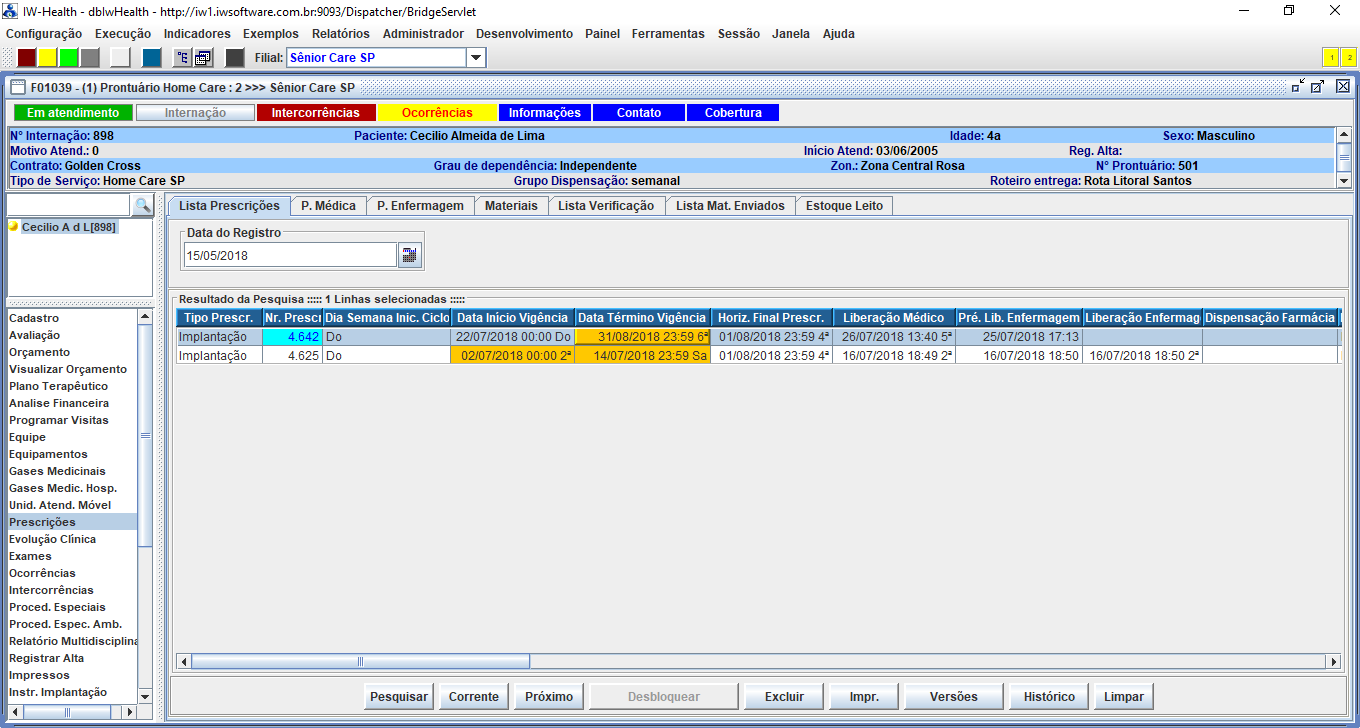
Para acessar as diversas versões de uma prescrição médica,
selecione a prescrição desejada no gride e acione o
botão “Versões”. O IW irá
lançar a seguinte interface ilustrada abaixo:
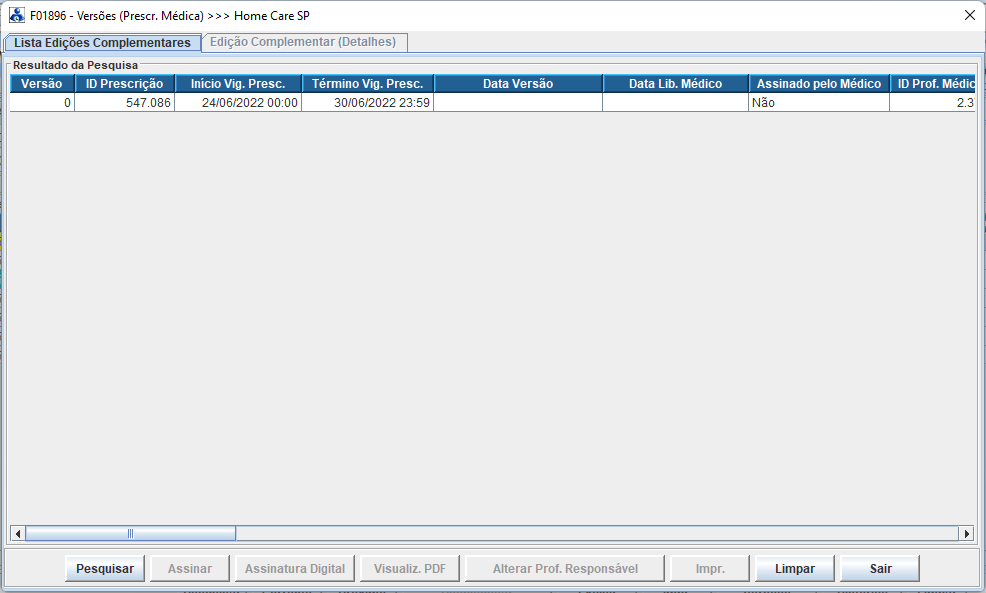
Através dessa interface será possível visualizar, imprimir
novamente ou mesmo assinar a posteriori qualquer versão da prescrição médica.
Nota: Nos casos
de edições complementares realizadas sobre uma prescrição você poderá
selecionar a linha correspondente no gride e navegar
para a segunda aba denominada “Edição Complementar (Detalhes)” para
visualizar as alterações realizadas na prescrição.
Nos casos em que ocorrerem “Edições
complementares” sobre uma prescrição médica (alteração de conduta) devemos
considerar os seguintes cenários possíveis:
(a) A “Edição Complementar” na
prescrição médica está sendo realizada no IW pelo próprio médico responsável
pela alteração de conduta.
Nesse caso o IW irá gerar um novo PDF da prescrição completa (já contemplando
as alterações de conduta prescritas) e fará a geração de novo PDF com
assinatura (assinatura do IW) do médico responsável pela alteração de conduta.
Nota: Esse PDF contendo a
imagem da prescrição médica assinada (assinatura do IW) “após a salva da edição
complementar” ficará gravado no controle de versionamento da prescrição no IW.
Nota: Nessa situação, o médico que
realizou essa edição complementar sobre a prescrição assumirá o lugar do médico
responsável pela prescrição no cabeçalho da mesma.
(b) A “Edição Complementar” na
prescrição médica está sendo realizada por um profissional administrativo
que está apenas escriturando a alteração em nome do médico responsável pela
alteração de conduta:
Nesse caso, o médico indicado no cabeçalho da prescrição médica passará a ser o
médico responsável pela alteração de conduta, “citado” pelo profissional que
realizou a edição complementar na prescrição. Nessa condição a prescrição
perderá o status de “assinada pelo médico”. Nota: A assinatura da prescrição original realizada pelo médico que
registrou e assinou a prescrição anterior à alteração de conduta “não será
perdida”, pois o IW mantém armazenado a imagem do PDF dessa prescrição assinada
por esse médico no controle de versionamento da prescrição.
Notas:
(a) A interface de controle de versionamento irá manter a imagem
PDF da prescrições impressa corresponde a cada versão
da prescrição. Essa imagem PDF da
prescrição constitui o “objeto” que será de fato assinado digitalmente. Ou seja , é um
objeto construído no momento anterior à efetivação da assinatura digital. Sendo
assim, essa imagem PDF de cada versão conterá os elementos gráficos indicativos
da “Assinatura no IW” (corresponde ao texto “Assinado eletronicamente por : “ e a imagem da assinatura física do profissional) mas
naturalmente não conterá o elemento gráfico correspondente à assinatura digital
propriamente dita.
(b) A solicitarmos a impressão da “versão corrente” da prescrição médica
(que corresponde ao documento oficialmente enviado para o domicílio / posto de
enfermagem), contudo, teremos na imagem impressa da mesma tanto os elementos
gráficos referentes à “Assinatura no IW” quanto os elementos gráficos indicativos
da assinatura digital pois
construção dessa imagem se dá em momento posterior às duas
assinaturas (assinatura no IW e assinatura digital propriamente dita).
Central de Controle de Pendências
de Assinaturas (Interface F01814)
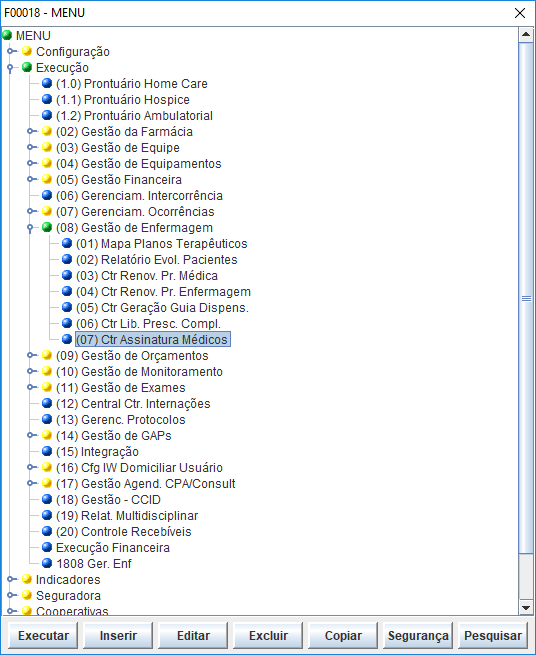
O IW oferece uma central de controle de pendências em assinaturas através da
interface F01814 ilustrada abaixo:
A imagem a seguir ilustra a interface F01814:
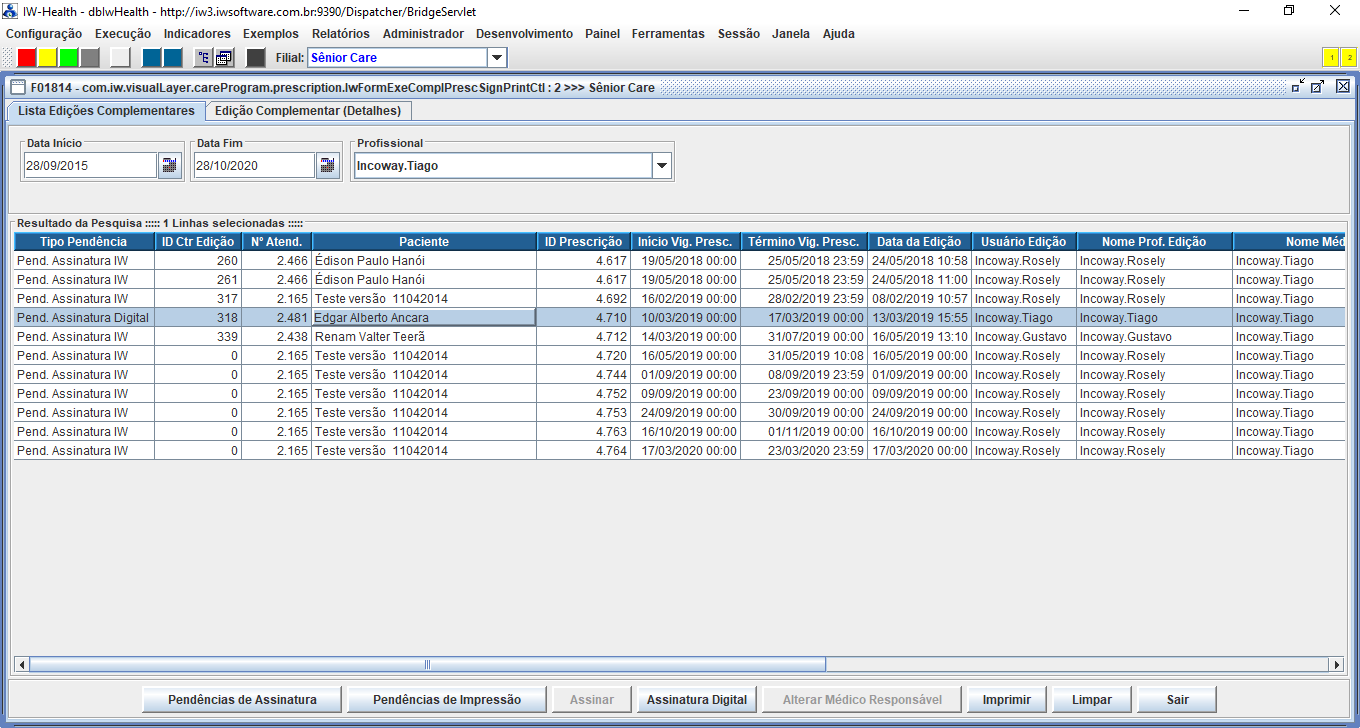
Descrição
das colunas do gride:
Tipo
Pendência: Esse atributo indica qual tipo de pendência está ativa: “Pend. Assinatura IW” ou “Pend.
Assinatura Digital”.
ID Ctr Edição: ID de controle de edições sobre
prescrições médicas. Nota: Na prescrição original esse ID será igual a “0”
(zero). Nos casos de realização de edições complementares sobre a prescrição
esse ID irá representar uma chave de controle única associada a cada edição
complementar realizada sobre uma prescrição.
Nº Atend.: Número do atendimento no IW.
ID Prescrição: ID da prescrição
médica.
Início Vig. Prescrição: Data e hora
do início de vigência da prescrição médica.
Término Vig. Prescrição: Data e hora
do término de vigência da prescrição médica.
Data da Edição: Data da edição
complementar.
Usuário Edição: Usuário que realizou
a edição complementar.
Nome Profissional Edição: Nome do
profissional que realizou a edição complementar.
Nome Médico: Nome do médico
responsável pela prescrição.
CRM Médico: CRM do médico
prescritor.
Assinatura IW: (sim, não) Indica se
a prescrição ou edição complementar da prescrição já foi assinada no IW.
Data Assinatura IW: Data e hora da
efetivação da assinatura da prescrição ou edição complementar da prescrição.
Cod. Pend. Ass.
Digital: Código da pendência de assinatura digital (quando houver pendência
de assinatura digital esse atributo será sempre igual a 2).
Descrição Pend.
Ass. Digital: Esse atributo exibirá a descrição do erro que ocorreu no
processo de assinatura digital da prescrição.
ID Assinatura Digital: Essa coluna
exibirá um ID de controle interno do IW do processo de assinatura digital.
Através dessa interface (F01814) os médios prescritores poderão acessar
a relação das suas prescrições que ficaram com alguma pendência de assinatura
seja em relação à prescrição original ou em relação a edições complementares
realizadas sobre as prescrições que estão sob a sua responsabilidade. Nessa
interface também serão apresentadas as pendências na efetivação da “Assinatura digital” (observem a
informação na coluna do gride denominada “Descrição Pend.
Ass. Digital”). Exemplos de casos onde poderá ocorrer alguma falha no
processo de assinatura digital seriam: (1) Servidor de processamento
das assinaturas pela infraestrutura de chaves públicas (ICP-Brasil) pode estar
fora do ar, (2) O serviço de verificação de revogação de certificados pode
estar temporariamente fora do ar, (3) O profissional pode errar na digitação da
sua senha do certificado digital (PIN) etc. Nesses casos a prescrição terá a
sua assinatura no IW efetivada com sucesso mas
ficará com o “Status da assinatura digital” indicando algum tipo de
pendência. Essas prescrições serão listadas na interface F01814 e poderão
serem assinadas novamente. Uma vez realizada a assinatura digital com sucesso
essas prescrições deixarão de constar nessa interface.
Nota: A transação “Alterar
Médico Responsável” está prevista no sistema para tratar raros casos
reportados na prática onde, por algum equívoco operacional, registrou-se uma
edição complementar sobre uma prescrição (escriturada por um profissional
administrativo que recebeu orientações de alteração de conduta por telefone) e
esse profissional se equivoca ao informar as credenciais do médico que
solicitou a alteração da prescrição. Nesse caso, para se “assinar essa edição
complementar” pelo médico que de fato comandou a alteração da prescrição será
necessário “corrigir o médico responsável na edição complementar da prescrição”
para que o mesmo possa efetivar a sua assinatura.
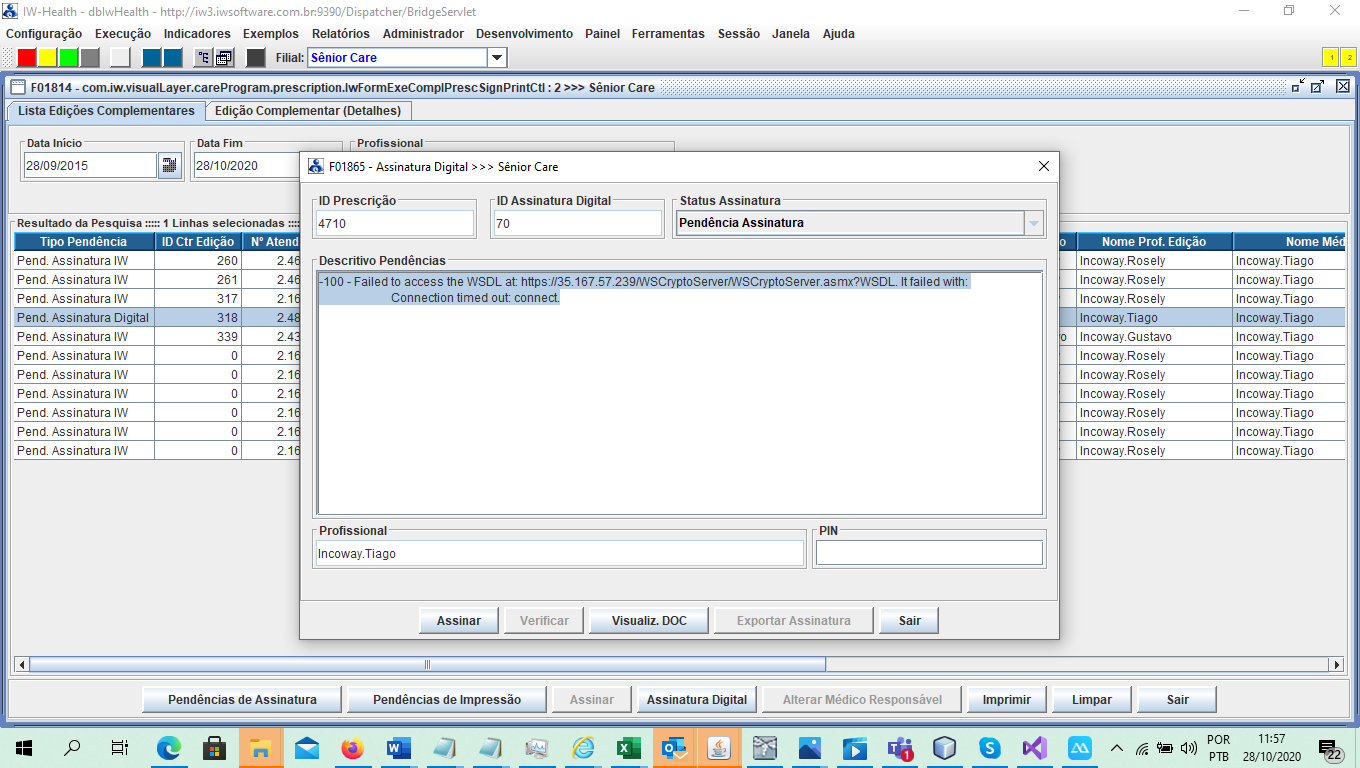
A figura a seguir ilustra a caixa de diálogo F01865
apresentada para a efetivação da assinatura digital:
(c) Registros de Prescrições de Nutrição no Prontuário
Eletrônico
O IW oferece modelo paramétrico através do qual é possível
separar as edições da Prescrição de Nutrição das edições da Prescrições
Médicas.
Algumas empresas de Home Care ou Clínicas de Transição optam
por essa abordagem. Para ativar esse regime de edição deve-se ativar o
parâmetro global (Interface 151) denominado CAP_NUTRI_PRESC_ACTIVE.
|
Nome do Parâmetro Global |
Descrição |
|
CAP_NUTRI_PRESC_ACTIVE |
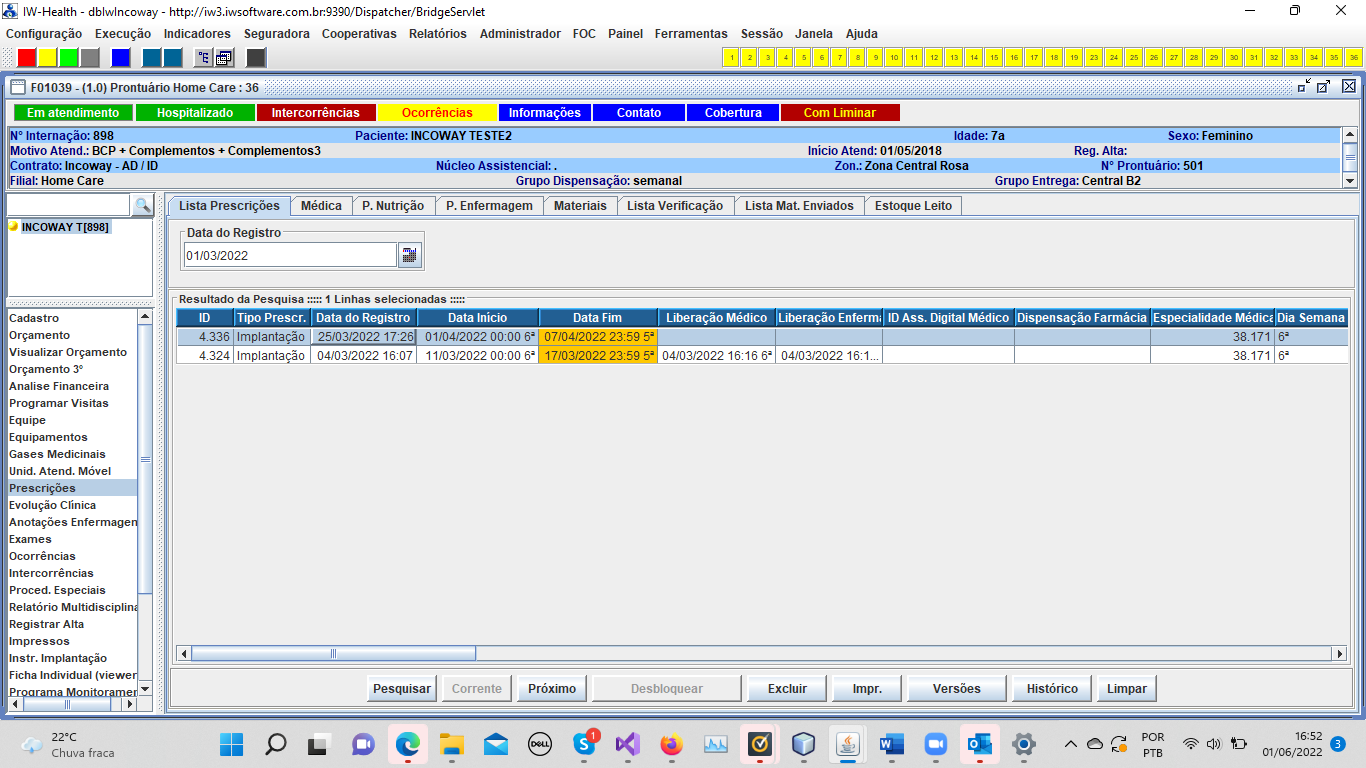
Quando ativo (valorado com 1) separa prescrição médica de
prescrição de nutrição no painel "Prescrições" do Prontuário
Eletrônico do IW. Nessa abordagem será exibida uma aba a mais no painel de
prescrição contendo a prescrição nutricional (separada da prescrição de
medicamentos). |
A figura a seguir ilustra como fica a apresentação do painel “Prescrições”
no “Prontuário Eletrônico” do IW:
Todo o processo de assinatura digital da prescrição de “Nutrição” é
análogo ao descrito no tópico anterior referente a “Prescrição Médica”
com a única diferença que nesse caso o profissional responsável pela prescrição
e pela assinatura digital será o nutricionista responsável pela conduta
nutricional.
Para gerenciar o versionamento e processo de assinatura
digital da “Prescrição de Nutrição” o IW ,
estando na primeira aba do painel “Prescrições” acione o botão “Versões”
que ilustramos abaixo:
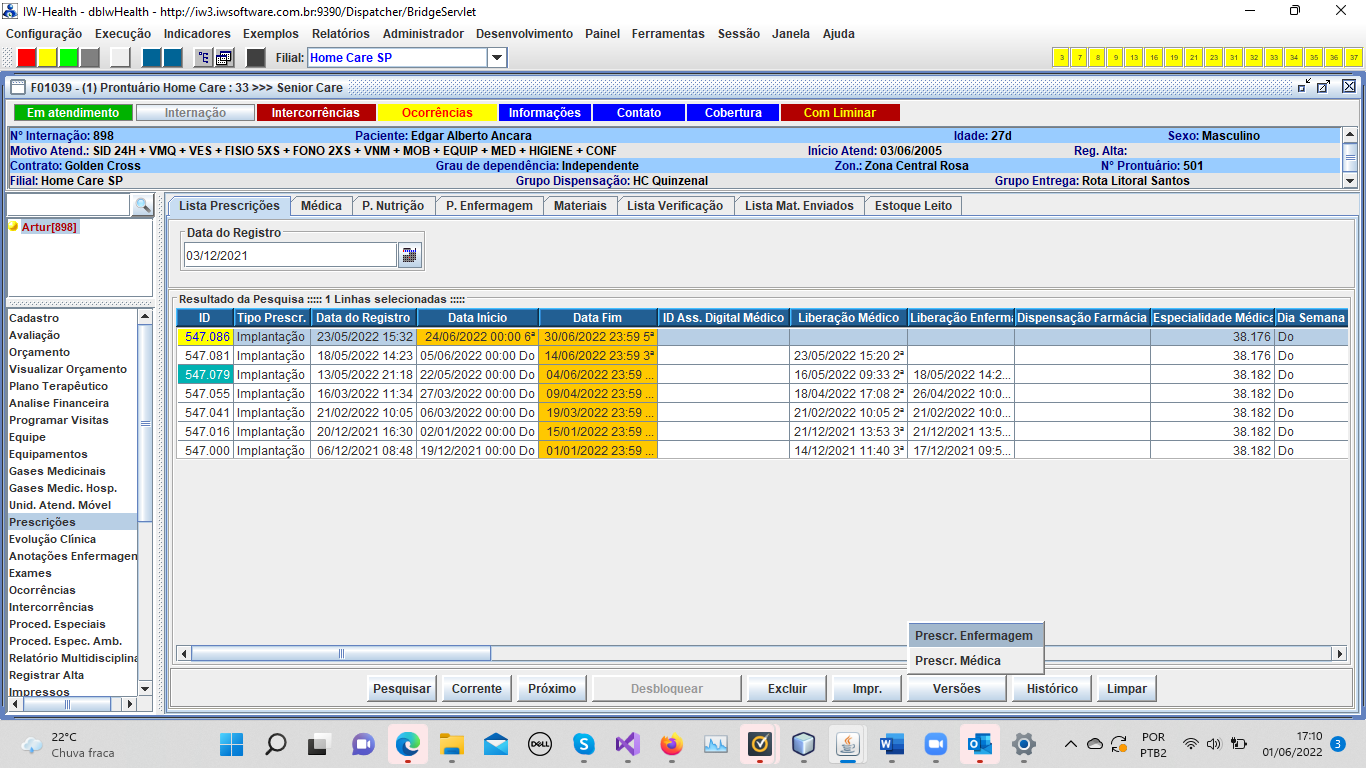
Note que esse botão “Versões” se desdobra em um popup
menu apresentando os tipos de prescrições com controle de versionamento no IW.
Se o parâmetro CAP_NUTRI_PRESC_ACTIVE estiver ativo será exibido, nessa
lista, a opção “Prescrição Nutrição”. Ao selecionarmos a opção “Prescrição
de Nutrição” será lançada a caixa de diálogo diferenciada que apresenta os
detalhes de versionamento e os controles de efetivação das assinaturas
digitais.
(d) Registros de Prescrições de Enfermagem no Prontuário Eletrônico
O IW oferece modelo de gerenciamento de assinatura
digital aplicado ao contexto das “Prescrições de Enfermagem”. A ativação desse
contexto deve ser realizada através da edição dos seguintes parâmetros globais
(Interface 151):
|
Nome do Parâmetro Global |
Descrição |
|
CAP_NURSING_DIGITAL_SIGN
|
1=Habilita a Assinatura Digital
no contexto de “Prescrições de Enfermagem”. |
|
CAP_NURSING_GEN_PDF
|
1=Habilita a geração e
armazenamento do PDF da Prescrição de Enfermagem. |
Quando esses parâmetros estiverem ativos e o profissional de
enfermagem que estiver assinando a “Prescrição de Enfermagem” estiver
configurado para trabalhar em regime de “Assinatura Digital” então o IW
passará a solicitar o PIN (senha do certificado digital do profissional) logo
após a autenticação da assinatura no IW e fará o processamento da
assinatura digital da “Prescrição de Enfermagem” automaticamente.
Notem que na primeira aba do painel “Prescrições”
temos a opção “Versões” conforme ilustração abaixo:
Acionando esse botão e selecionando a opção “Prescrição
Enfermagem” o IW lançará a caixa de diálogo F02005 que
ilustramos abaixo:
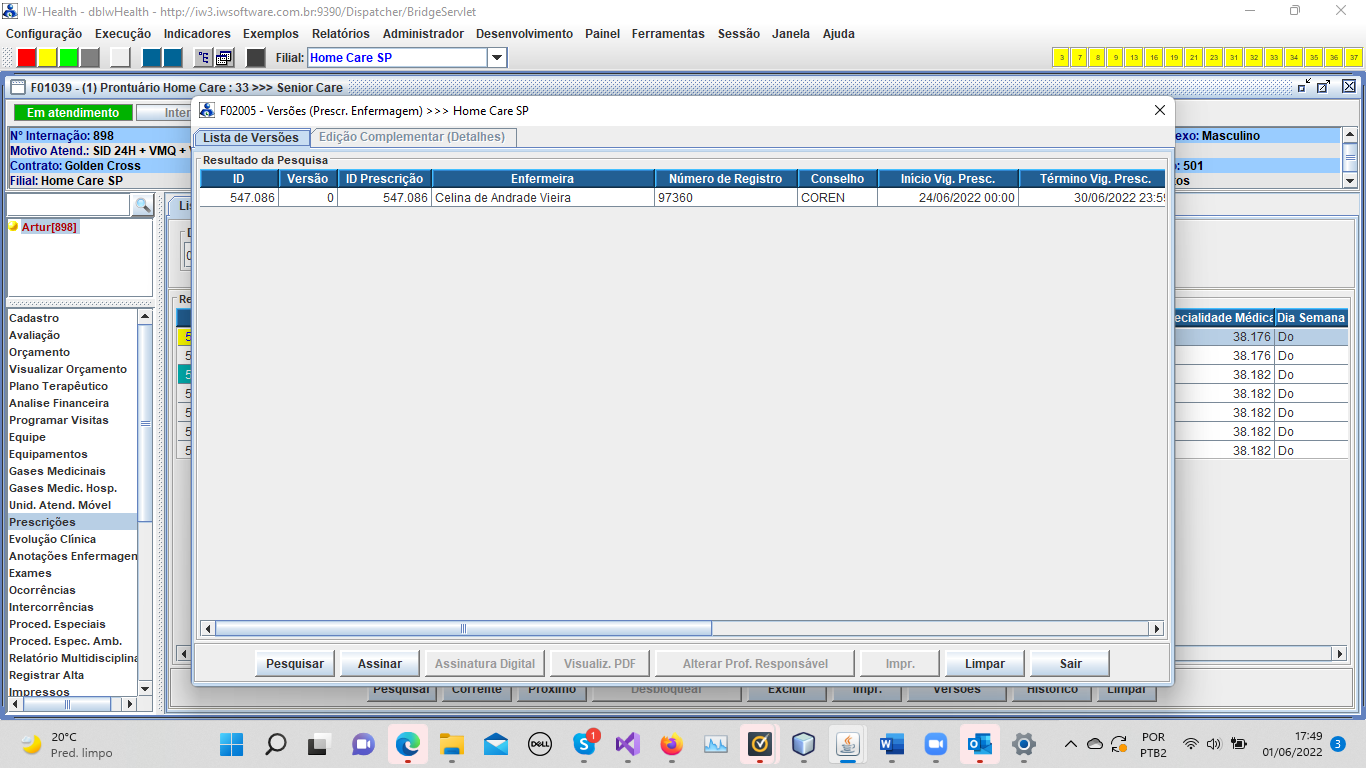
A funcionalidades da interface F02005 são análogas às
funcionalidades da F01896 (descrita acima nesse documento referente à
assinatura digital de “Prescrições Médicas”.
Parâmetros Globais (Interface 151) Relacionados com Assinatura Digital de
Prescrições
GLB_DIGITAL_SIGN_SESSION_PIN:
Parâmetro que permite ativar o mecanismo de
persistência do PIN na memória da sessão de trabalho.
Quando esse parâmetro estiver ativo
(valorado com 1) o sistema irá solicitar o PIN (senha do certificado digital do
profissonal) uma única fez na sessão. Nota: Se a assintura for bem sucedida, na mesma sessão o sistema não
irá mais soicitar o PIN ao profissional.Note-se que a persistência irá ocorrer
somente em caso de assinatura digital bem sucedida (pois em caso de falha uma
das possíveis falhias poderá ser justamente a
digitação incorreta do PIN). Vale tanto para IW Desktop quanto IW Mobile
GLB_DIGITAL_SIGN_URL: Esse parâmetro é utilizado para informar ao IW a URL
e tipo de provedor de assinaturas digitais.
Esse parâmetro tem o seguinte formato de valoração: 0 OU
1|NOME DA IMPLEMENTAÇÃOAO|URL DO WEBSERVICE
Onde: 0 ou 1 define se o serviço está habilitado ou não
Exemplo
1|EVAL|https://35.167.57.239/WSCryptoServer/WSCryptoServer.asmx?WSDL
Nota: Esse
parâmetro é o mesmo utilizado no contexto de assinatura digital de “Evoluções
Clínicas”. Para que a assinatura digital funcione no contexto de prescrições
médicas esse parâmetro deverá ser igualmente ativado.
CAP_PRESC_DIGITAL_SIGN: Quando
ativo (valorado com 1) habilita a assinatura digital das prescrições médicas.
Nota: A ativação desse parâmetro depende da ativação também do parâmetro
GLB_DIGITAL_SIGN_URL. Nota: Se os dois parâmetros estiverem ativos habilitará
automaticamente a “Geração de PDF de versionamento” da prescrição médica (tanto
na liberação da prescrição médica original quanto em salvas de edições
complementares sobre a prescrição).
CAP_PRESC_GEN_PDF: Esse parâmetro
habilita a geração e gravação automatizada de PDF´s
tanto na liberação da prescrição original quanto nas salvas de edições
complementares sobre a prescrições médicas e de nutrição, preservando a
documentação formal do versionamento das prescrições. Para ativar, esse
parâmetro deverá ser valorado com 1 (um).
CAP_PRESC_1814_SKIP_MSG12021:
Quando valorado com "1" faz com que a mensagem de ID = 12021
não seja enviada no momento da assinatura exclusivamente quando realizada
através da interface F01814. Esse parâmetro é utilizado por algumas empresas
que utilizam a mensagem ID=12021 como um sinalizador de pendência para o núcleo
administrativo da seguinte forma: (1) Quando o médico prescritor realiza a
prescrição através do prontuário eletrônico e efetiva a sua
liberação/assinatura pelo prontuário a mensagem ID: 12021 será emitida atuando
como um sinalizador de pendência para o núcleo administrativo providenciar as
demais ações para a liberação da prescrição para a dispensação. (2) Quando o
processo ocorrer no caminho contrário: O núcleo administrativo lançar a
prescrição no prontuário do paciente será gerada uma pendência de assinatura
para o médico prescritor assinar essa prescrição posteriormente através da
interface F01814. Quando esse médico assinar essa prescrição através dessa
interface F01814 “não será emitida a mensagem ID = 12021” (para evitar uma
falsa sinalização de pendência).
CAP_NURSING_DIGITAL_SIGN:
1=Habilita a Assinatura Digital no contexto de
“Prescrições de Enfermagem”. Nota: A ativação desse parâmetro habilitará de forma automática a Geração e
Armazenamento do PDF das Prescrições de Enfermagem para assinatura
digital.
CAP_NURSING_GEN_PDF: 1=Habilita a geração e armazenamento do PDF da Prescrição de Enfermagem.
CAP_NUTRI_PRESC_ACTIVE: Quando ativo (valorado com 1) separa prescrição médica
de prescrição de nutrição no painel "Prescrições" do Prontuário
Eletrônico do IW. Nessa abordagem será exibida uma aba a mais no painel de
prescrição contendo a prescrição nutricional (separada da prescrição de
medicamentos). Nota: Em instalações com múltiplas filiais do IW,
a ativação desse parâmetro terá efeito sobre todas as filiais
GLB_DIGITAL_SIGN_ATTACHED: Quando ligado (1) faz com
que a assinatura do PDF seja feita no modo ATTACHED, ou seja, quando for
realizada a chamada para efetuar a assinatura a entidade certificadora irá
retornar o documento PDF com a assinatura digital embutida em vez de devolver
apenas o arquivo de assinatura. Para compatibilidade com regras CFM Sbis é
recomendado o uso do valor 1 (geração de PDF com assinatura embutida).
GLB_DIGITAL_SIGN_EVOL_MODEL: Modelo de arquivo gerado para
assinatura digital no contexto de evoluções clínicas. Esse parâmetro poderá assumir
os valores “HTML” ou “PDF”. O modelo de arquivo recomendado será sempre
PDF. NOTA: Esse parâmetro
substituiu o parâmetro CAP_EVOL_DIGITAL_SIGN_MODEL (que ficou sem efeito).”
Mensagens Cadastradas Relacionadas com Assinatura Digital de
Prescrições Médicas e Nutrição
Nos layouts de prescrição impressa do IW consta um campo (tag = MEDICALSIGNMESSAGE presentes no layout da prescrição
impressa) que será valorado pelo IW (somente quando a prescrição estiver
assinada pelo médico) de acordo com a configuração da mensagem de id = 6883
que ilustramos abaixo:
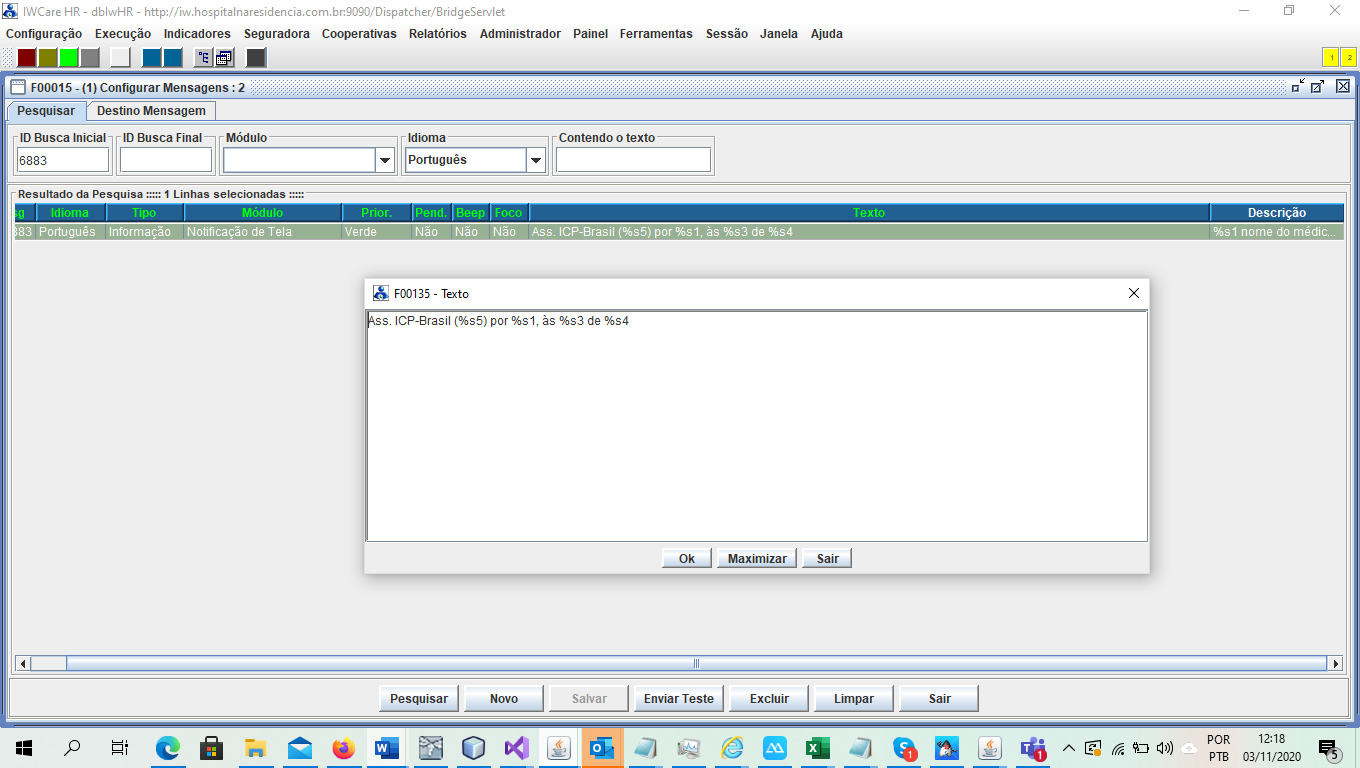
As seguintes tag´s de substituição
podem ser utilizadas na composição da mensagem:
|
Contexto
de prescrição Médica %s1
nome do profissional/empresa do certificado (retorno assinatura digital) Notas:
(A)
SIGNINGTIME: Corresponde à data e horário retornados pela infraestrutura que
realizou a assinatura digital (Ex.: Data retornada pelo WEBSERVER no XML de retorno da Eval com o momento da efetivação da assinatura. No caso
da EVAL essa data/hora está referia em GMT0, seu retorno depende de
parametrizações que precisam ser ativadas na EVAL). (B)
DIGITALSIGNDATE: Corresponde à data e hora da efetivação da assinatura obtido
do servidor IW (tipicamente se refere a GMT-3 (horário padrão no Brasil) |
Mensagens Cadastradas Relacionadas com Assinatura Digital de
Prescrições de Enfermagem
Nos layouts de prescrição impressa do IW consta um campo (tag = MEDICALSIGNMESSAGE presentes no layout da prescrição
impressa) que será valorado pelo IW (somente quando a prescrição estiver
assinada pelo médico) de acordo com a configuração da mensagem de id = 6973
que ilustramos abaixo:
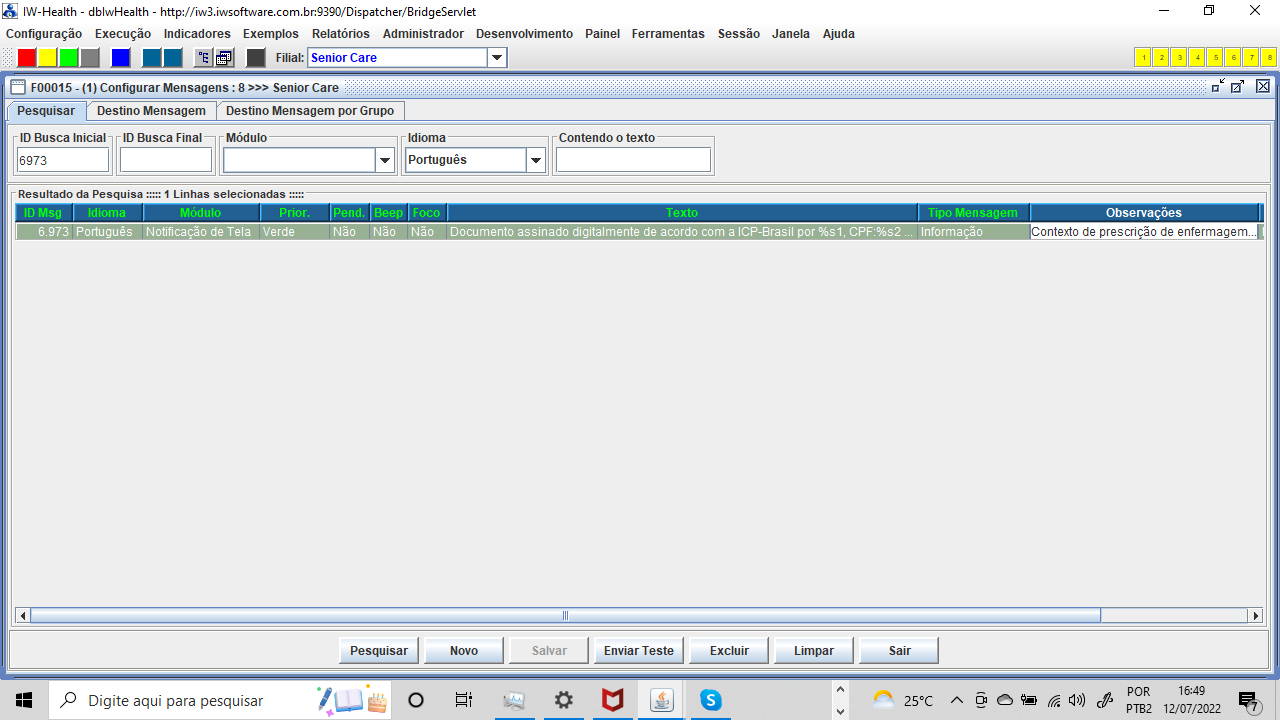
As seguintes tag´s de substituição
podem ser utilizadas na composição da mensagem:
|
Contexto
de prescrição de enfermagem %s1
nome do profissional/empresa do certificado (retorno assinatura digital) Notas:
(A)
SIGNINGTIME: Corresponde à data e horário retornados pela infraestrutura que
realizou a assinatura digital (Ex.: Data retornada pelo WEBSERVER no XML de retorno da Eval com o momento da efetivação da assinatura. No caso
da EVAL essa data/hora está referia em GMT0, seu retorno depende de
parametrizações que precisam ser ativadas na EVAL). (B)
DIGITALSIGNDATE: Corresponde à data e hora da efetivação da assinatura obtido
do servidor IW (tipicamente se refere a GMT-3 (horário padrão no Brasil) |
Mensagens Cadastradas Relacionadas com Assinatura Digital de
Evolução Clínica
Analogamente no contexto de assinatura digital de Evoluções
Clínicas existe uma tag de substituição que
exibirá a imagem da assinatura digitalizada do profissional bem como dados
informações parametrizáveis referentes à assinatura digital propriamente dita.
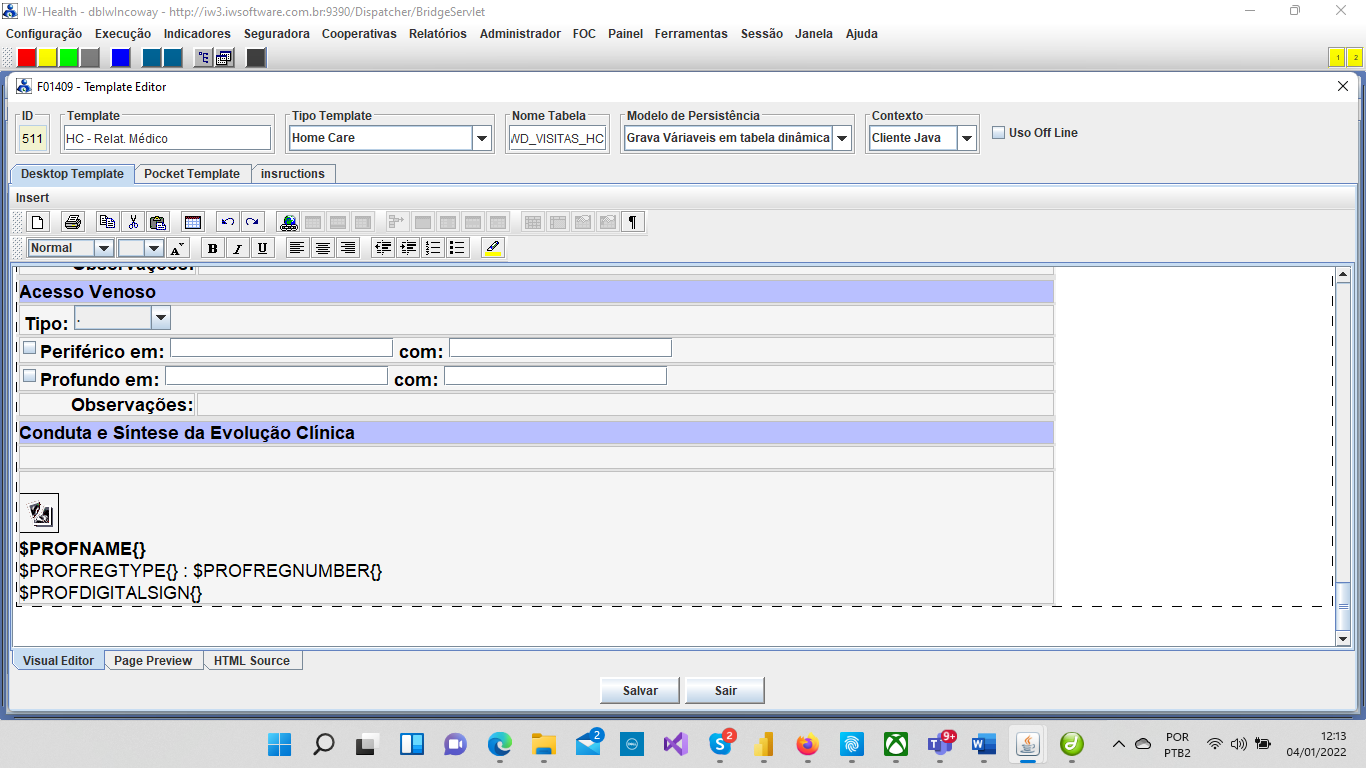
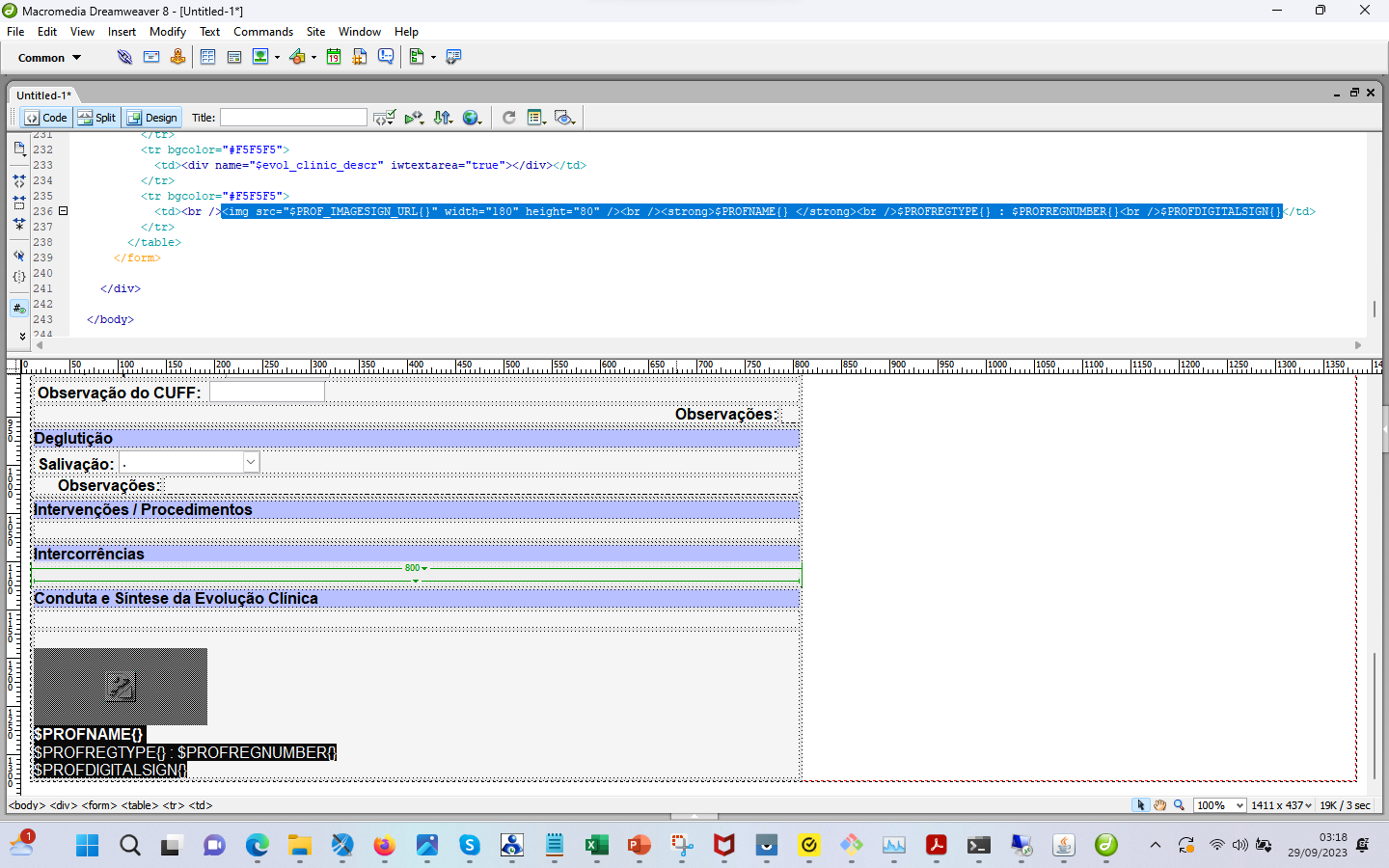
A figura a seguir ilustra um template
de evolução clínica no qual consta o elemento de exibição das informações
relacionadas com a assinatura digital: Tag
denominada: $PROFDIGITALSIGN{}.
Destacamos abaixo o código fonte (html) do trecho do template ilustrado acima
|
<tr bgcolor="#F5F5F5"> <td><br /><img src="$PROF_IMAGESIGN_URL{}" width="180"
height="80" /><br
/><strong>$PROFNAME{} </strong><br
/>$PROFREGTYPE{} : $PROFREGNUMBER{}<br
/>$PROFDIGITALSIGN{}</td> </tr> |
Exemplo em um editor html:
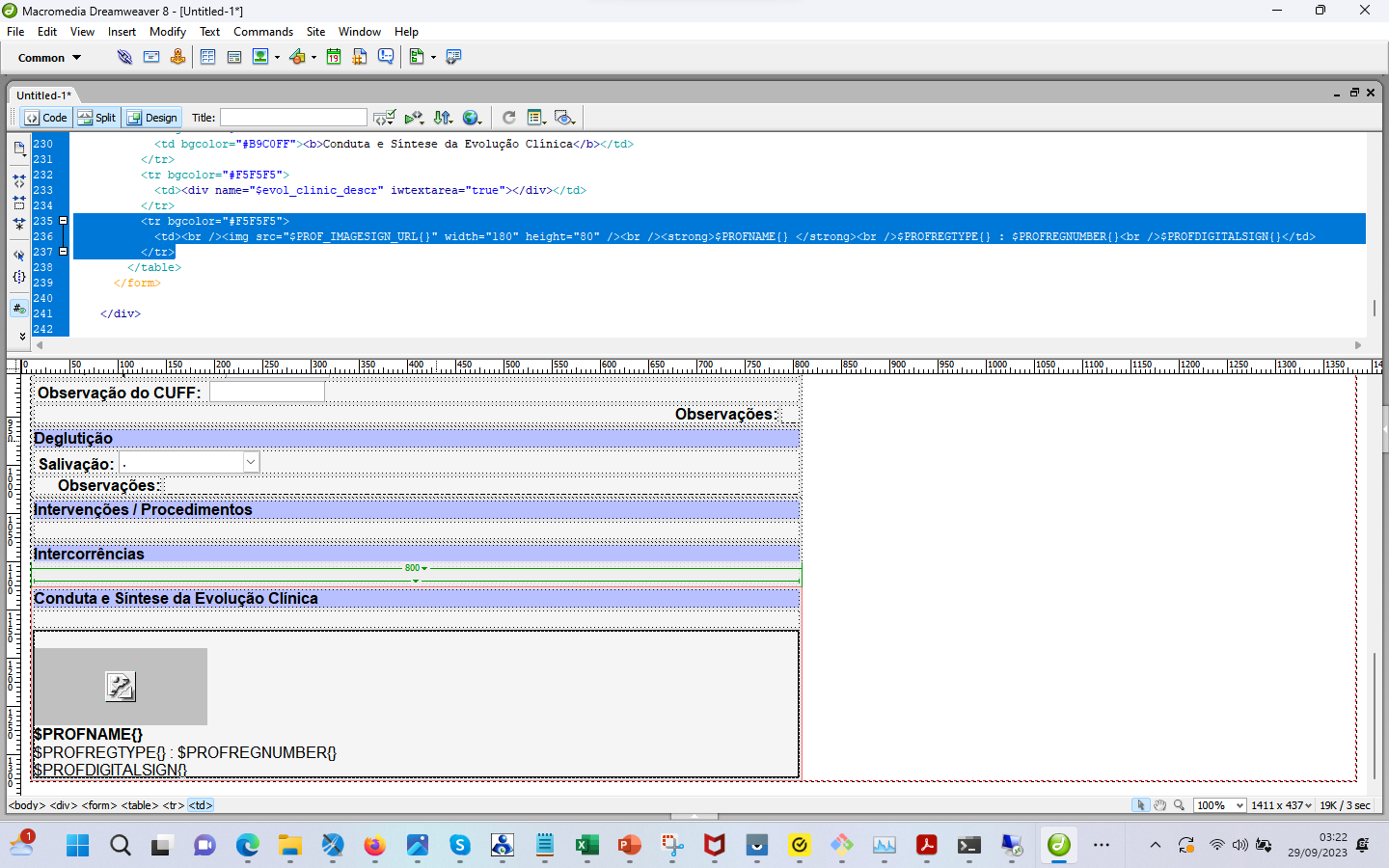
Nesse trecho de código temos os seguintes elementos:
|
Elemento |
Conceito |
|
<img src="$PROF_IMAGESIGN_URL{}" width="180"
height="80" /> |
Responsável por apresentar a imagem da assinatura
digitalizada do profissional. |
|
$PROFNAME{} |
Responsável por apresentar o “Nome do profissional” |
|
$PROFREGTYPE{} |
Responsável por apresentar o “nome do conselho” do
profissional. |
|
$PROFREGNUMBER{} |
Responsável por apresentar o “número do registro do
profissional no conselho”: |
|
$PROFDIGITALSIGN{} |
Informações referentes à “assinatura digital”. |
No processamento da tag $PROFDIGITALSIGN{} o IW irá levar em consideração
a mensagem de ID = 6958 que ilustramos abaixo:
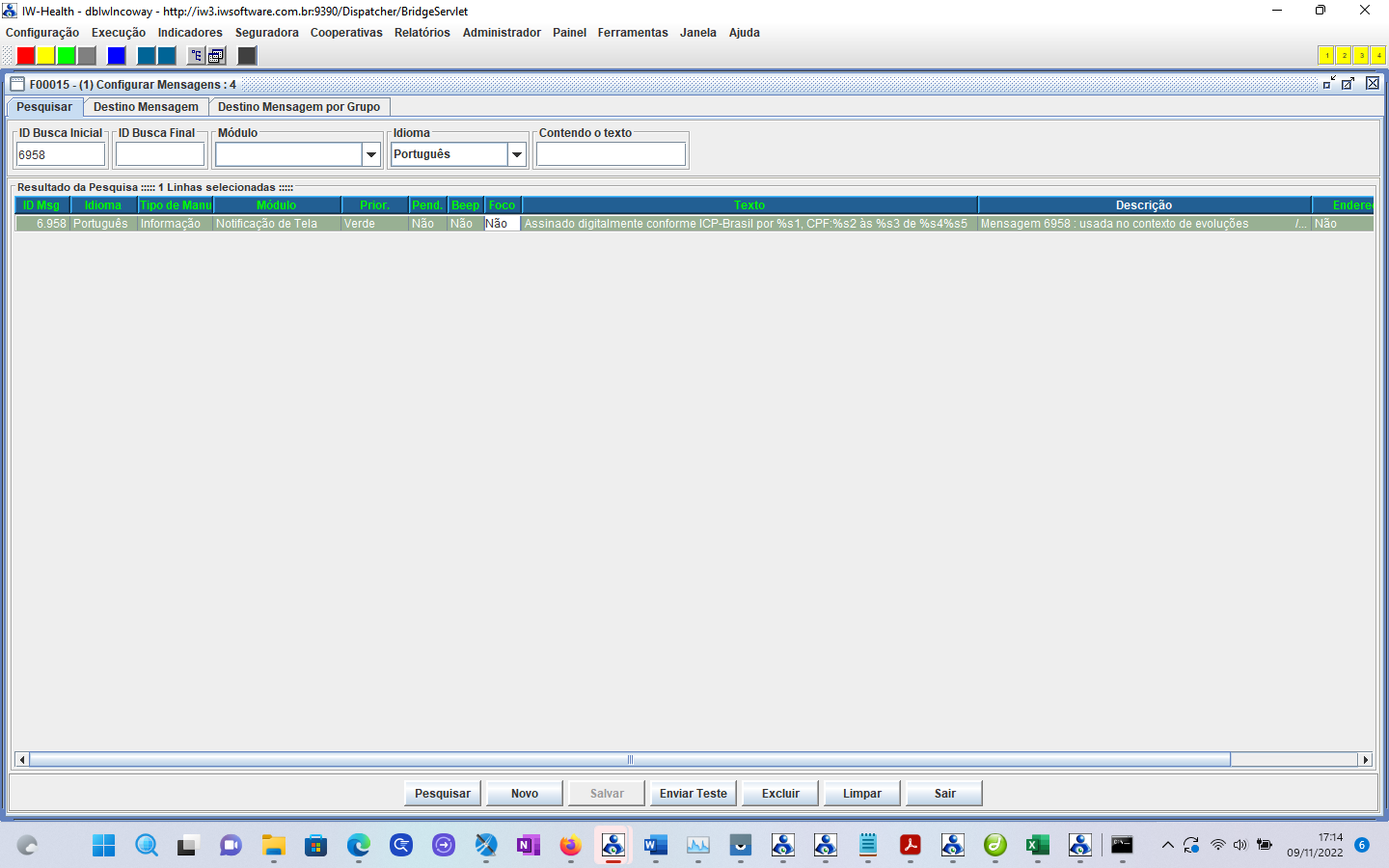
|
Contexto
de Evolução Clínica %s1
nome do profissional/empresa do certificado (retorno assinatura digital) Notas:
(A)
SIGNINGTIME: Corresponde à data e horário retornados pela infraestrutura que
realizou a assinatura digital (Ex.: Data retornada pelo WEBSERVER no XML de retorno da Eval com o momento da efetivação da assinatura. No caso
da EVAL essa data/hora está referia em GMT0, seu retorno depende de
parametrizações que precisam ser ativadas na EVAL). (B)
DIGITALSIGNDATE: Corresponde à data e hora da efetivação da assinatura obtido
do servidor IW (tipicamente se refere a GMT-3 (horário padrão no Brasil) |
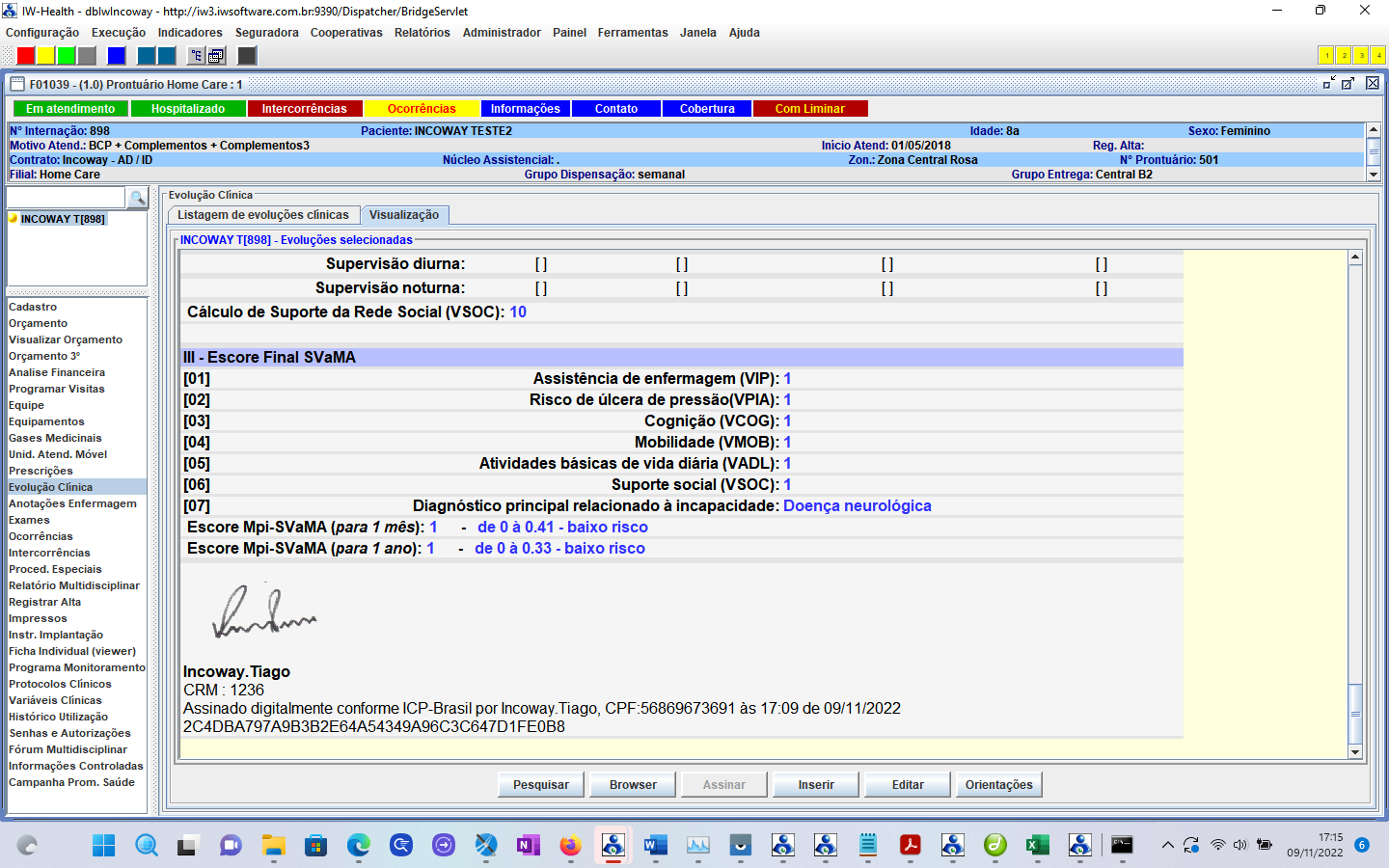
A figura a seguir ilustra como ficará a exibição da evolução
clínica com as informações obtidas através do processo de assinatura digital:
Acrescentando uma
Imagem de Selo de Assinatura digital nos Documentos Impressos
O IW oferece ainda um mecanismo através do qual será possível parametrizar o IW para que tanto nas Prescrições impressas quanto nas Evoluções Clínicas seja exibida uma imagem de um “selo” qualificador que complementa a sinalização de que aquele documento foi assinado digitalmente pela infraestrutura de chaves públicas (ICP-Brasil).
Para ativar esse
comportamento são necessárias as seguintes parametrizações:
[1] – Importar a imagem para o IW e valorar o parâmetro global denominado
GLB_DIGITAL_SIGN_STAMP com o ID da imagem importada.
Em nosso exemplo estamos importando a seguinte imagem a ser utilizada como “selo” da assinatura digital:

Essa imagem deverá ser gravada em formato .png em um arquivo
em uma estação de trabalho para ser importada no IW.
Para proceder a importação acesse o link de menu ilustrado abaixo:
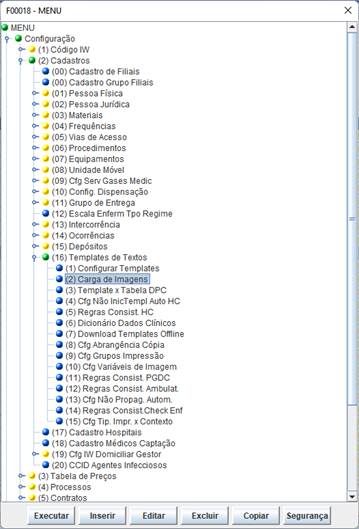
O acionamento dessa interface fará com que o IW lance a
interface ilustrada abaixo: Nessa interface, para valorar o atributo “Arquivo
Imagem” acione o botão “...” do lado direito do atributo. Isso fará que o IW
lance o navegador na estrutura de arquivos no seu computador, selecione o
arquivo contendo a imagem do “selo” (utilize formato .png).
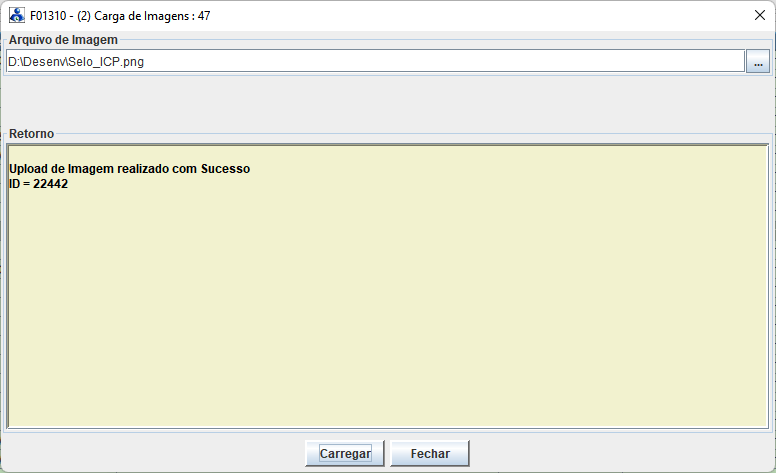
Após posicionar o arquivo desejado acione o botão “Carregar” ilustrado
acima. O IW irá realizar a carga a imagem que ficará gravada no banco de dados
e receberá um ID unívoco para sua identificação. Note que esse ID é exibido na
interface conforme ilustrado acima. Você deverá anotar esse ID e gravar no
parâmetro global.
[2] – Preparar o layout das Prescrições Impressas para a exibição da imagem do
“selo”
No XML de definição do Layout de impressão da prescrição médica devemos acrescentar as seguintes tag´s:
|
<parameter name="IDIMAGEDSSTAMP"
class="java.lang.String"
isForPrompting="false"/> <image scaleImage="RetainShape" hAlign="Center"
vAlign="Middle" isUsingCache="false"> <imageExpression><![CDATA[com.iw.visualLayer.careProgram.prescription.IwPrintPrescription.getImageDsStamp($P{IDIMAGEDSSTAMP},$P{OBJID})]]> |
Nota: O posicionamento da tag
de renderização da imagem do “selo” deverá ser ajustado no visualizador de
layout do relatório de modo a ter estética da exibição ajustada.
[2] – Preparar os templates de evoluções clínicas
para a exibição da imagem do “selo”
No fonte dos templates que deverão
exibir o “selo” deverá ser acrescentada a seguinte TAG: $DIGITALSIGN_STAMP{}
Exemplo:
|
<table cellpadding="0" cellspacing="3"
border="0" bgcolor="#E4E4E4"
width="800px"> <tr bgcolor="#F5F5F5"> <td width="192"> <img src="https://iw07.iwsoftware.com.br:9653/IwEvaluation/GetImageServlet?PROFILE=dbIwCleanHomeCare&$DIGITALSIGN_STAMP{}"
alt="imageselo"
width="180" height="80"
/></td> <td><img src="$PROF_IMAGESIGN_URL{}" alt="image1"
width="180" height="80"
/></td> </tr> <tr bgcolor="#F5F5F5"> <td colspan="2"><strong>$PROFNAME{} </strong><br /> $PROFREGTYPE{}
: $PROFREGNUMBER{}<br /> $PROFDIGITALSIGN{}</td> </tr> </table> |
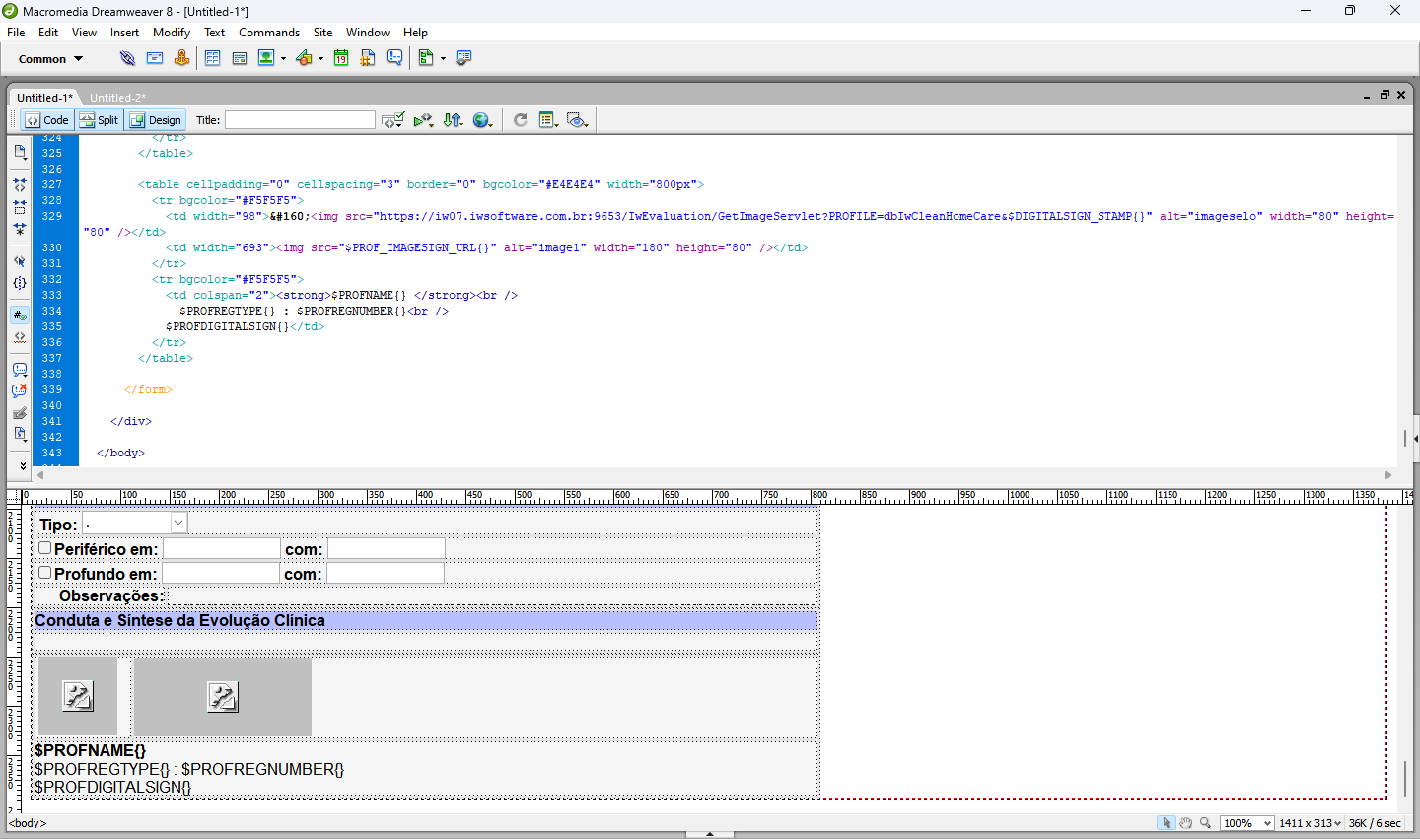
Uma vez realizada as parametrizações acima, o IW passará a exibir o “selo” nas prescrições impressas bem como nas apresentações dos relatórios de evoluções clínicas.
Verificando a
Autenticidade de Assinaturas Digitais
As prescrições e evoluções clínicas registradas no IW
que passaram pela assinatura digital ficam armazenadas em estruturas internas
no servidor. Para verificar a autenticidade dessas assinaturas pela
infraestrutura de Chaves Públicas do Bracsil
(ICP-Brasil), a partir da interface F01865 que ilustramos abaixo, acione
a botão “Exportar Assinatura”.
Notem a presença dos botões “Visualizar DOC” e “Exportar Assinatura”.
O botão “Visualizar Doc” irá exibir o documento PDF que foi
assinado.
O botão “Exportar Assinatura” irá solicitar que você informe um
diretório na sua estação de trabalho o arquivo PDF assinado digitalmente.
Dependendo do método de assinatura adotado pela infraestrutura que processou a
assinatura digital poderemos ter documentos com assinatura embutida (attached: ex.: um PDF onde a assinatura está embutida no
próprio PDF) ou documentos com assinatura separada (detached:
PDF que não contempla a assinatura embutida e um arquivo com extensão “.p7s” contendo a assinatura do documento em separado).
O IW fará a exportação do documento assinado (attached) ou dos documentos PDF + “.p7s” para o diretório indicado. Você poderá agora cessar sites que oferecem o serviço de validação da assinatura digital pelo ICP-Brasil tais como: https://verificador.iti.gov.br/verifier-2.6/.
Apenas a título de ilustração mostramos abaixo a página inicial do site indicado acima (essas interfaces podem mudar):
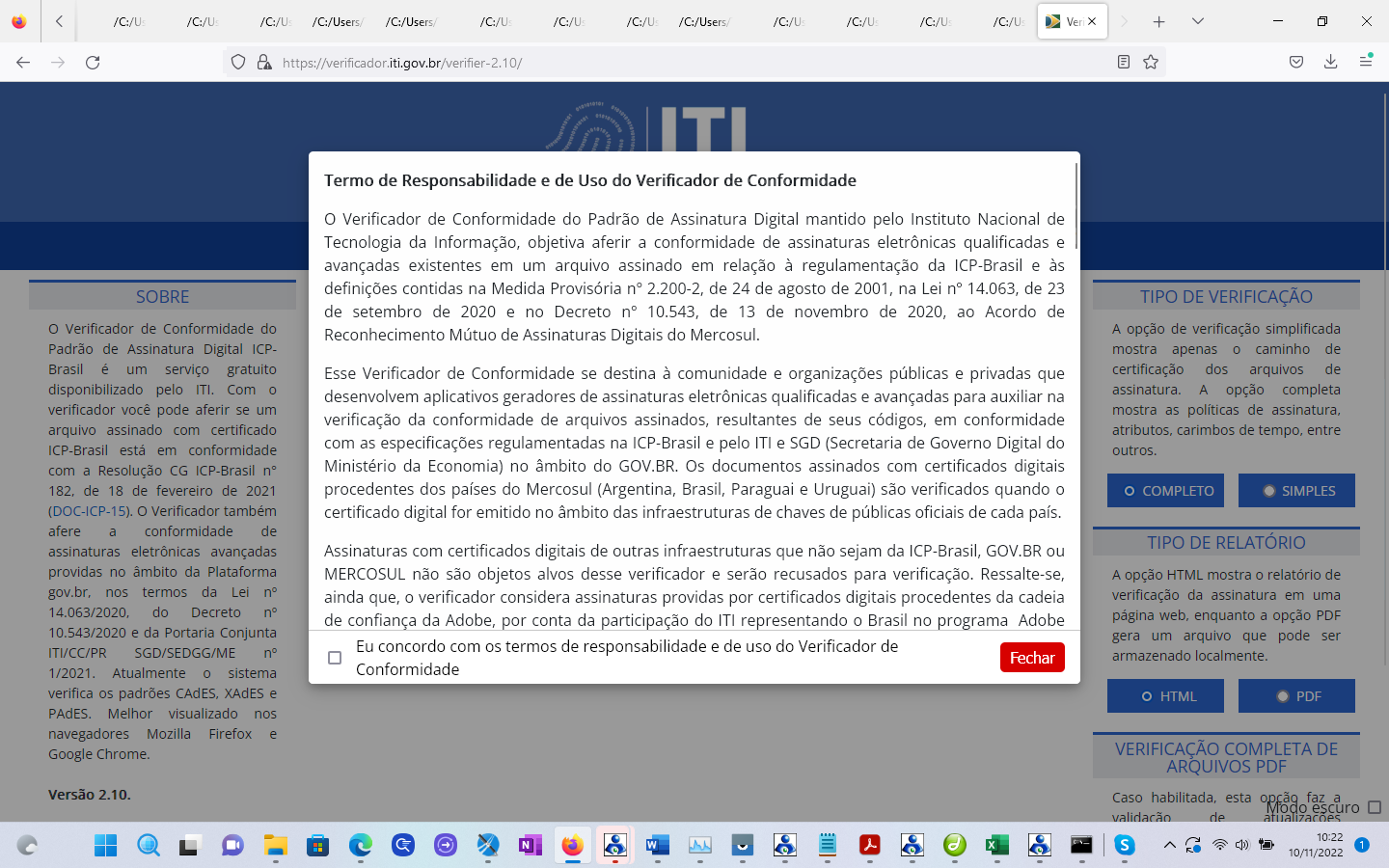
Após concordarmos como os termos de uso o site irá apresentar a interface através da qual é possível realizar a validação das assinaturas digitais:
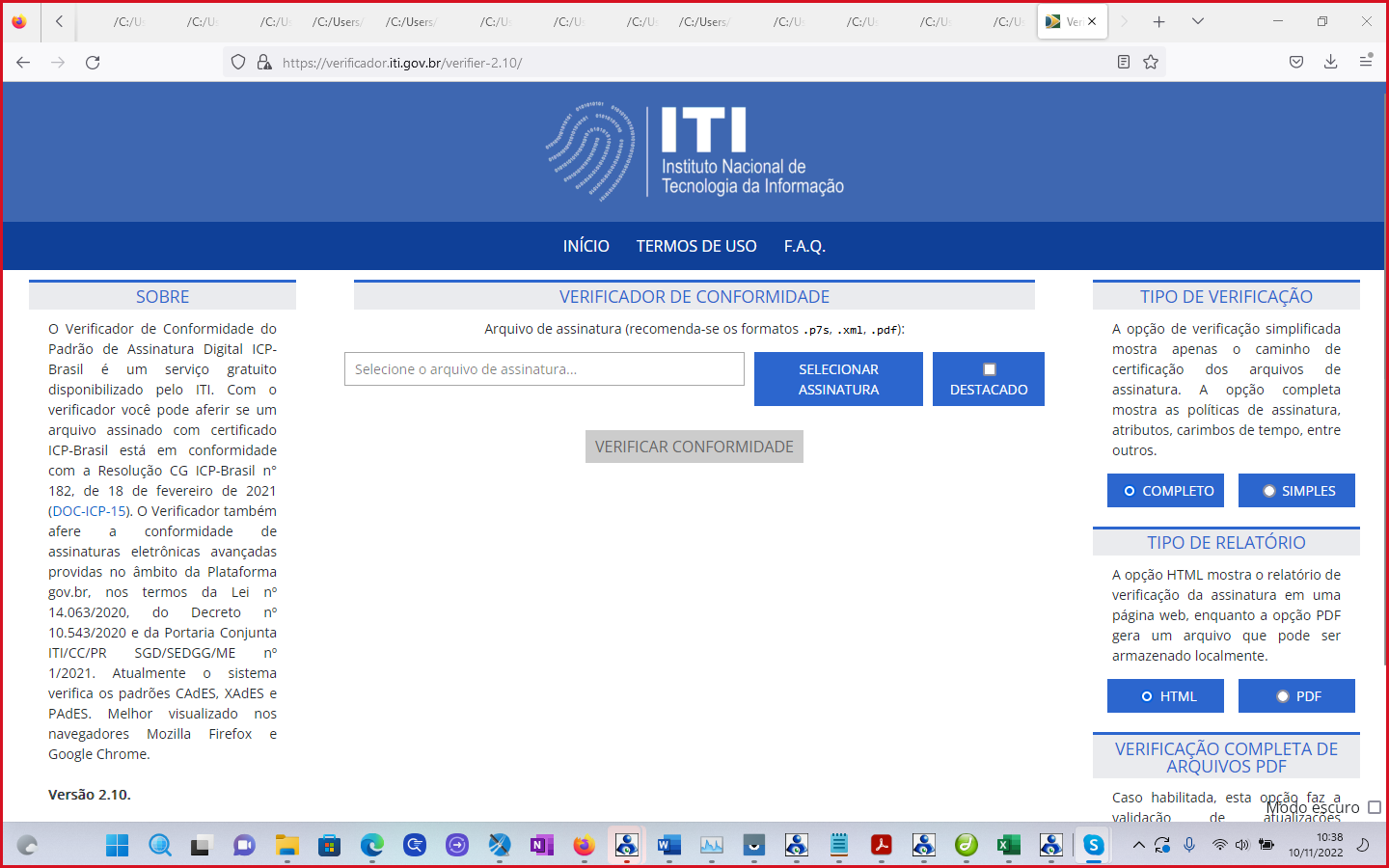
Quando se tratar de documento com assinatura digital “destacada” (detached) ative a caixa de checagem “destacado” e será apresentado o espaço para informar o arquivo com assinatura destacada.
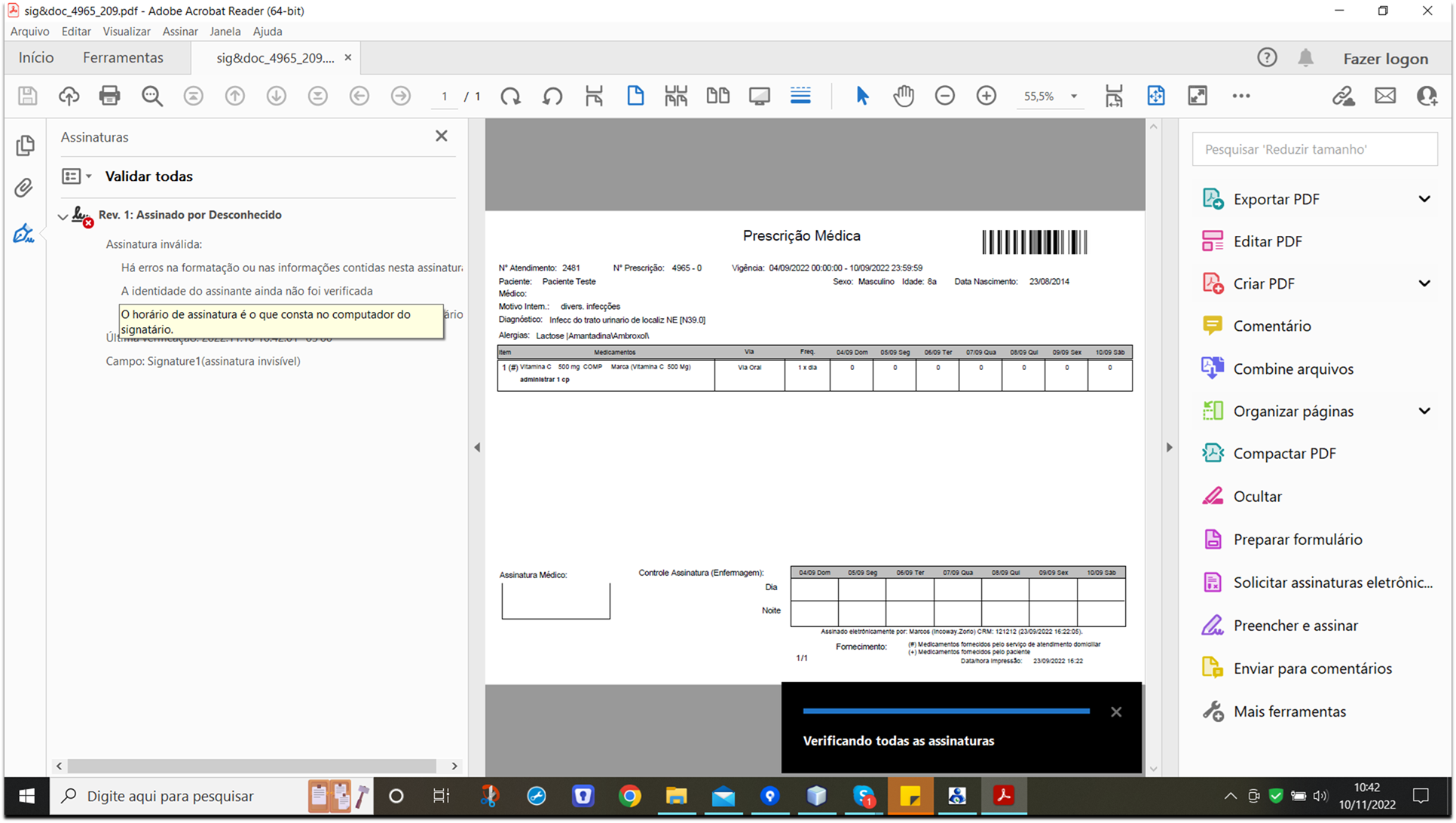
IMPORTANTE: Se a entidade certificadora que processou a assinatura digital adotar o padrão “PADES”, ocorrerá o fato de que o Acrobat poderá não reconhecer a assinatura e sinalizar incorretamente “assinatura inválida”. A sinalização do Acrobat nesses casos está incorreta. A imagem abaixo ilustra um exemplo: A validação oficial da assinatura deve ser realizada através de algum site de validação compatível com o ICP-Brasil.
Anexo A
Aspectos
de infraestrutura e Instalação dos Processos de Assinatura Digital no IW
Os processos de assinatura digital fazem uso dos seguintes
componentes:
wkhtmltopdf.exe
wkhtmltopdf.bat
Esses componentes ficam no diretório IW_HOME
Nota: Os processamentos das assinaturas digitais são
executados na porta 9190 do servidor de aplicação do IW.
Deve-se certificar de que o componente IWSERVER7.WAR esteja atualizado e
corretamente publicado na porta 9190.
FAQ
[1] – Baixei a imagem de PDF assinado e nela não constam aquelas informações que
sinalizam o documento foi assinado digitalmente
Note-se que o
documento baixado corresponde ao “Documento que foi enviado para ser
assinado”: Portanto em sua imagem “não constarão aquelas informações típicas
que sinalizam o documento foi assinado digitalmente (dados tais como “Documento
assinado digitalmente por <nome do profissional> em <data da
assinatura>, selo do ICP etc).
Tecnicamente essas informações são adicionadas pelo IW sempre que mandarmos imprimir
a prescrição ou visualizar uma evolução clínica (que foram assinadas
digitalmente), certificando que esses documentos foram assinados com certificação
digital pelo ICP-Brasil.
[2] –
Erro 174 -Versão documento PDF não suportada:
Esse erro poderá retornar do WEBSERVER da EVAL-TEC:
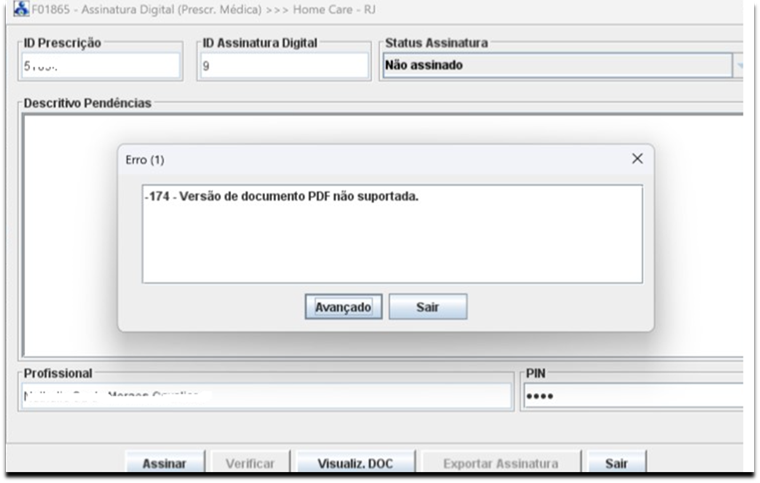
Erro ocorre fora da alçada do IW: Nota: Verifique se o parâmetro GLB_DIGITAL_SIGN_ATTACHED está ativo (valor recomendado). Verificar com a EVAL o tipo de documento PDF parametrizado para a instalação do cliente. Em caso de persistência do erro deve-se acionar o suporte Eval-Tec para diagnóstico.
[3] – Erro 705 -Identificador da política de assinatura não encontrado (SignaturePolicyID)
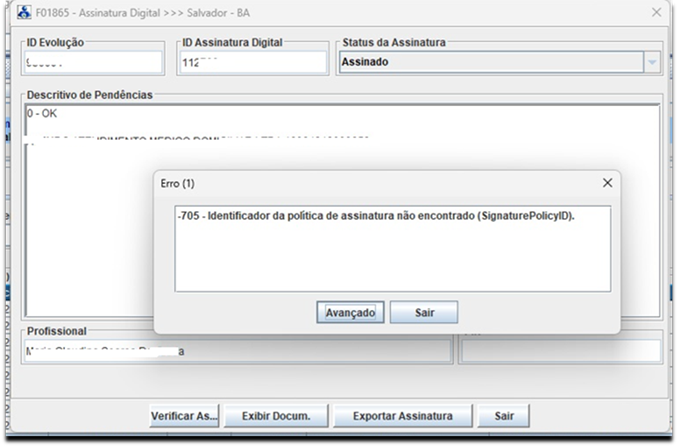
Verificar no IW a valoração correta do parâmetro: CAP_DIGITAL_SIGN_
EVOL_MODEL.
Estando a valoração correta conforme descrito nesse manual deve-se acionar o
suporte das Eval-Tec para diagnóstico.