Gerenciamento de Equipamentos Próprios
O IW permite gerenciar o processo de locação de
equipamentos com base no envio de “Equipamentos Próprios” conjugado como o envio
de “Equipamentos de locadoras terceirizadas). O IW oferece inclusive duas
abordagens distintas para esse tipo de gerenciamento a saber:
(A) Gerenciamento
de Equipamentos Próprios (Modelo Básico)
(B) Gerenciamento
de Equipamentos Próprios (Modelo Avançado)
Veja também os seguintes tópicos:
Conceito de Núcleos de Expedição de
Equipamentos
Migrando do Modelo de Gestão de
Equipamentos Próprios Básico para o Modelo Avançado
Parâmetros Globais Relacionados com
a Gestão de Equipamentos
(A) Gerenciamento de Equipamentos Próprios (Modelo Básico)
(A.1)
Cadastrando os Equipamentos Próprios (Modelo Básico)
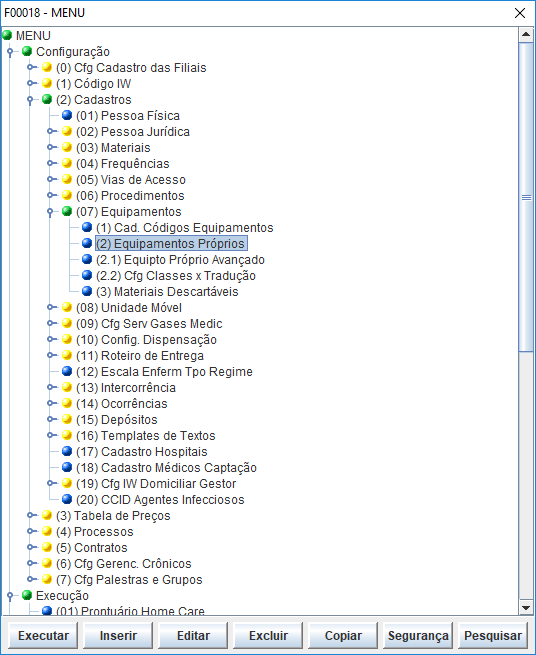
Nessa abordagem o cadastramento dos equipamentos próprios deverá ser realizado
através da interface F01222. Para proceder o lançamento dessa interface utilize
o link de menu ilustrado abaixo:
A figura a seguir ilustra a interface F01222:
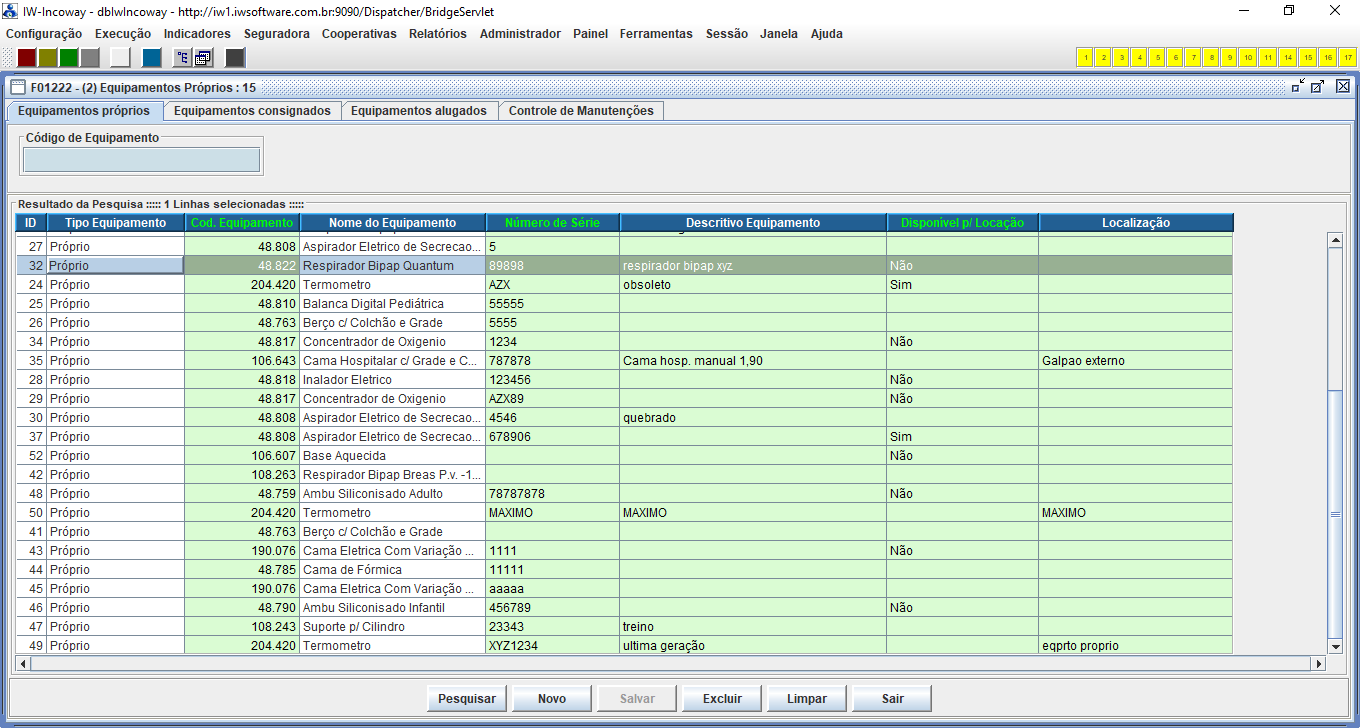
Descrição das
Colunas
Tipo
Equipamento (Próprio, Consignado): Os equipamentos próprios cadastrados na 1º aba da F01222 são automaticamente valorados com a opção
“Próprio”. Na 2º
aba o comportamento será diferenciado valorando essa coluna automaticamente com
o a opção “Consignado”.
Cod. Equipamento: Código SCC do
equipamento.
Nome do Equipamento: Nome do Equipamento (valorado automaticamente pelo IW.
Número de Série: Informe o nº de
série do equipamento próprio.
Descritivo do Equipamento: Campo texto
livre para cadastramento de observações e características do equipamento.
Disponível p/ Locação: (sim, não)
Indica se o equipamento se encontra disponível para locação (não está em
manutenção e não está locado em nenhum atendimento) ou indisponível para
locação (está locado em algum paciente ou está em manutenção).
Nota: No modelo Básico a coluna “Active”(tabela
GLBEQUIPMENT) traduzida no gride da interface F01222 como “Disponível para Locação” é
associada à constante K_GLB_YESNO do
IW (0: não e 1: sim). Já no Modelo
Avançado essa mesma coluna na base de dados será associada a outra
constante do IW K_GLB_EQUIP_ACTIVE
que implementa outra relação de possíveis estados de “disponibilidade”. Ema casos onde a
empresa de Home Care desejar migrar do modelo básico para o modelo avançado,
por força de lógica será necessário recadastrar as disponibilidades segundo o
novo padrão para que o novo modelo funcione corretamente.
IMPORTANTE: O cadastramento realizado na aba denominada “Equipamentos alugados” é utilizada pelo IW como fonte de valor default para o
atributo “Cobrança / Pagamento” (CHARGEDAILY) no momento do lançamento dos
equipamentos no prontuário eletrônico do paciente. Tipicamente, nos casos em
que o valor do regime de “Cobrança / Pagamento” for variável dependendo do
“tipo de equipamento” o procedimento de cadastramento nominal será declarar na
aba “equipamentos alugados” aqueles equipamentos para os quais se deseja
configurar um valor default diferenciado para o atributo regime “Cobrança
/Pagamento”.
A figura a seguir ilustra a aba “Equipamentos alugados”:
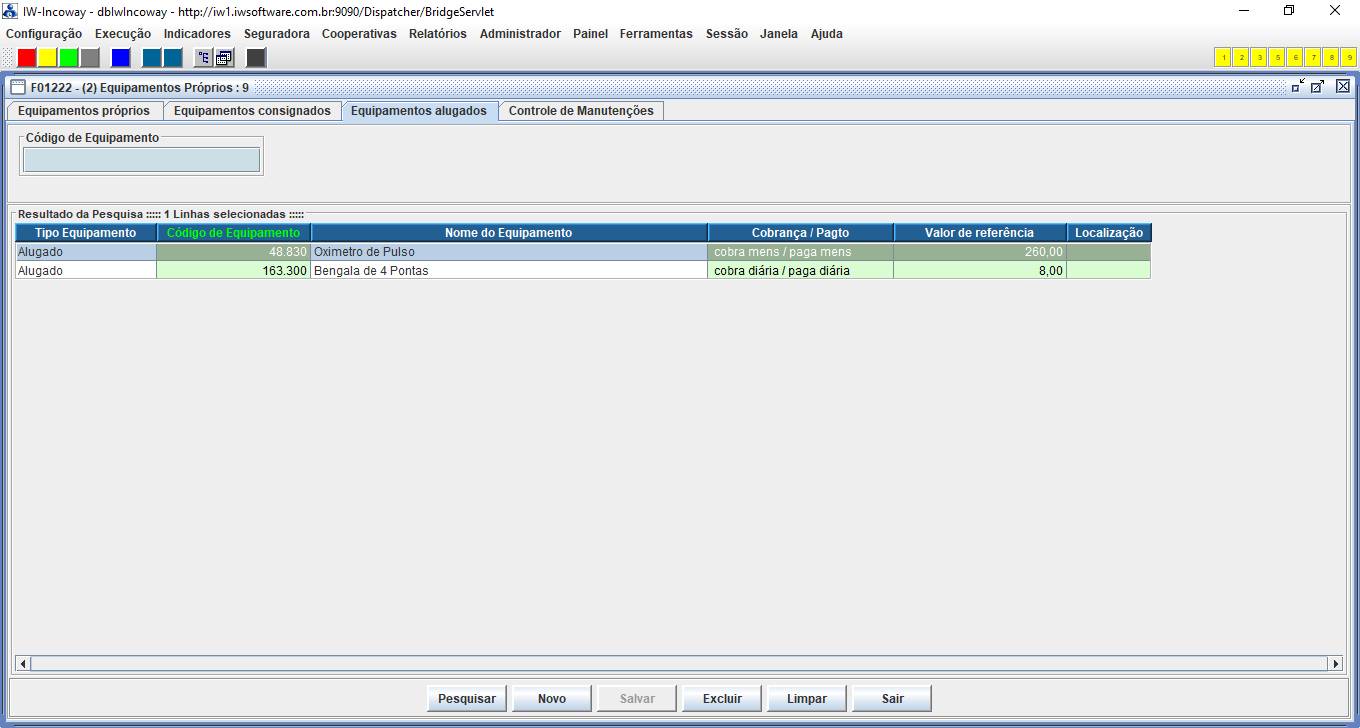
Notem
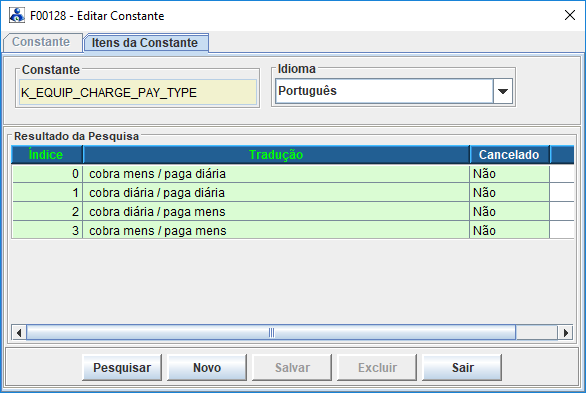
a coluna “Cobrança / Pagto” presente no gride dessa interface. O domínio de valores para esses
atributos é controlado pela constante IW “K_EQUIP_CHARGE_PAY_TYPE”
que ilustramos abaixo:
IMPORTANTE:
Nessa
abordagem a coluna “Ativo” (ACTIVE) no gride da F01222
deve ser relacionada com a constante IW K_GLB_YESNO.
(A.2)
Operando o Painel Equipamentos para o Envio de Equipamentos Próprios (Modelo
Básico)
Nessa abordagem o cadastramento dos equipamentos próprios deverá ser realizado
através da interface F01222 que será
lançada quando clicarmos no botão “Equipto Próprio”
que pode ser visualizado na ilustração abaixo:
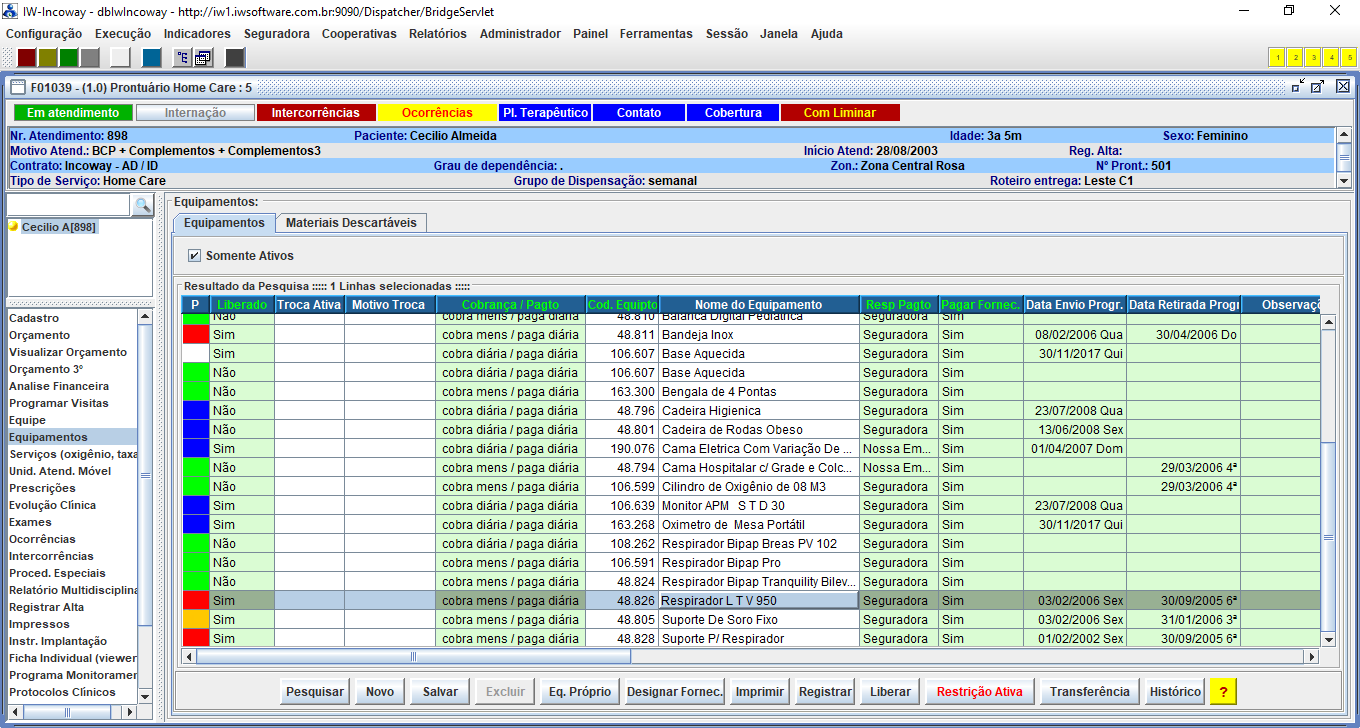
Selecione um equipamento desejado no gride e clique
no botão “Equipto Próprio” será lançada a interface F01222
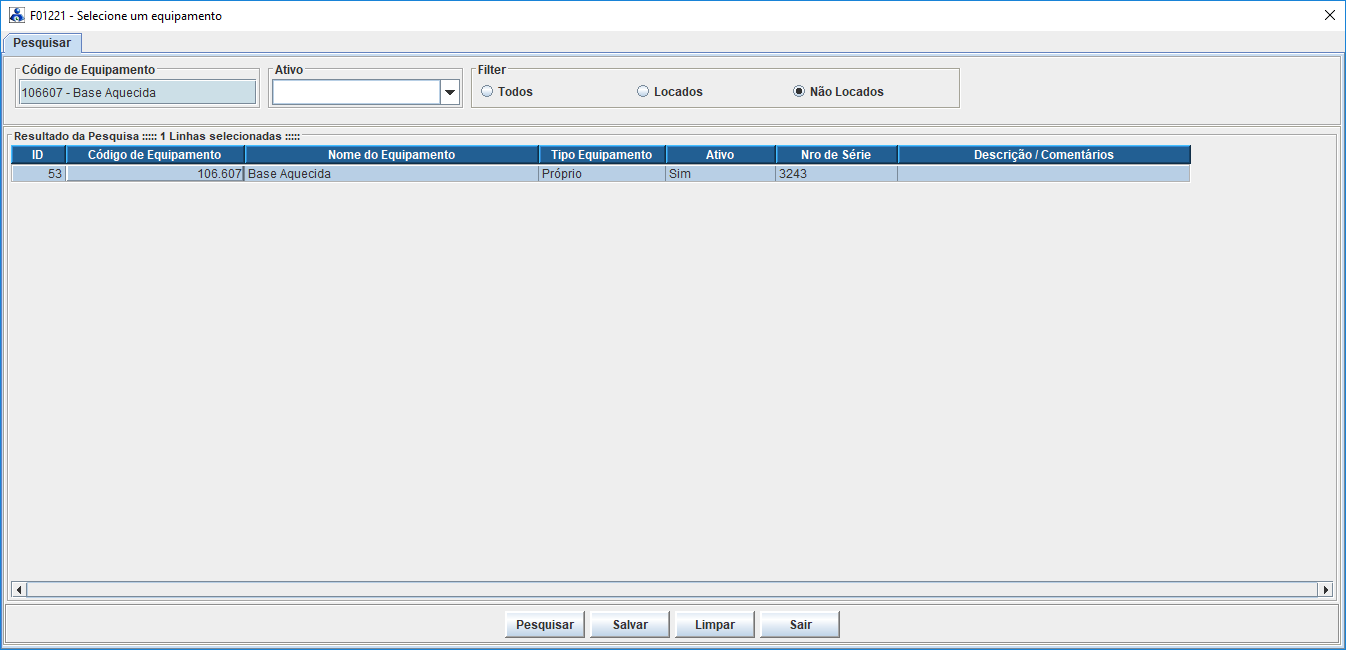
Você deverá realizar a pesquisa dos Equipamentos próprios “não locados”
e selecionar um deles a ser locado no atendimento em foco no prontuário. Essa
operação é bem simples e direta e fará com o que o equipamento fique associado
ao atendimento do paciente referenciado nessa operação (deixando de aparecer na
relação de equipamentos “não locados” e passando a constar na relação
dos equipamentos exibidos o filtro posicionado em equipamentos “locados”.
Após selecionar o equipamento que será locado no paciente clique no botão “Salvar” para efetivar a transação.
Importante: Requisitos de Configuração para o
Home Care que trabalha com equipamentos próprios: Nesse caso o IW
exige que seja configurada no Cadastro de Pessoa Jurídica, uma empresa que
representará a “Locadora correspondente à Home Care (provedora
dos equipamentos próprios”. Essa pessoa jurídica deverá ter a coluna denominada
“Fornec Eqptos” = sim.
Nesses casos, sempre que for designado um equipamento próprio o IW irá
valorar a coluna locadora automaticamente essa empresa “Locadora Home Care”.
Analogamente ao tratamento adotado com as locadoras terceirizadas deverá ser
configurado um usuário associado à empresa “Locadora Home Care” que irá
receber as mensagens protocoladas para efeito de controle formal dos trâmites
da locação.
IMPORTANTE: Nessa
abordagem a coluna “Ativo” (ACTIVE) no gride da F01221
deve ser relacionada com a constante IW K_GLB_YESNO.
(B) Gerenciamento de Equipamentos Próprios (Modelo Avançado)
O IW oferece um modelo de gerenciamento dos
equipamentos próprios com um maior nível de controle sobre o status da
disponibilidade, controles de manutenção dos equipamentos etc. Essa abordagem é
indicada para empresas de Home Care que optam por utilizar com maior
intensidade a estratégia de ter “equipamentos próprios” e tipicamente trabalham
com compartilhamento do fornecimento de equipamentos para locação entre
“Equipamentos Próprios” e “Equipamentos fornecidos por locadoras
terceirizadas”.
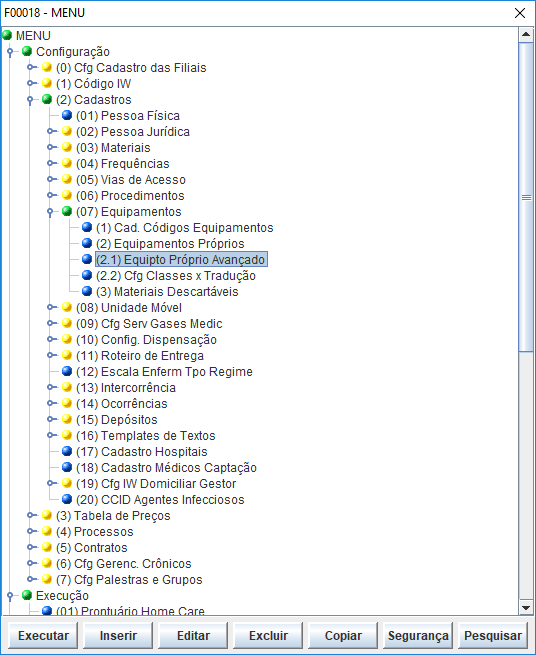
Para
proceder o lançamento da interface F01759 – Equipto –
Próprios Avançado”) utilize o link de menu ilustrado abaixo:
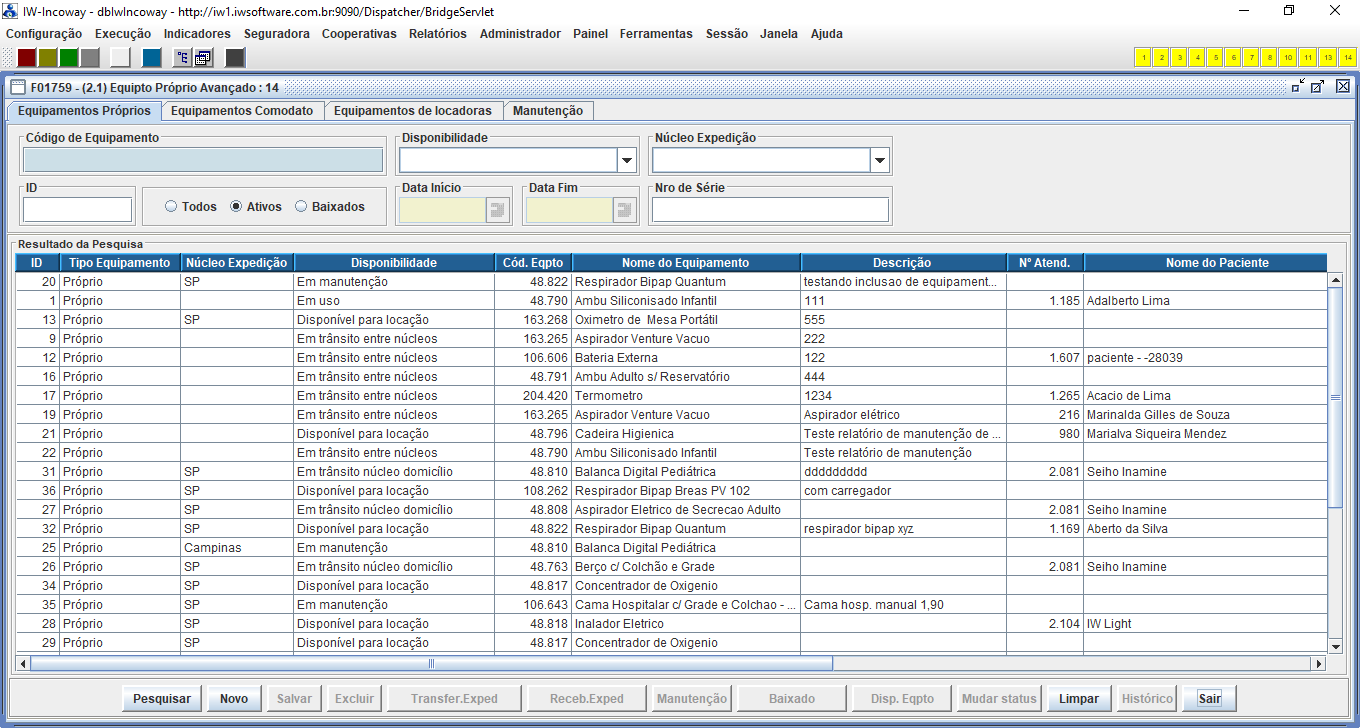
A ilustração abaixo ilustra a interface F01759
que implementa controles avançados referentes à gestão de equipamentos
próprios.
Descritivo
dos campos de filtragem:
Código do Equipamento: Permite filtrar pelo tipo de equipamento desejado
Disponibilidade: Permite filtrar pela disponibilidade dos equipamentos.
O IW tratará formalmente os seguintes níveis de disponibilidade (esse domínio
de valore é organizado através da constante K_GLB_EQUIP_ACTIVE):
|
Status |
Nome do Status |
Descrição do Status |
|
0 |
Disponível para locação |
Equipamento se encontra na base operacional disponível para ser locado em atendimentos |
|
1 |
Em trânsito entre núcleos |
Equipamento se encontra em deslocamento entre duas bases operacionais distintas da empresa de Home Care |
|
2 |
Em trânsito núcleo domicílio |
Equipamento foi locado em um atendimento e ainda não realizada a confirmação de entrega no domicílio |
|
3 |
Em uso |
Equipamento foi locado em um atendimento e já foi realizada a confirmação de sua entrega no domicílio |
|
4 |
Em manutenção |
O equipamento se encontra em manutenção |
|
5 |
Baixado |
Equipamento foi baixado do ativo da empresa (ocorrerá somente no término da vida útil do mesmo ou alienação para terceiros) |
|
6 |
Em uso c/ ordem retirada |
Equipamento foi locado em um atendimento e já foi emitida a ordem de retirada do mesmo do domicílio |
|
7 |
Em trânsito domicílio núcleo |
Foi realizada a confirmação de retirada de um equipamento previamente locado em um atendimento. Nesse momento o atributo “disponibilidade” do mesmo comuta para “Em trânsito núcleo”. Quando esse equipamento retornar para o núcleo, através da interface F01759 botão “Disp. Eqpto” ele será comutado novamente para “Disponível para Locação” ou, como nominalmente ocorre, o usuário poderá usar o botão “Manutenção” comutando a disponibilidade do mesmo para “Em manutenção” (após a baixa do serviço de manutenção a sua disponibilidade será alterada para “Disponível para locação” novamente. |
Nota: No resultado
da pesquisa nessa aba serão exibidos somente os equipamentos “próprios” da
empresa de home care (coluna EQUIPMENTTYPE = 0)
Descritivo das Colunas:
ID: ID sequencial gerado automaticamente
pelo IW.
Núcleo de Expedição: O IW permite o gerenciamento de múltiplos “Núcleos
de Expedição de Equipamentos Próprios”. Esses Núcleos deve ser cadastrados através da interface que lançamos a partir do menu: Configuração - (2) Cadastros - (07)
Equipamentos - (4) Cfg Núcleos Expedição. A
figura a seguir ilustra essa interface:
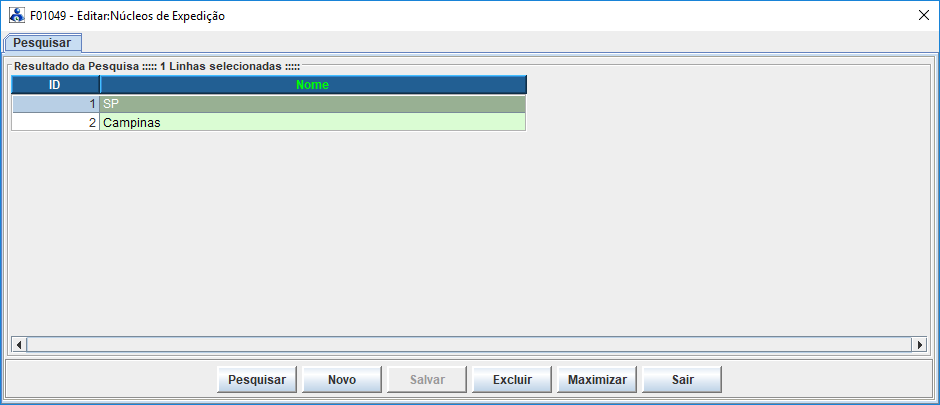
Os Núcleos de Expedição devem ser
“relacionados” a “Tipos de Serviço (em
abordagem Mono Filial) ou a Filiais
(em abordagem Multifilial). Esse relacionamento
deve ser realizado nas devidas interfaces de cadastramento dessas entidades
respectivamente: (a) Veja cadastro de Tipos de Serviço se a sua instalação for
Mono Filial ou (b) Veja o cadastro de “Filiais” na abordagem Multi Filial. Em ambas as interfaces existe a coluna “Núcleo de Expedição” (IDEQUIPMENTUNT) para ser devidamente
valorada
Descritivo dos Botões:
Transferência Núcleos: Selecione os equipamentos a serem transferidos a
acione esse botão. O IW irá abrir caixa de diálogo solicitando que seja
informado o Núcelio de Expedição” de destino da
transferência. Ao concluir a transação o IW irá comutar a “disponibilidade” dos
equipamentos para o valor “1 – Em
trânsito entre núcleos”.

Recebimento Núcleo: Essa operação deve ser realizada no recebimento dos
equipamentos transferidos no Núcleo de Dispensação Destino. Ao concluir essa operação
o IW comutará a “disponibilidade” do equipamento para o valor “0 – Disponível para locação” .
Manutenção: Comutará a “disponibilidade” do equipamento para o valor “4 – Em manutenção”. Esse equipamento
passará a estar visível na aba denominada “Manutenção” para efetivação dos
registros de controle da manutenção do mesmo. Essa
operação pode ser realizada sobre equipamentos cuja disponibilidade corrente
seja “0 - Disponível para locação”
ou também “7 - Em trânsito domicílio núcleo”
(Nesse caso o equipamento passará uma etapa de manutenção antes de voltar para
a condição de disponível para locação). Nota: (após abrir um registro de controle de
manutenção deve-se navegar para a aba denominada “Manutenção” para proceder as
edições e posteriormente efetivar a baixa do registro de controle de
manutenção.
Disp. Eqpto:
“Disponibilizar Equipamento”. Essa operação comutará a “disponibilidade” do
equipamento para o valor “0 - Disponível
para locação”. Essa operação nominalmente é realizada sobre equipamentos
com “disponibilidade” = “7 - Em trânsito
domicílio núcleo” no momento em que o mesmo é
recepcionado no núcleo de expedição retornando de algum domicílio. Essa
operação é aplicável somente a equipamentos que não passam por manutenção
antes de serem colocados novamente como disponíveis para locação (caso muito
raro, na grande maioria das vezes os equipamentos que retornam dos domicílios
passam por algum tipo de manutenção básica como limpeza ou esterilização). IMPORTANTE: Ao executar essa operação o
IW irá realizar antes a verificação se de fato o equipamento não se encontra
associado a nenhum atendimento. Caso seja localizado um atendimento (o mesmo
será exibido no resultado da pesquisa) ao tentarmos realizar essa operação o IW
emitirá mensagem de crítica (ID=6671:
Atenção:
todas as linhas selecionadas devem possuir a disponibilidade 'Transito domicílio núcleo' e não podem estar associadas a
nenhum paciente. Verifique a coluna "Nº Atendimento" na tela (deverá
estar em branco). Se houver um Nº de Atendimento valorado você deverá acessar
esse atendimento e registrar as ordens de retirada e confirmação de retirada do
equipamento”.
Baixar: Efetiva a baixa do equipamento no ativo da empresa (ocorrerá
somente no término da vida útil do mesmo ou alienação para terceiros).
Mudar
Status:
Essa transação permite realizar “comutações
forçadas” de status de equipamentos. Nominalmente essa transação não é
utilizada no dia a dia, sendo útil principalmente em fases de implantação
do sistema (onde os equipamentos deverão ser forçadamente posicionados nas suas
disponibilidades correntes sem passar pelas transações nominais de envio e
retirada dos domicílios, ou poderá ser utilizada também para corrigir erros
operacionais. Nota: Essa transação está
disponível somente para usuários “Administradores” do IW e deve ser executada
com muito critério.
Histórico: Apresentará
histórico de comutações de disponibilidade do equipamento selecionado no gride.
Descritivo
do Ciclo de Comutação da Disponibilidade dos Equipamentos Próprios
A figura a seguir mostra um
diagrama esquemático de todas as comutações do status de disponibilidade de
equipamentos próprios:
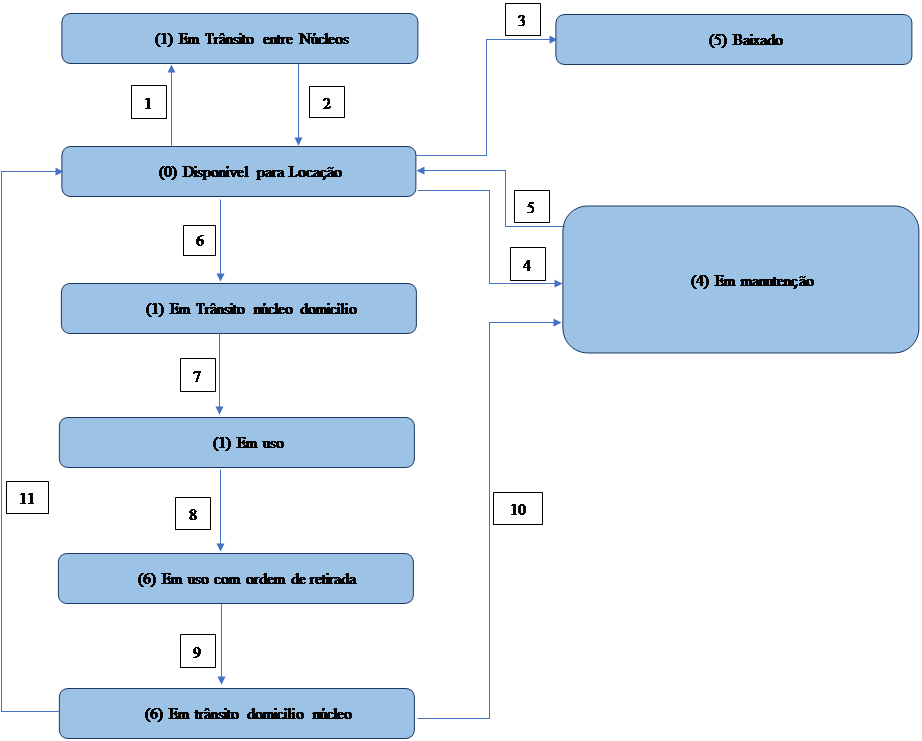
Transações que Comutam a Situação de Disponibilidade dos
Equipamentos
Operação[1]: Interface F01759
, botão: “Transf. Núcleos”
Operação[2]: Interface F01759
, botão: “Receb. Núcleo”
Operação[3]: Interface F01759
, botão: “Baixar”
Operação[4]: Interface F01759
, botão: “Manutenção”
Operação[5]: Interface F01759
, Aba Manutenção - botão: “Baixar”
Operação[6]: Prontuário
(F01039) , 1º aba do painel Equipamentos , botão “Eq. Próprio”,
lança caixa de diálogo F01761 , botão “Ordem de envio” conforme
ilustrado abaixo:
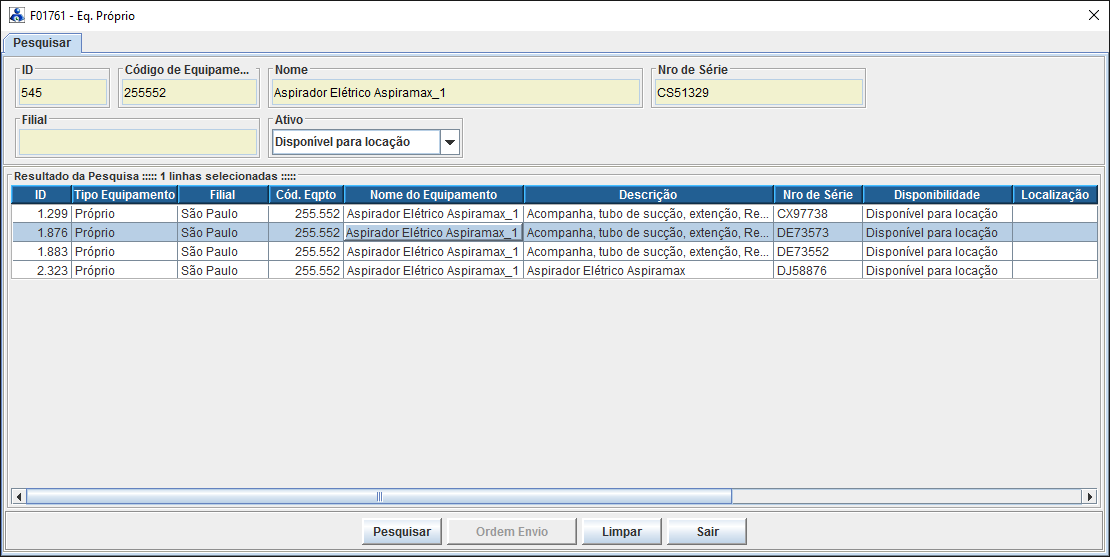
Quando acionamos o botão “Ordem de Envio”
o IW irá abrir uma caixa de diálogo solicitando instruções que serão anexadas
na “Mensagem Protocolada” da ordem de envio. A figura a seguir ilustra esse
comportamento:
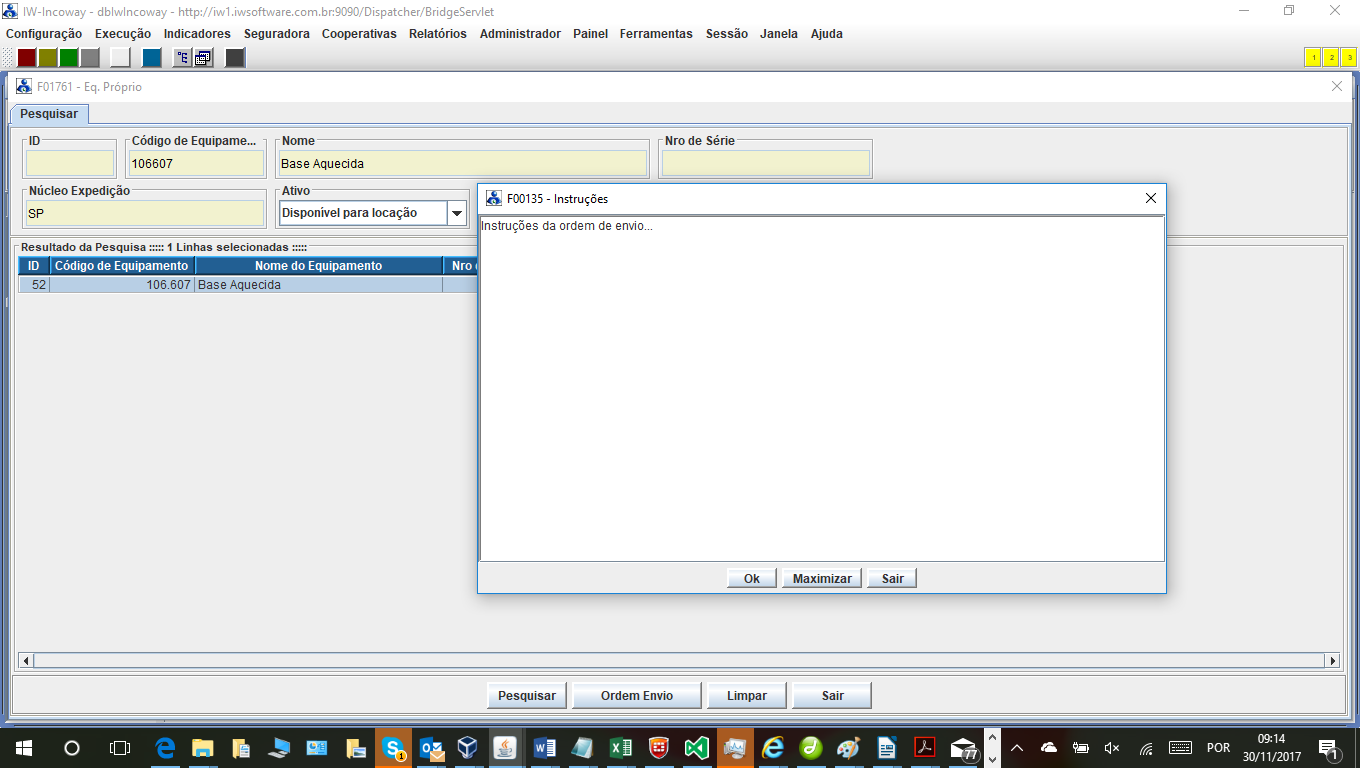
Após
a execução dessa operação a “Disponibilidade
do Equipamento” será comutada automaticamente para “Em trânsito núcleo domicílio”.
Operação [7]:
Prontuário: – Painel Equipamentos: Botão “Registrar”:
opção do popup menu “Confirmação recebimento equipto na
residência”
A figura a seguir ilustra essa operação:

Após a
execução dessa operação a “Disponibilidade
do Equipamento” será comutada automaticamente para “Em uso”.
Operação [8]: Prontuário –
Painel Equipamentos: Botão “Registrar”:
opção do popup menu “Ordem de retirada de equipamento”
A figura a seguir ilustra essa operação:
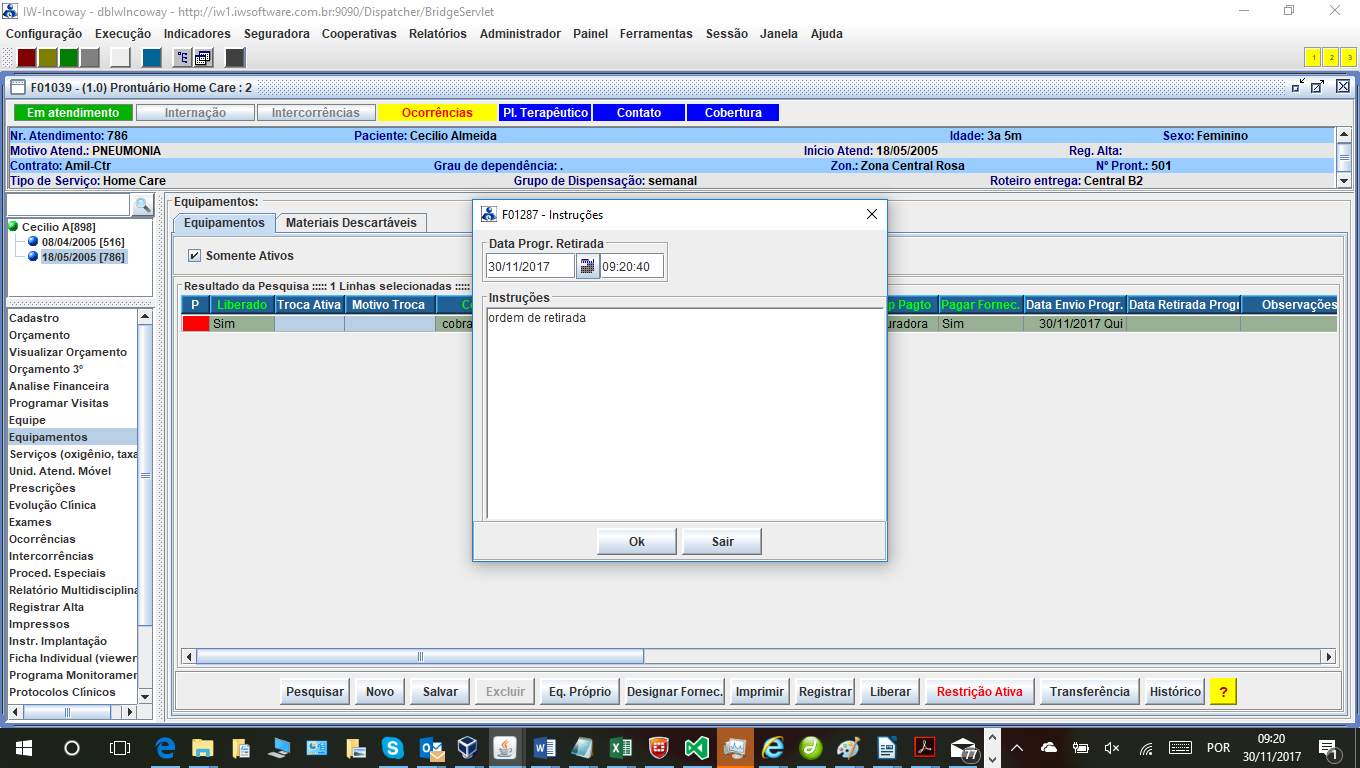
Após a execução dessa operação a “Disponibilidade
do Equipamento” será comutada automaticamente para “Em uso c/ ordem de retirada”. O paciente continua vinculado ao
equipamento próprio nesse momento.
Operação [9]: Prontuário – Painel Equipamentos: Botão “Registrar”: opção do popup menu “Confirmação
de retirada de equipamento”
A figura a seguir ilustra essa operação:
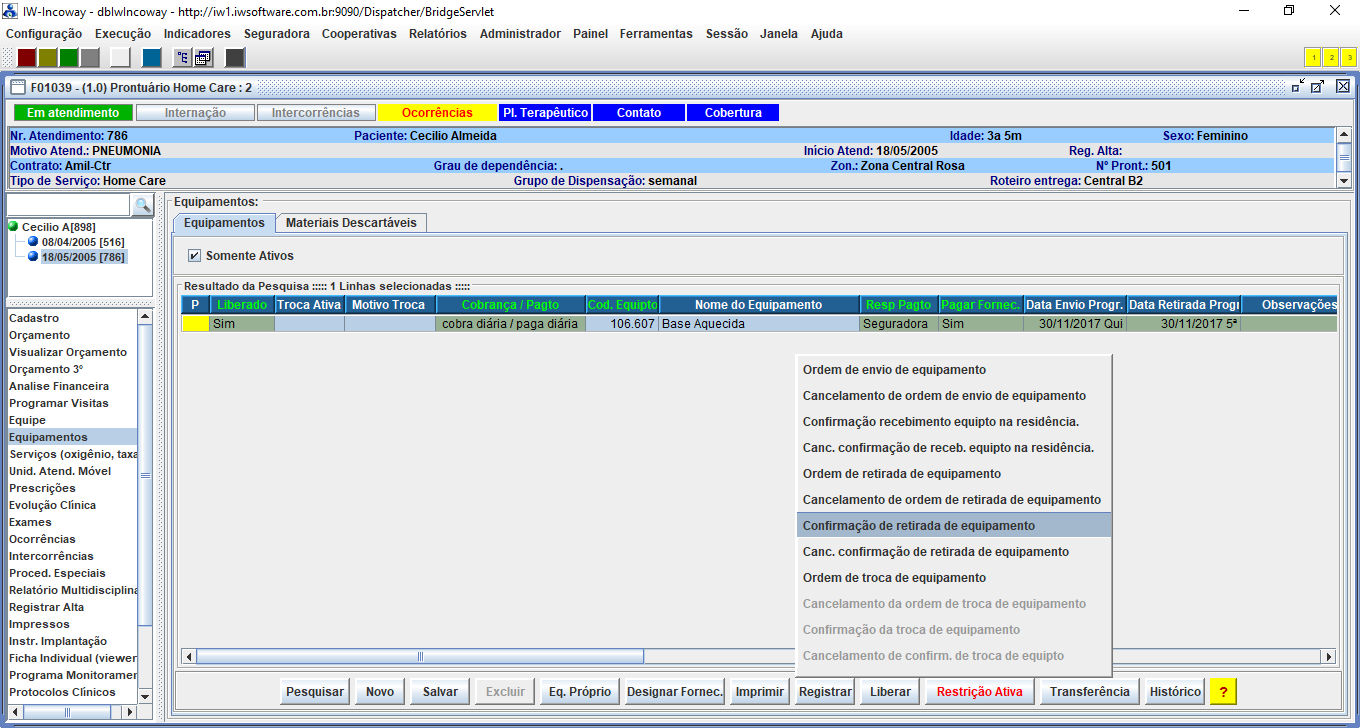
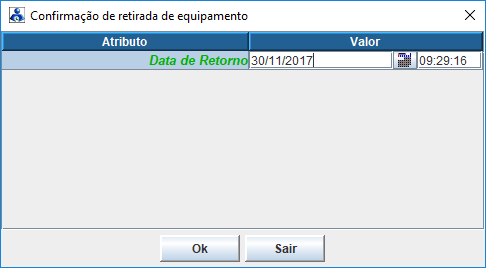
O IW
irá abrir caixa de diálogo solicitando que seja informada a data efetiva da
retirada o equipamento do domicílio conforme ilustrado abaixo:
Após
a execução dessa operação a “Disponibilidade do Equipamento” será comutada
automaticamente para “Em trânsito
domicílio Núcleo”. Nota: Essa
operação já fará a desvinculação do
paciente ao equipamento próprio. Após a efetivação desse registro o equipamentos já deixará se ser exibo no gride de equipamentos quando se faz a pesquisa com check box “Somente Ativos” marcado.
Nota: ID Mensagem Protocolada
enviada: 12125
Operação[10]: Interface F01759 , botão: “Manutenção”
Operação[11]: Interface F01759
, botão: “Receb. Núcleo”
2°
Aba: Equipamentos Consignados
Equipamentos
consignados sob a ótica de gestão dos processos são semelhantes aos
equipamentos próprios com a diferença exclusiva que esses equipamentos não
pertencem efetivamente à empresa de home care. Nota: No prontuário eletrônico, quando
o usuário clicar no botão “Equipto Próprio” os
equipamentos consignados também estarão visíveis na relação de equipamentos
exibidos para fins de direcionamento a um domicílio.
Nota: No resultado da pesquisa nessa aba serão exibidos somente os
equipamentos “consignados” da empresa de home care
(coluna EQUIPMENTTYPE = 1)
Importante:
Os equipamentos consignados possuem os seguintes
atributos cadastrais diferenciados:
Fornecedor: Corresponde à empresa que forneceu o equipamento.
Pagar Fornecedor: (sim, não) Flag que indica se haverá ou pagamento ao
fornecedor.
Data Início Pagamento: Corresponde à data a partir da qual começarão a
serem contabilizadas as diárias para pagamento ao fornecedor.
Data Término Pagamento: Corresponde à data a partir da qual não mais serão
contabilizadas
No cálculo de fechamento periódico do pagamento ao
fornecedor o IW irá acrescentar na conta do fornecedor as diárias
correspondentes aos equipamentos mantidos em regime de consignação.
3° Aba: Equipamentos de Locadoras
Os
equipamentos de locadoras são equipamentos que não pertencem a relação de
equipamentos gerenciado diretamente pela empresa de home care
(não constam em uma relação pré-determinada com controle de número de série,
controle de manutenções etc).
Essa é a modalidade mais comum de uso em empresas que prestam serviços no
segmento de atenção domiciliar.
Nota: No resultado da pesquisa nessa aba serão exibidos somente os
equipamentos “próprios” da empresa de home care (coluna
EQUIPMENTTYPE = 2)
IMPORTANTE: O
cadastramento realizado na aba denominada “Equipamentos de locadoras” se refere
no IW como fonte de valor default para o atributo “Cobrança / Pagamento”
(CHARGEDAILY) no momento do lançamento dos equipamentos no prontuário
eletrônico do paciente. Tipicamente, nos casos em que o valor do regime de
“Cobrança / Pagamento” for variável dependendo do “tipo de equipamento” o
procedimento de cadastramento nominal será declarar na aba “equipamentos de
locadoras” aqueles equipamentos para os quais se deseja configurar um valor
default diferenciado para o atributo regime “Cobrança /Pagamento”.
A figura a seguir ilustra a aba “Equipamentos alugados”:
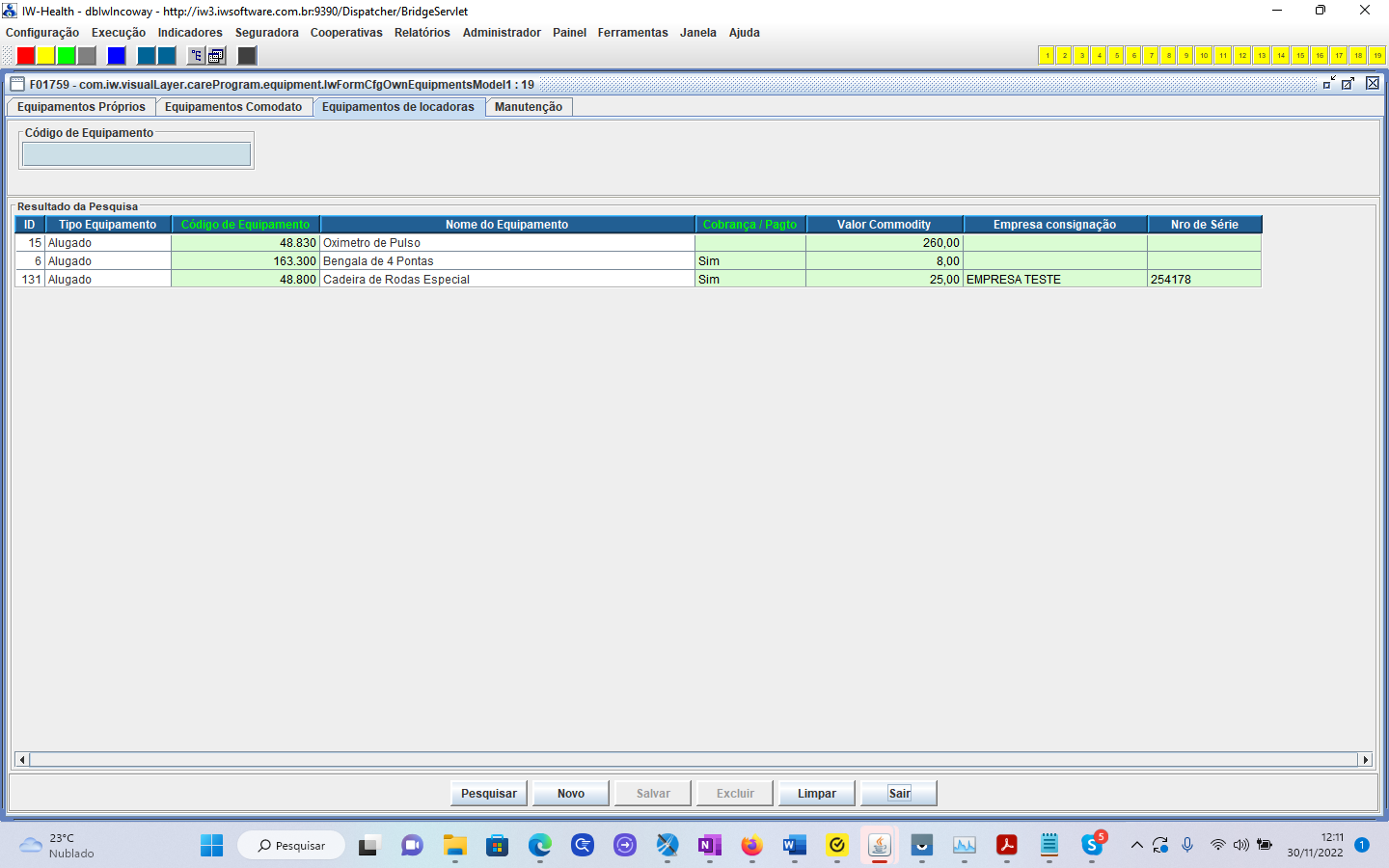
Notem a coluna “Cobrança / Pagto” presente no gride dessa interface. O domínio de valores para esse atributos
é controlado pela constante IW “K_EQUIP_CHARGE_PAY_TYPE”
que ilustramos abaixo:
4°
Aba: Manutenção
Sempre
que for “aberto” um controle de manutenção de um equipamento na 1° aba o IW irá
criar um registro de controle de manutenção com status = “ativo”
automaticamente”. O usuário deverá selecionar o equipamento desejado na 1° aba
e navegar para a aba “Manutenção” para visualizar os registros de controle de
manutenção daquele equipamento específico. Nominalmente haverá no máximo um
registro de controle de manutenção aberto por equipamento.
A figura a seguir ilustra essa interface:
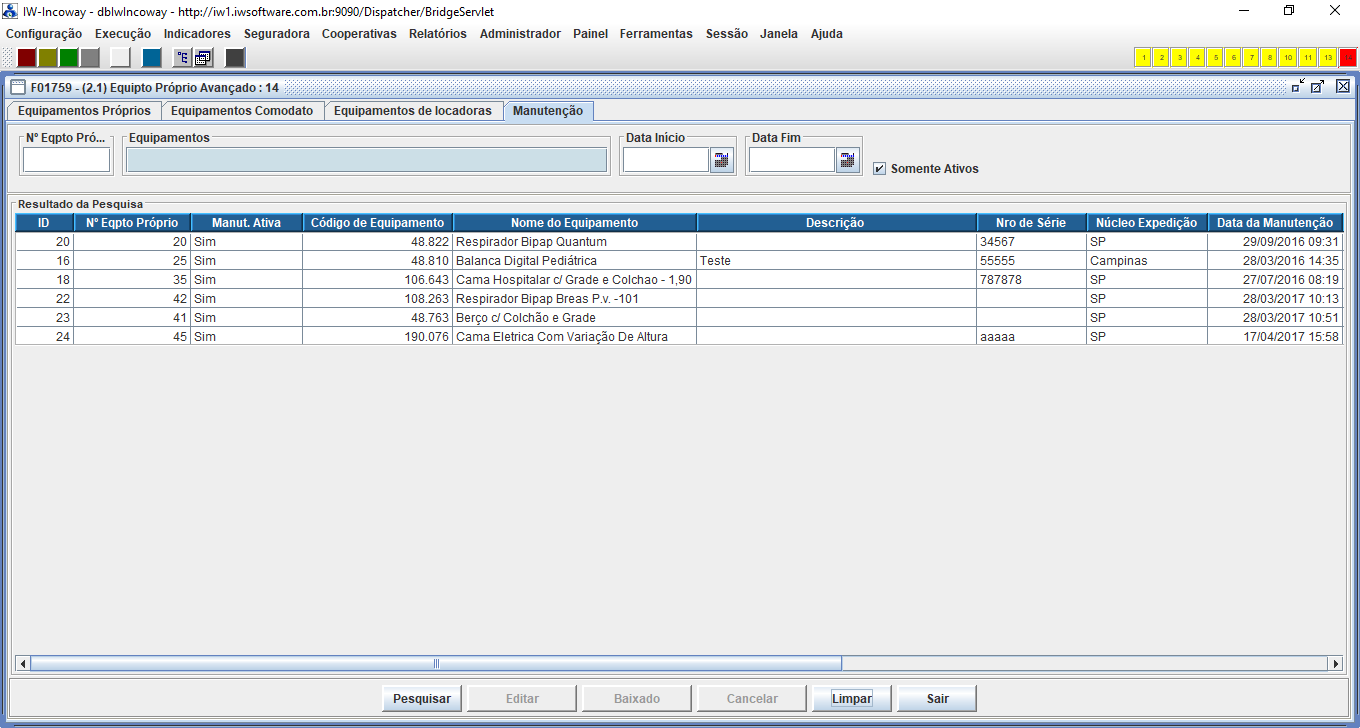
Utilize
o botão “Editar” para editar o “check-list” de
verificação da manutenção do equipamento.
Utilize o botão “Baixar” para encerrar o evento de controle de manutenção.
Utilize o botão “Cancelar” para cancelar um evento de controle de manutenção
gerado indevidamente.
IMPORTANTE: O modelo de
lista de verificação (check list)
de cada tipo de equipamento deve ser previamente configurado no IW de acordo
com os seguintes passos:
1° Passo: Configurar o atributo “Classe” no SCC do tipo “Equipamentos”.
A figura a seguir ilustra essa configuração:
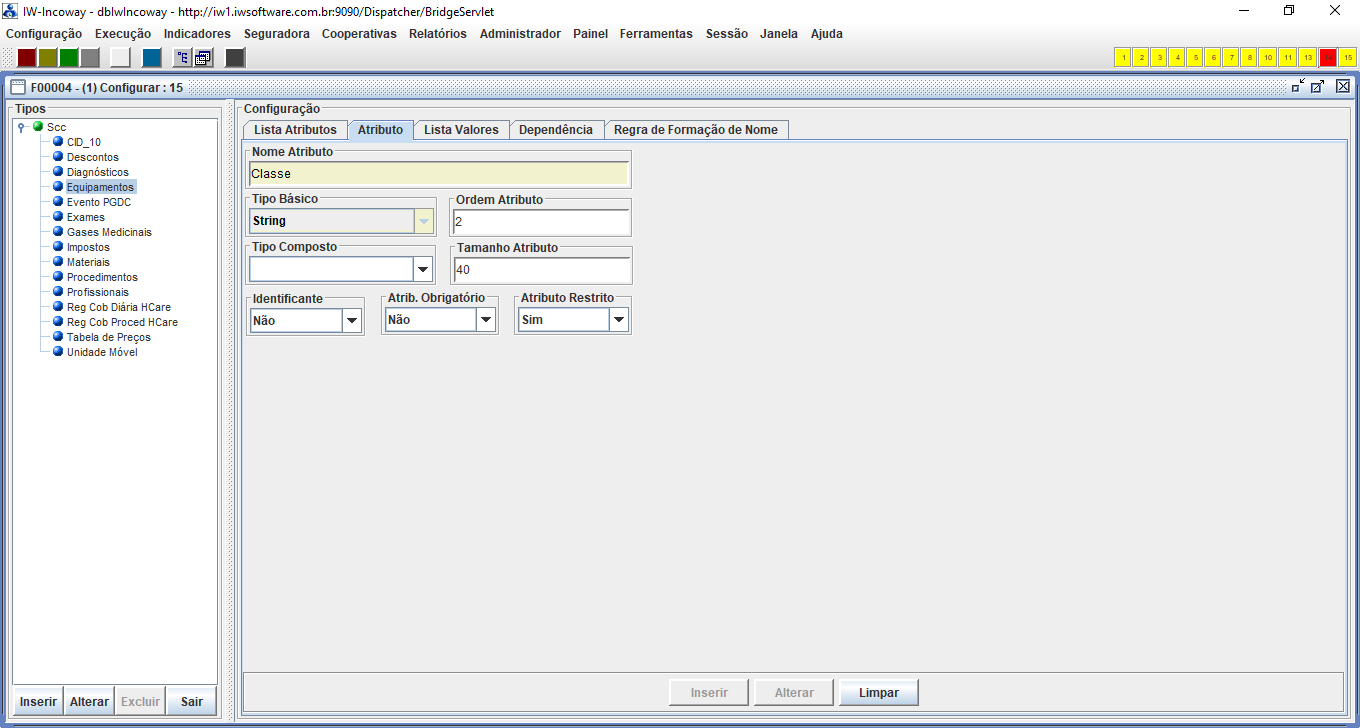
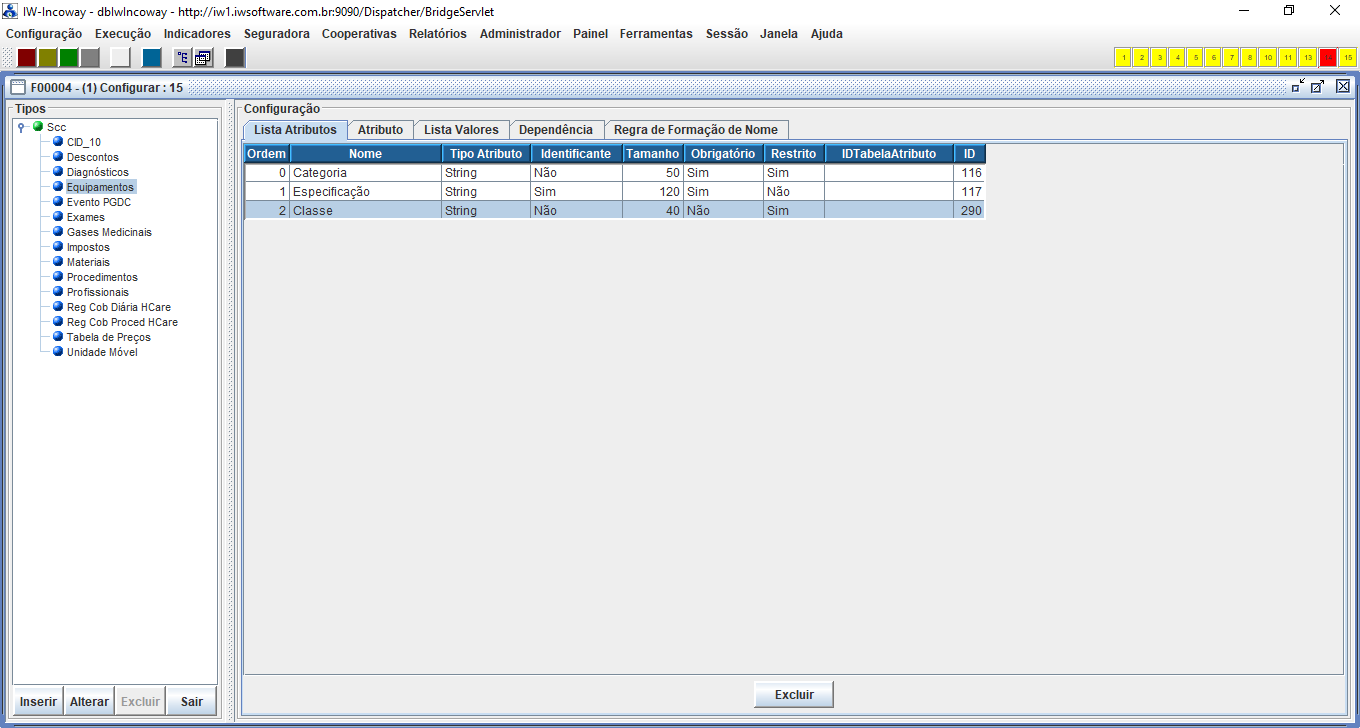
A
relação de atributos no SCC “Equipamentos” ficarão portanto
de acordo com a ilustração abaixo:
2°
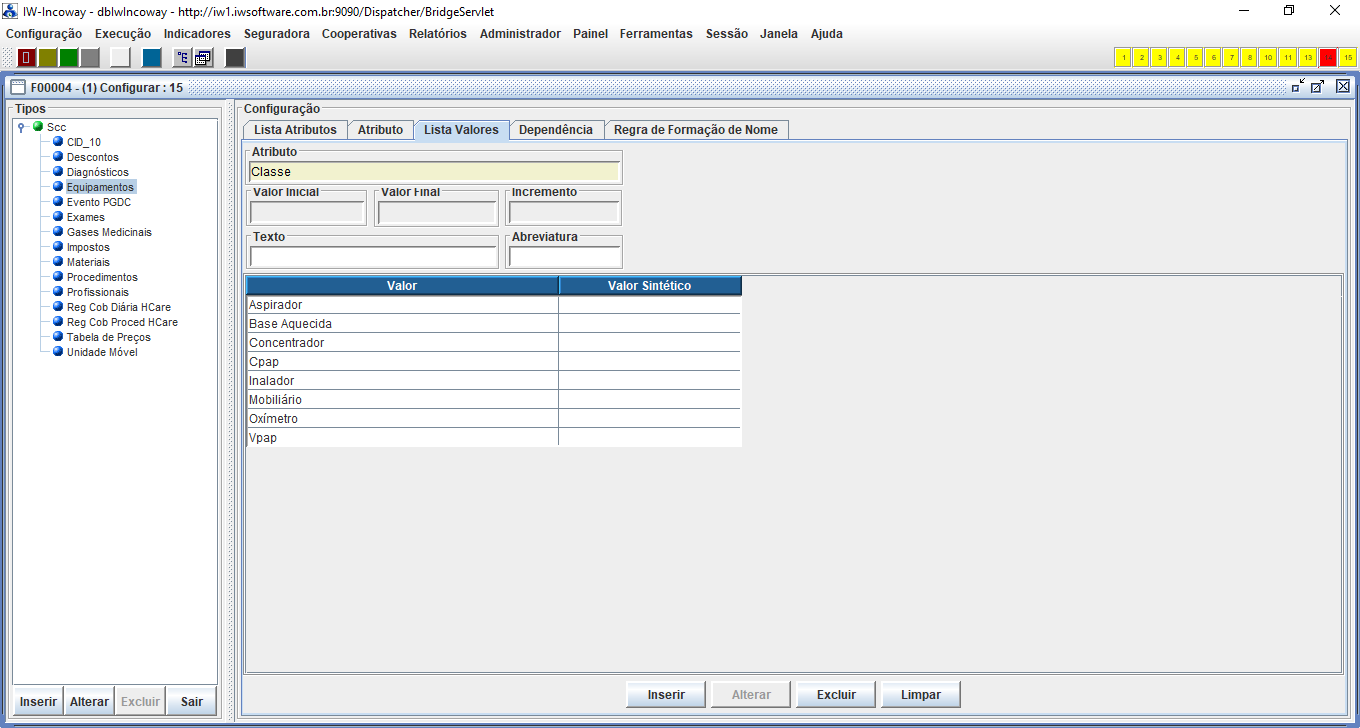
Passo:
Cadastrar o “domínio de valores” do novo atributo “Classe”. A figura a seguir
ilustra um exemplo básico desse cadastramento:
3° Passo: Valorar o atributo “Classe”
corretamente para todos os equipamentos próprios (que passam por rotinas de
manutenção / limpeza). Em termos práticos “todo e qualquer equipamento
necessita passar por manutenções ou minimamente por uma etapa de 'limpeza' ao retornar
de um domicílio”.
4° Passo: Cadastrar o relacionamento entre “Classe de Equipamento” x “keyndex (tradução de gride IW):
Para proceder esse
cadastramento acesse nominalmente a seguinte navegação no menu padrão do IW:
Configuração – (02) Cadastros – (07) Equipamentos - (4) Cfg
Classes x Tradução. (**** vide notas a seguir de como configurar essa interface
no menu da sua base caso ainda ela não esteja declarada ainda)
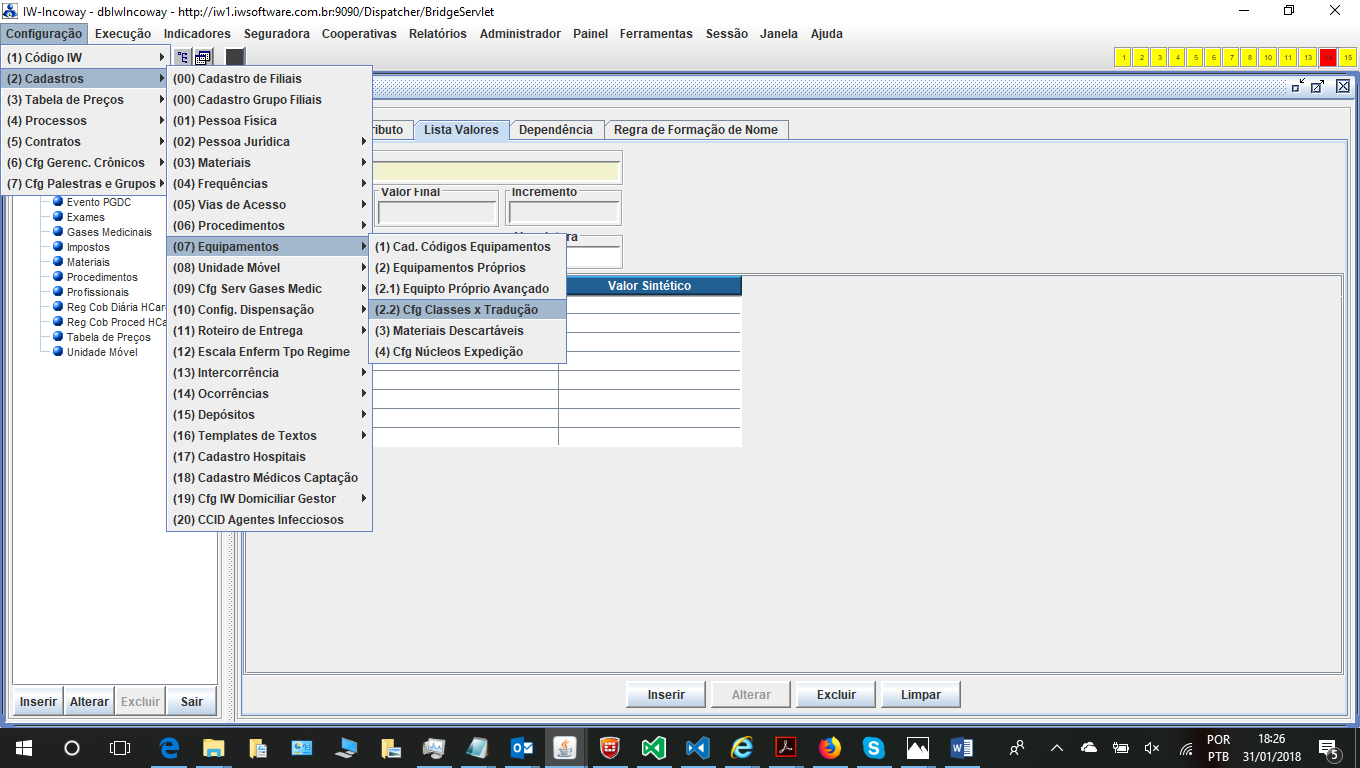
A figura a seguir ilustra essa interface que será lançada:
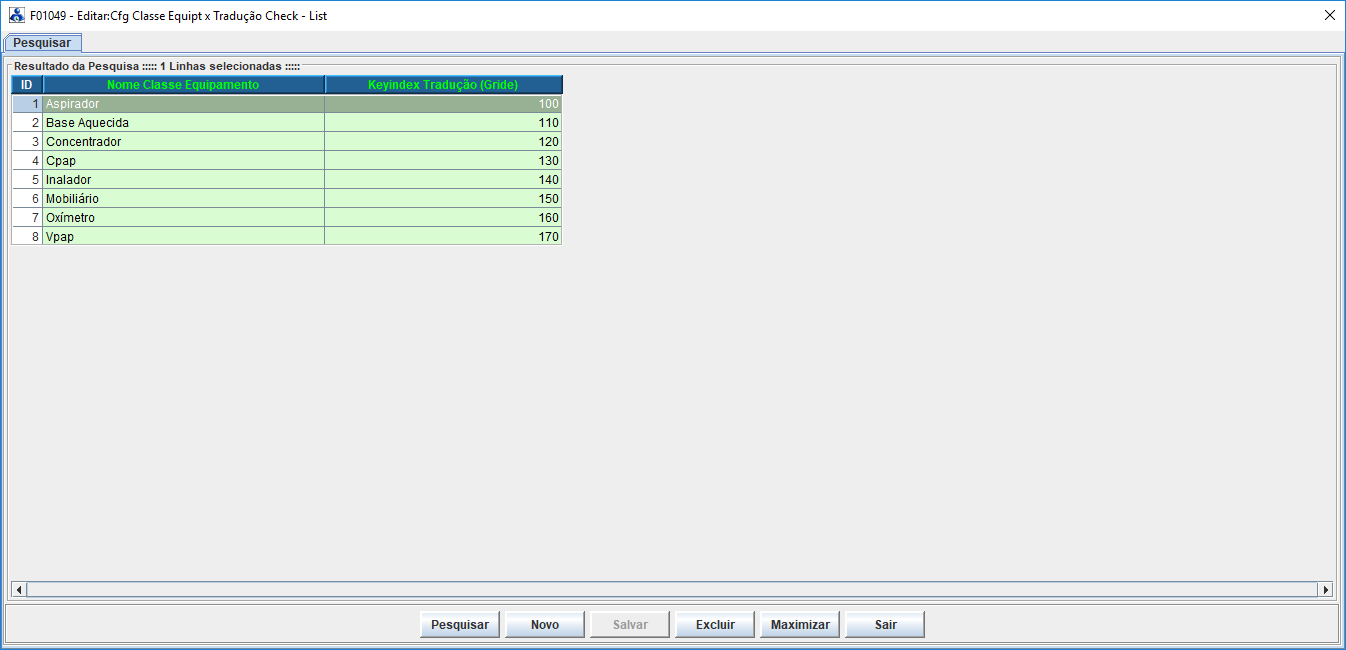
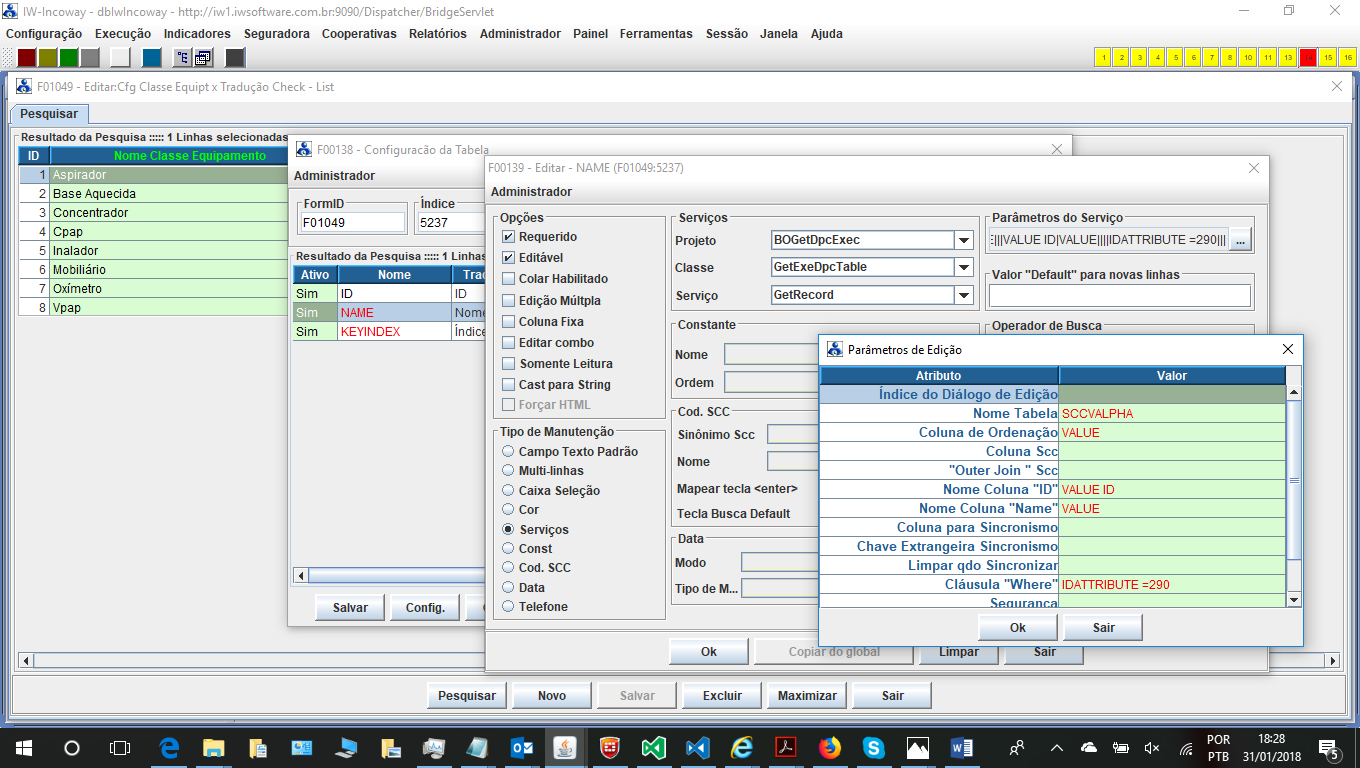
Nota: A figura a
seguir ilustra uma forma adequada de configuração do atributo “name” no gride da interface
ilustra acima, de modo que na coluna “Nome Classe Equipamento” seja aberto um
combo box exibindo a relação de “Classes” que foram cadastradas no SCC: Atenção
para que na “clausula where” ilustrada abaixo deve
ser cadastrada a expressão: IDATTRIBUTE=290, onde 290 é o ID do atributo
“Classe no tipo SCC Equipamento”. Na sua instalação certifique qual o valor
desse ID e ajuste a cláusula “where” corretamente.
(****) Como configurar o link
de menu de acesso da interface de cadastramento do relacionamento entre “Classe”b x “keyindex
de gride.
A figura a seguir ilustra os parâmetros de configuração do menu:
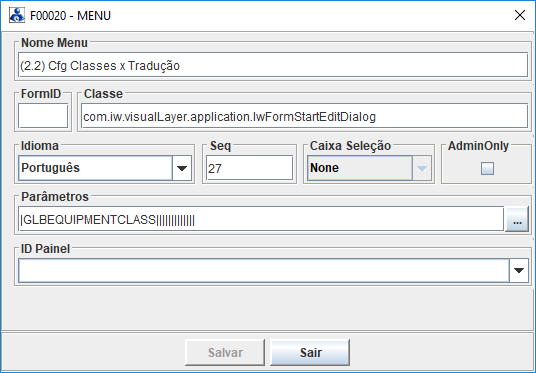
Classe: com.iw.visualLayer.application.IwFormStartEditDialog
Parâmetros: |GLBEQUIPMENTCLASS|||||||||||||
5° Passo: Cadastrar as colunas na tabela GLBEQUIPMENTMAINT
correspondentes às variáveis que fazem parte do check
list “de todas as classes de equipamento”. Ou seja,
na própria tabela GLBEQUIPMENTMAINT (onde ficam os controles de manutenção dos
equipamentos serão declaradas as variáveis do “universo” de pergunta de todas
as “classes de equipamentos”. Quando o usuário entrar para editar o check list de manutenção de um
equipamento “somente as colunas que fazem parte do check
list da “Classe” do equipamento selecionado
aparecerão no gride e estarão devidamente editáveis
devido à configuração da tradução desse gride.
Lembrando que, para cada “Classe” o keyindex de
tradução do gride que será lançado em tempo de
execução será aquele devidamente cadastrado previamente no relacionando “Classe
x Keyindex tradução (gride)”
já ilustrado anteriormente. IMPORTANTE: Após realizar a declaração
dessas colunas será importante abrir um evento de controle de manutenção de um
equipamento e navegar para a aba “Manutenção” da F01759” e configurar o gride de modo a deixar as colunas do check
list visíveis para fins de consulta.
6° Passo: Proceder a configuração de tradução do gride
para cada “classe de equipamento”. Para isso, deve selecionar um equipamento de
cada “classe” diretamente na própria interface F01759 e registrar um primeiro
registro de controle de manutenção e lançar. Nessa condição será lançado o gride vertical pela 1° vez ainda sem traduções. Acesse a
opção de menu do gride “configuração” para proceder a
tradução (naturalmente essa operação terá que ser desempenhada por um usuário
administrador do IW).
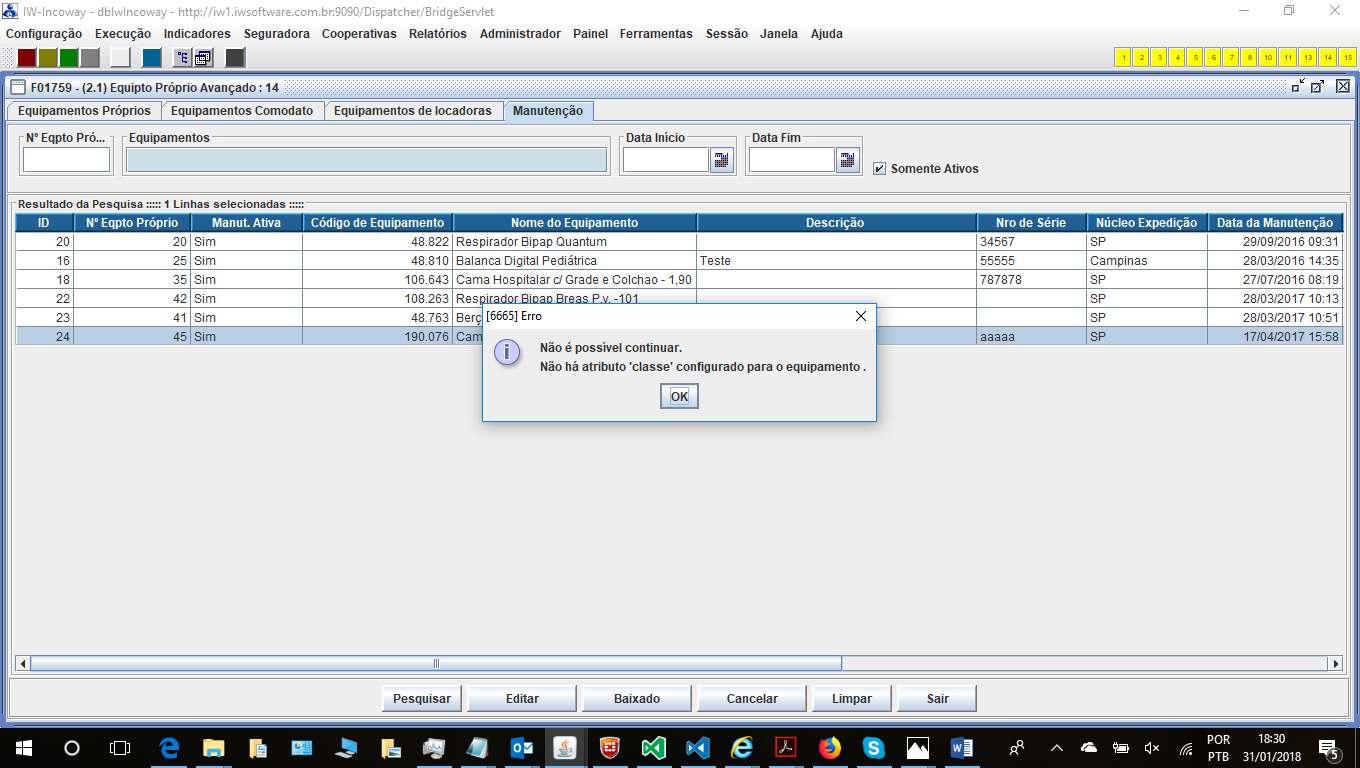
Nota: Nos casos em que, por alguma falha no processo de parametrização
não existir “classe” ou configuração do seu respectivo “keyindex”
de tradução será emitida mensagem orientativa conforme ilustrado abaixo:
Conceito de
Núcleos de Expedição de Equipamentos Próprios (NEEP)
Algumas empresas de Home Care que atuam em grandes metrópoles ou abrangendo
diversas cidades próximas poderão optar por terem mais de um “Núcleo de
expedição de equipamentos próprios”. Para atender a esses casos específicos o
IW permite que sejam configurados diversos “Núcleos de expedição de
equipamentos próprios (NEEP)”. Esses diferentes núcleos podem ser relacionados
a “Tipos de serviço no IW / Filiais (Modelo Multifilial)”
de modo a criar um modelo de distribuição da demanda de locação de equipamentos
entre diferentes núcleos.
O
Modelo Avançado de gerenciamento de equipamentos próprios está preparado para a
operação em regime com múltiplos núcleos de expedição de equipamentos.
Nos casos em que a empresa operar mais de um “Núcleo de expedição de
equipamentos próprios” a configuração desses núcleos deve ser realizada através
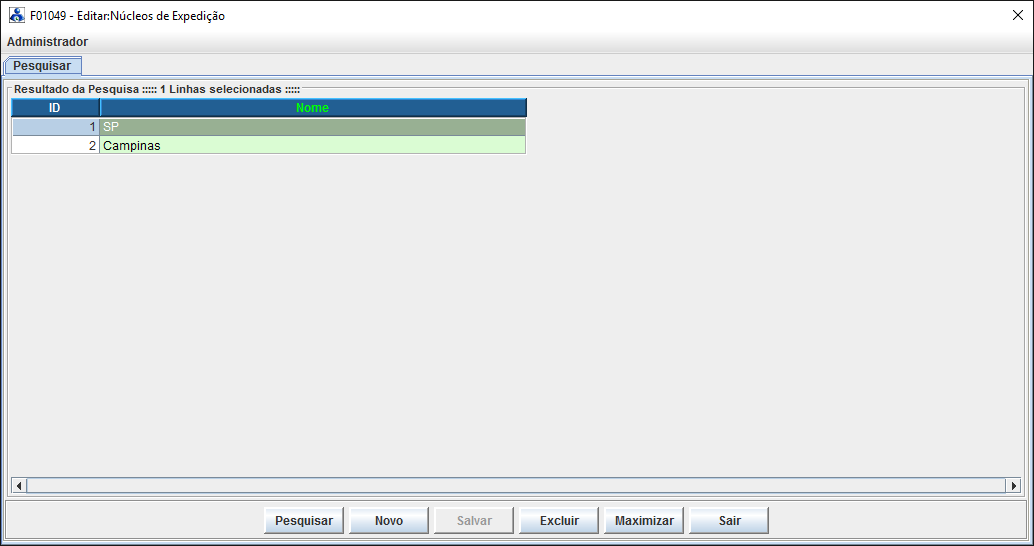
da interface ilustrada abaixo (menu – Configuração – Equipamentos – (4) Cfg Núcleos Expedição):
Caso
na sua instalação não conste ainda o link de menu indicado acima utilize os
seguintes parâmetros de menu para configurar um link:
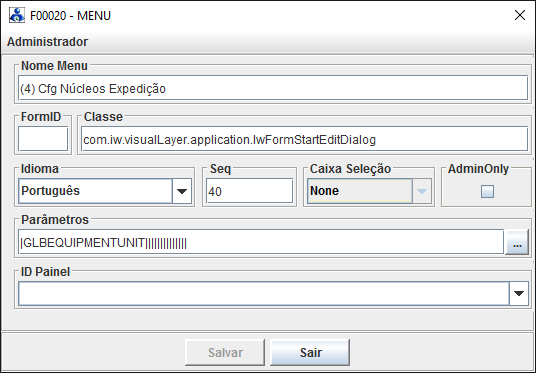
Classe: com.iw.visualLayer.application.IwFormStartEditDialog
Parâmetros: |GLBEQUIPMENTUNIT||||||||||||||
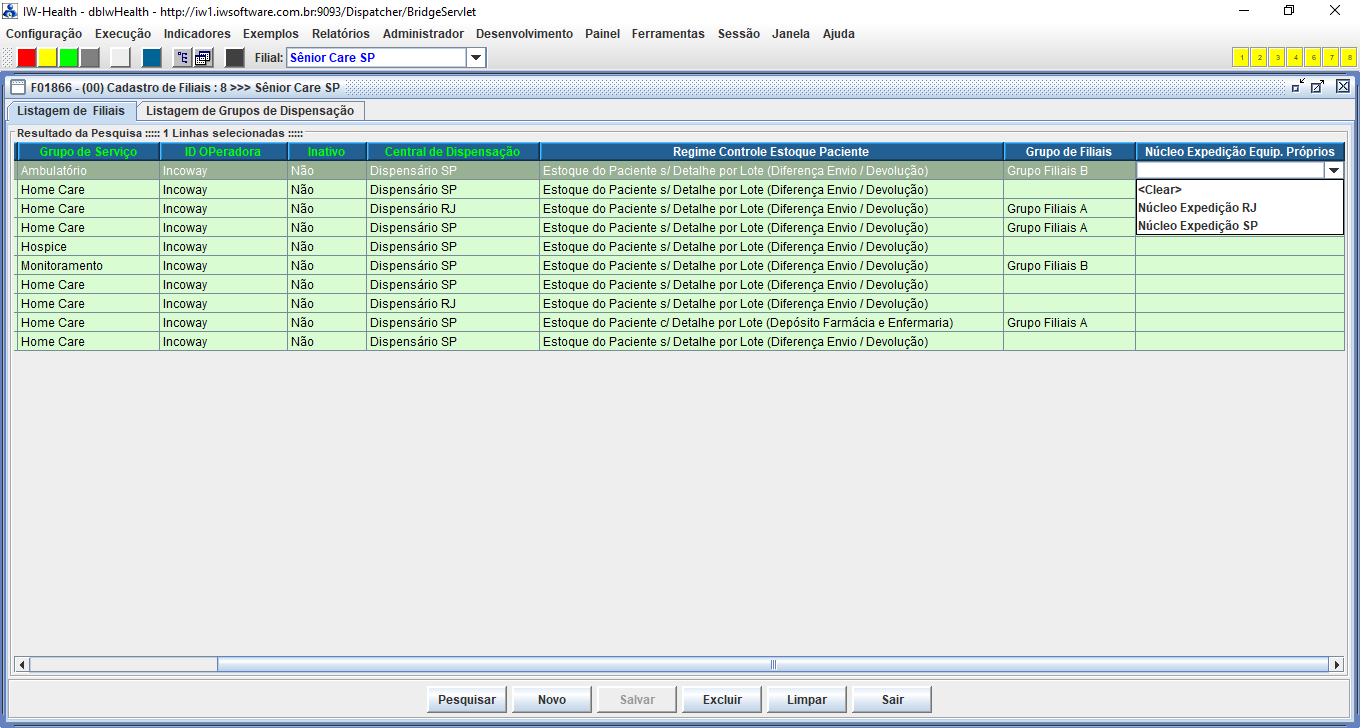
Na abordagem Multi Filial, deve-se ainda cadastrar o NEEP de cada filial diretamente na interface de cadastramento das
filiais. A figura a baixo ilustra essa configuração:
Nota Técnica: A tabela
GLBHEALTHPROVUNIT utilizada anteriormente para o relacionamento entre “Tipo de
Serviço” e Núcleo de Expedição de Equipamentos Próprios foi descontinuada.
Migrando do Modelo Básico para o
Modelo Avançado de Gerenciamento de Equipamentos Próprios
O processo de migração da abordagem adotada para o gerenciamento
dos equipamentos próprios deve envolver os seguintes cuidados:
1 – Ativar o
parâmetro global CAP_EQUIPMENT_MODEL
CAP_EQUIPMENT_MODEL: Painel
prontuário, no acionamento do botão denominado “Equipto
Próprio” (equipamentos próprios) executa modelo de operação de equipamentos
próprios diferenciadamente da seguinte forma:
0 = modelo simplificado (lança a interface F01221)
1 = modelo avançado (lança a interface F01761)
Nota: A ativação desse parâmetro também altera a maneira como as
transações de comando da logística dos equipamentos são executadas no servidor.
Quando esse parâmetro está ativo o IW atualizará automaticamente o status de
disponibilidade dos equipamentos próprios.
2 – Revalidar
o status de disponibilidade dos Equipamentos Próprios
Nota: No modelo Básico a coluna “Active” (tabela GLBEQUIPMENT)
traduzida no gride da interface F01222 como
“Disponível para Locação” é associada à constante K_GLB_YESNO do IW (0: não e 1: sim). Já no Modelo Avançado essa mesma coluna na base de dados será associada a
outra constante do IW K_GLB_EQUIP_ACTIVE
que implementa outra relação de possíveis estados de “disponibilidade”. Ema casos em que a empresa de Home Care
desejar migrar do modelo básico para o modelo avançado, por força de lógica
será necessário recadastrar as disponibilidades segundo o novo padrão para que
o novo modelo funcione corretamente.
Parâmetros Globais Relacionados com os
Processos de Gestão de Equipamentos
CAP_EQUIPMENT_MODEL: Painel
prontuário, no acionamento do botão denominado “Equipto
Próprio” (equipamentos próprios) executa modelo de operação de equipamentos
próprios diferenciadamente da seguinte forma:
0 = modelo simplificado (lança a interface F01221)
1 = modelo avançado (lança a interface F01761)
Nota: A ativação desse parâmetro também altera a maneira como as
transações de comando da logística dos equipamentos são executadas no servidor.
Quando esse parâmetro está ativo o IW irá realizar automaticamente a
atualização do status de disponibilidade dos equipamentos próprios.
CAP_EQUIP_TRANSFER_ENABLE: Parâmetro que mostra o botão de "transferência" no painel de equipamentos:
0 ou null= invisível
1 - mostra todos os equipamentos do atendimento selecionado
2 - mostra o botão de transferência e exibe somente equipamentos
"ativos" (usar a mesma logica
do check box para identificar quais são ativo)
3 - mostra o botão, e exibe somente equipamentos sem data de ordem de retirada.
Nota: Essa transação permite transferir equipamentos
entre atendimentos de um mesmo paciente (Exemplo: Se um paciente passar por
evento de re-internação hospitalar breve, em casos em
que o equipamento por opção dos gestores irá permanecer no domicilio.
Nesses casos será aplicável a transferência desses equipamentos migrando de um
atendimento o outro. O IW fará a marcação correta da data de retirada desses
equipamentos no atendimento anterior e fará a implantação do equipamento no
novo atendimento sem erros na cobrança de diária).
CAP_EQUIP_CHANGE_ORDER: Quando esse parâmetro existir e estiver valorado
com 1 , no painel "Equipamentos" do
prontuário eletrônico, especificamente no popup menu
exibido quando clicamos no botão denominado "Registrar" são
acrescentadas mais quatro opções a saber:
- Ordem de troca de equipamento
- Cancelar ordem de troca de equipamento
- Confirmação da troca de equipamento
- Cancelar confirmação de troca de equipamento
Nota: Esse parâmetro afeta de forma coerente
o comportamento da interface F01242 (central de controle de pendências em
equipamentos) de modo que serão exibidos também no resultado da pesquisa
registros de equipamentos que estejam com ordem de troca emitida e ainda não
baixada ( registros tais que (IDCHANGEORDER <> null
e WRITEOFFCHGORDER = null).
CAP_EQUIPMENT_ANTEC_RETURN: Número de dias de antecipação para
considerar como pendencia de geração de ordem de retirada de equipamento na
interface F01242 (central de controle de pendência em equipamentos).
FIN_FINDOC_SCRIPT_EQUIPMENT: Script de customização de pagamento de
equipamentos. O primeiro parâmetro permite pular a consistência de falta de
preço, o segundo parâmetro é o ID do Script a ser executado após a geração do
documento:
Exemplo de parâmetro:
0|0 : Não pula consistência e não executa script
(condição default)
1|25 : Pula consistência de falta de preço e executa o script de ID 25
FIN_FINDOC_EQUIPMENT_DATE: Data considerada no fechamento de documentos
financeiros de pagamento de equipamentos. Por default valorado com “ArrivedDate”.
CAP_SELECT_EQUIPT_SUP_BY_PRICE: Quando esse parâmetro existir e estiver
valorado com 1 o comportamento do painel equipamentos, no que se refere à
designação da locadora do equipamento se altera da seguinte forma: O IW passa a
exibir uma caixa de diálogo com a relação dos preços das diárias de locação dos
fornecedores para cada equipamento. Por default o IW seleciona para designação
do fornecedor de menor preço.
Nota: Nesse método de designação de fornecedores de equipamentos locados
somente é possível designar locadoras para as quais exista preço de locação
configurada em tabelas de preços.
CAP_EQUIPMENT_ONWER_LOCATED: Determina o comportamento da consulta
de equipamentos locados exclusivamente na tela F01221 da seguinte forma:
0 - Retorna todos equipamentos locados
1 - Retorna apenas os equipamentos próprios que estão locados
CAP_RESTRICT_EQUIP_SELECTION: Determina o comportamento do painel de
equipamentos do prontuário no que diz respeito à abrangência da listagem de
equipamentos exibidos para seleção da seguinte forma:
valor = 0 ou parâmetro inexistente : abre toda a relação de códigos de
equipamentos para seleção e habilita a possibilidade de seleção de item único
por busca direta de código no scc)
valor = 1 = existem somente a possibilidade de escolha de equipamentos em lista
e restringe o conteúdo da lista somente aos equipamentos previamente
cadastrados no contrato na aba "Autorização de recursos" sub aba :
Equipamentos autorizados.
valor = 2 : Ativa a restrição e faz com o IW mostre botão ativar/desativar
restrição (que poderá ser concedido a profissionais com nível de segurança diferenciado).
CAP_EQUIPMENT_COPY_EDITABLE: Permite que
na cópia de equipamentos de uma internação para outra que algumas datas sejam
editadas.