Modelo Otimizado de Edição de Prescrições Médicas
O IW oferece mecanismos otimizados para edição de prescrições médicas. Esses mecanismos se baseiam em um cadastramento prévio do universo de formas padronizadas de prescrição de medicações ou procedimentos. Uma vez disponibilizado esse cadastramento previamente o IW irá administrar um cache de informações na estação cliente dos usuários prescritores garantindo o rápido acesso a esse banco de formas padronizadas de prescrição. Além do tempo que é economizado com as buscas de cadastros das medicações nos servidores centrais, as formas padronizadas de prescrição economizam diversas edições por parte dos prescritores uma vez que os medicamentos ou esquemas de aplicação já vêm completos. Uma boa utilização desses recursos possibilita prescrições realizadas de forma muito mais ágil e, também mais seguras uma vez que dosagens típicas e kits e formas de diluição já vêm intrinsecamente citados no item padronizado. A flexibilidade do prescritor não é reduzida em nada uma vez que este poderá realizar as alterações que considerar necessárias ou mesmo, se não encontrar um item padronizado que atenda às necessidades do paciente poderá ser utilizado o modo original de edição de prescrições do IW para se lançar um novo item de prescrição informando detalhadamente cada variável deste.
Nota: Para ativar o modo otimizado de prescrição médica deve-se alterar o parâmetro global (interface 151) denominado CAP_PRESC_MODEL2 para o valor “1”.
Realizando o Cadastramento das Formas Padronizadas de Prescrição dos Medicamentos
Para
realizar o cadastro das formas padronizadas de prescrição de medicamentos
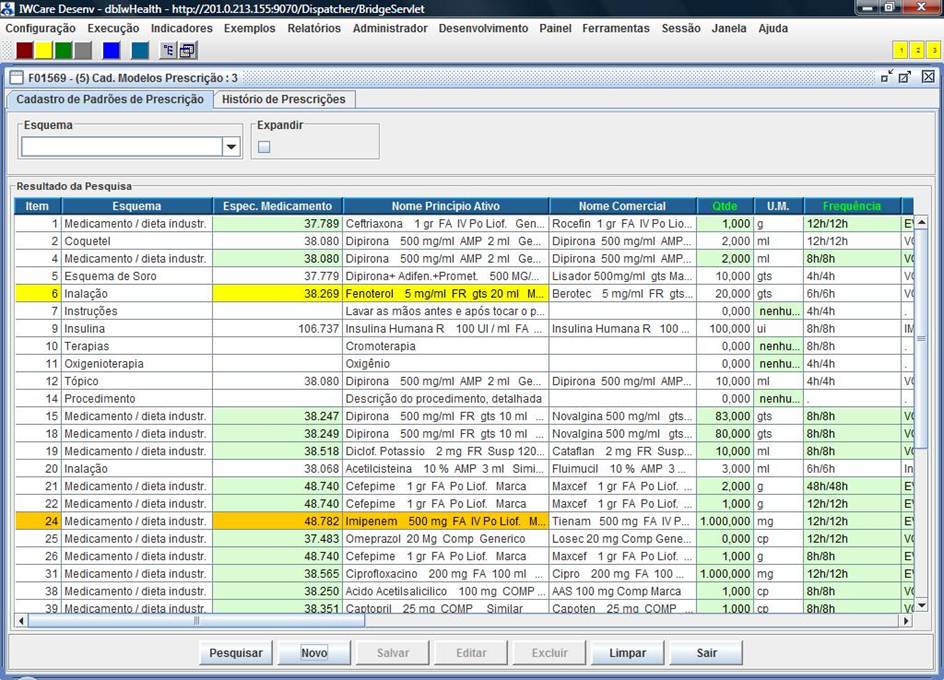
acesse a interface F01569 (menu – configuração – (2) Cadastros – (03) Materiais
- (5) Cad. Modelos Prescrição) que está ilustrada abaixo:
Para
visualizar os itens de prescrição padronizada através de um layout expandido
(semelhante à visão que os médicos prescritores terão) clique no caixa de checagem denominada “Expandir” situada no
cabeçalho da interface. A figura a seguir ilustra o resultado dessa edição:
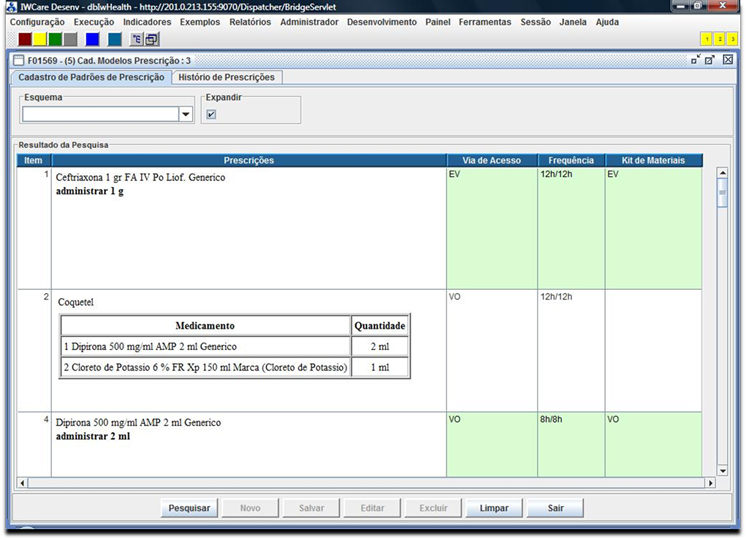
Clicando-se novamente na mesma caixa de seleção o sistema irá retornar o gride para o modo compacto.
Após o cadastramento de itens de prescrição padronizados caso algum dos medicamentos referenciados nesse cadastro venha a ser “inativado” no cadastro de materiais (interface F01032) na próxima pesquisa realizada na interface F01569 os itens prescrição que referenciam itens inativados serão destacados na cor padronizada “amarelo”. Os itens cujo código scc tenha sido removido serão sinalizados com cor de fundo “laranja”.
IMPORTANTE: Quando determinados medicamentos são inativados (ou reativados) ou tenham o seu código removido (ou tenha sido efetivado o estorno da remoção do código), essa condição será percebida pelos prescritores na interface otimizada a partir do “próximo login” realizado. Durante a sessão de trabalho o cadastro padronizado permanece em memória justamente para garantir a agilidade no processo de prescrição.
Para efetivar o cadastramento de novos itens padronizados de prescrição médica manualmente clique no botão “Novo” ilustrado acima. Esse botão se desdobrará em uma lista de opções contendo os tipos “esquemas” de itens de prescrição médica. Os possíveis esquemas para edição de itens de prescrição médica padronizadas são exatamente os mesmos esquemas já descritos nesse manual na parte que descreve a edição de prescrições médicas no modo “original do IW”. A única diferença estaria na edição do esquema “Medicamentos / dieta industrializada” que nesse contexto se realiza através de caixa de diálogo especializada ao invés da edição direta no gride descrita no modo original de edição.
Ou
seja, para inserir itens de prescrição padronizada no esquema “Medicamentos /
dieta industrializada” clique no botão “Novo” e selecione a opção “Medicamento
/ dieta industr”. O sistema exibirá a caixa de
diálogo ilustrada abaixo:
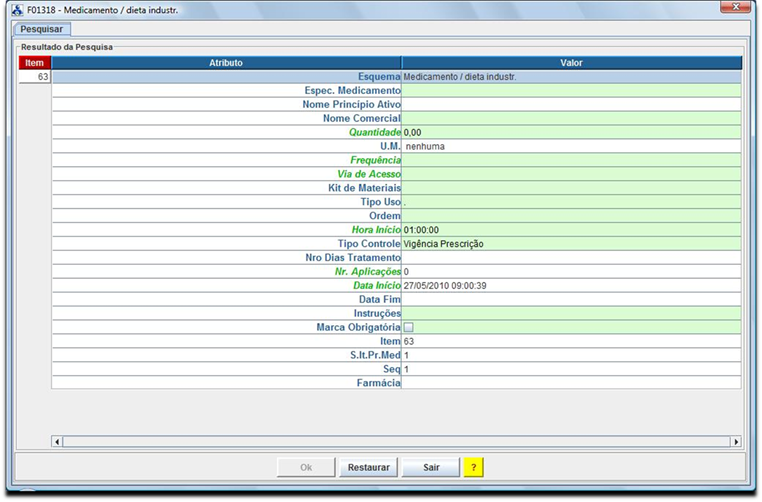
As colunas exibidas no gride vertical acima são exatamente as mesmas colunas que constam no gride (horizonta inferior) da segunda aba denominada “P. Médica” do painel de prescrição médica do prontuário eletrônico. Os conceitos de edição a serem adotados são exatamente os mesmos já descritos anteriormente no modo de edição original de prescrições médicas do IW.
Utilizando a Aba Histórico de Prescrições para
Agilizar o Cadastro das Formas Padronizadas de Prescrição
O
IW oferece recursos otimizados para o cadastramento das formas padronizadas de
prescrição. Para isso acesse a aba denominada “Histórico de Prescrições que
ilustramos abaixo:
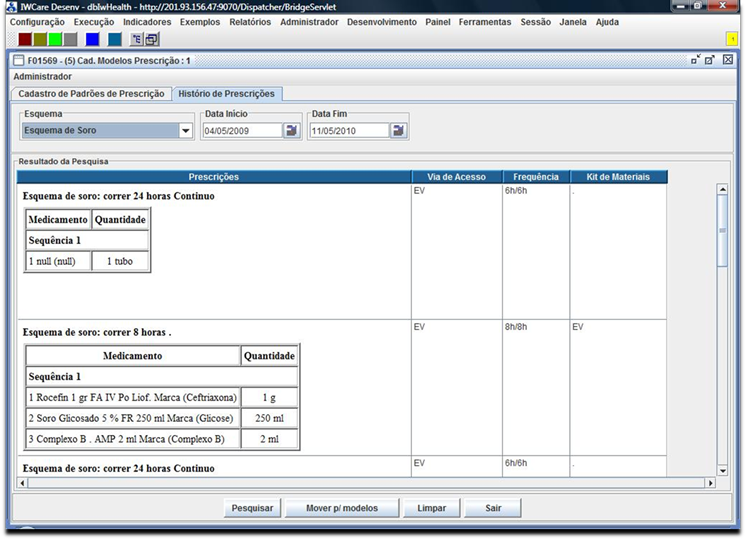
Basicamente nessa aba podemos selecionar um “Esquema” e uma faixa de datas e clicarmos no botão “Pesquisar” para que o IW popule o gride com todas as prescrições efetivadas no sistema em regime de produção no intervalo de datas e esquema informados. O usuário poderá selecionar aquelas que desejar “adicionar ao cadastro de formas padronizadas de prescrição” e clicar no botão “Mover p/ modelos”. O acionamento desse botão faz com que o IW migre os itens selecionados para a primeira aba da interface F01569. Nota: Esses itens somente “movimentados na tela sem que haja a salva dos mesmos no banco de dados”. O usuário poderá visualizar esses novos itens juntamente com os demais itens pré-existentes (casos de duplicidade, ou seja, aqueles itens que já constam no cadastro de formas padronizadas serão prontamente visualizados pelo gestor) e optar por efetivar a salva para, então sim, cadastrar esses novos itens.
Editando a Prescrição Médica no Modo Otimizado
A figura a seguir
ilustra a segunda aba do painel de prescrições médicas do prontuário eletrônico
do IW:
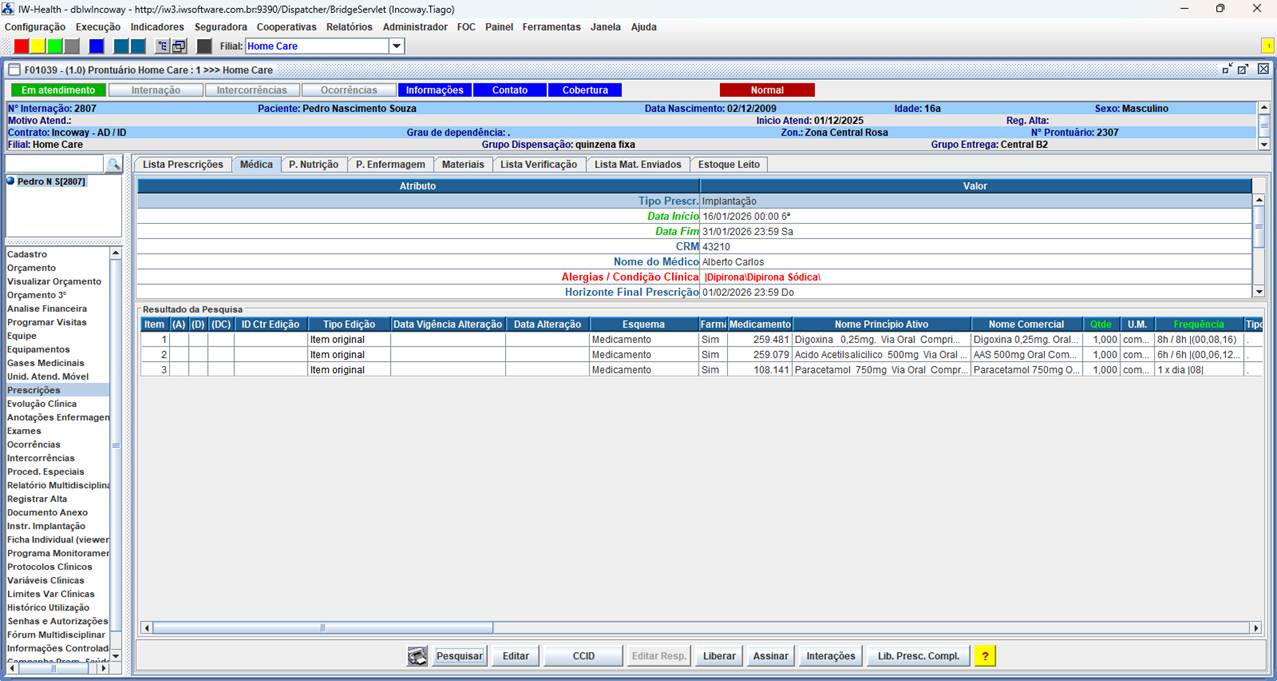
Para
realizar a edição da prescrição médica clique no botão “Editar” ilustrado acima. O sistema irá lançar a caixa de diálogo
F01580 ilustrada a seguir:
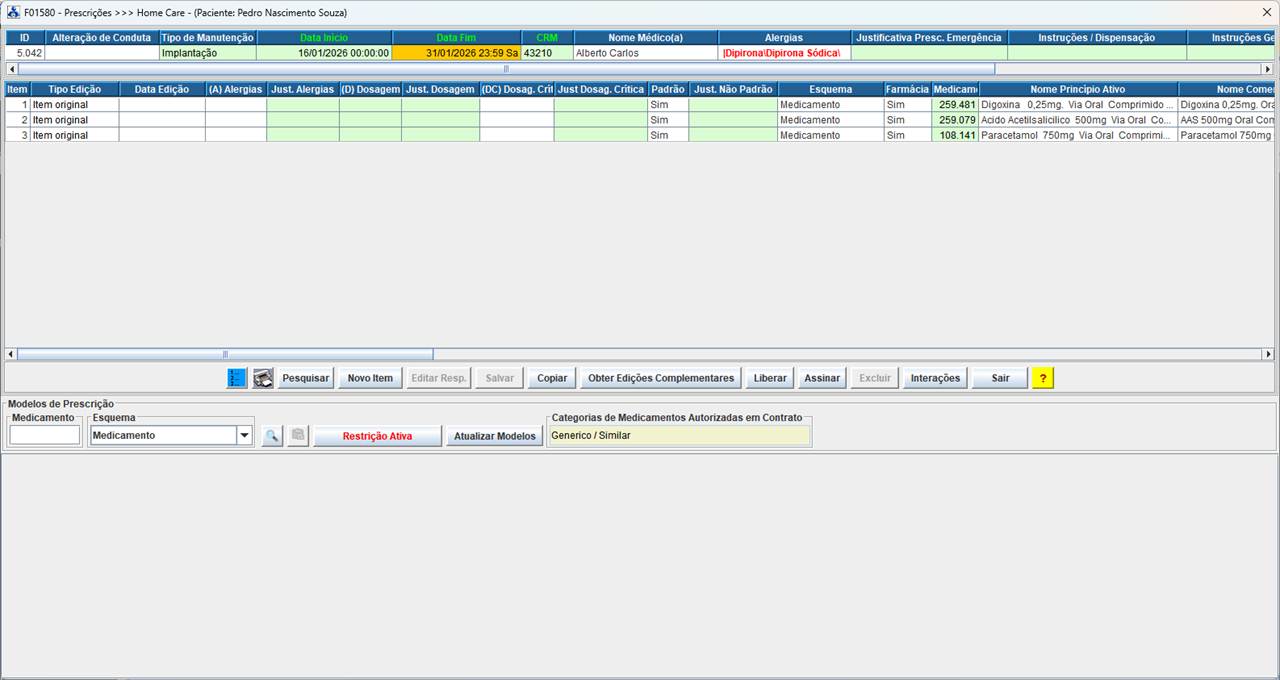
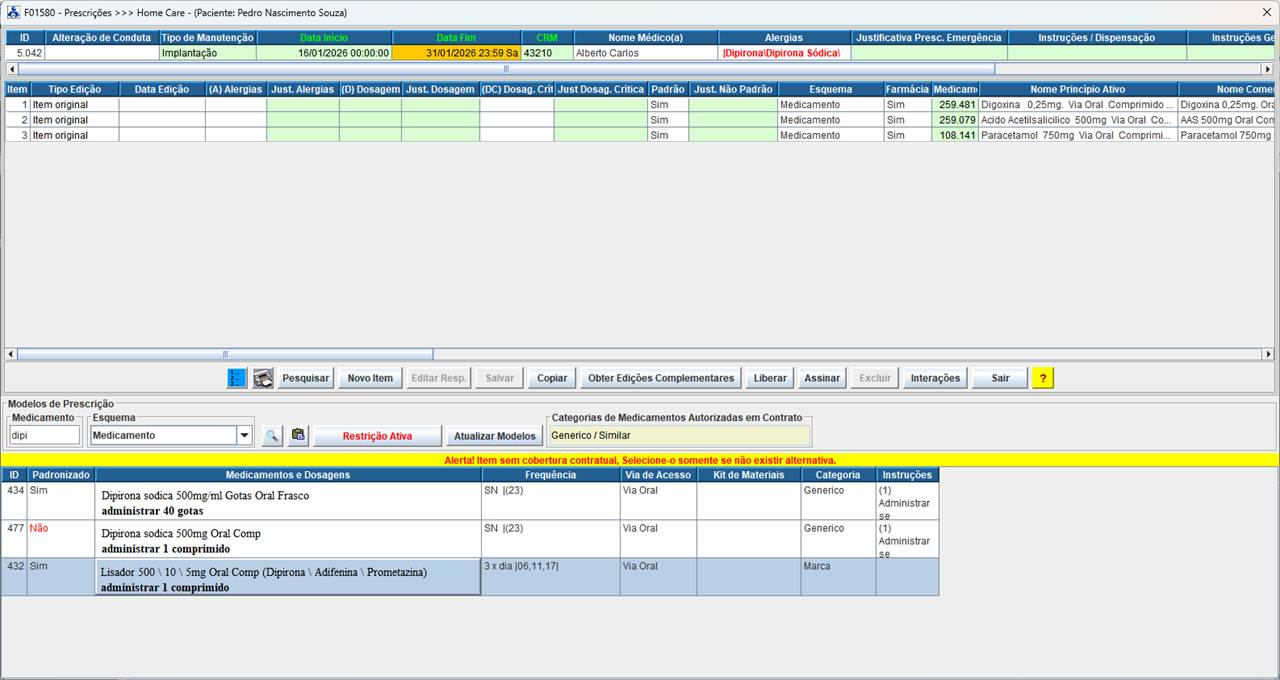
O primeiro gride horizontal exibido no cabeçalho da F01580 apresenta os dados de “cabeçalho” da prescrição médica (tipo, Data Início, Data Término, CRM, Nome do Médico, Alergias; Condição clínica e data “Horizonte Final Prescrição”). Os conceitos de edição sobre esses campos são os mesmos já descritos no modo de edição original de prescrições médicas do IW.
O segundo gride horizontal corresponde ao gride onde são exibidos e também podem ser editados os itens da prescrição médica no modo original. Note que temos uma barra de botões logo abaixo desse gride contendo as mesmas transações já descritas anteriormente no modo original de edição. Ou seja, dentro da interface de edição do modo otimizado temos os mesmos recursos de edição do modo original tal qual já descritos no tópico “Editando a prescrição médica no modo original do IW” desse manual.
Logo abaixo da barra de botões de edição do modo original se encontra a parte da interface dedicada à edição da prescrição médica no modo otimizado. Essa parte é formada pelos seguintes elementos:
Campo “Esquema”: Selecione o esquema desejado para o próximo item da prescrição médica. A seleção do esquema restringe as buscas pelos itens padronizados de prescrição aos itens do esquema selecionado. A interface já entre por default valorada com esquema = “Medicamentos / dietas industrializadas”.
Campo Medicamento: Campo onde deve-se digitar uma palavra-chave de busca (parte do nome de um medicamento: pode ser nome genérico (sal) ou nome comercial digitado em maiúsculas ou minúsculas. Para proceder a busca do cadastro de itens padronizados de prescrição após digitar a palavra-chave da busca digite a tecla <enter> (ou clicar no botão “Pesquisar”). O sistema irá procurar pela palavra-chave no cadastro de itens padronizados que fica armazenado em cache na memória da estação de trabalho do usuário. O tempo de resposta dessas buscas será instantâneo. Nota: O sistema já abre a caixa de diálogo F01580 com o foco de edição sobre esse campo, de modo que o médico já poderá entrar digitando o nome para busca do medicamento desejado logo após o lançamento da caixa de diálogo sem que seja necessário o posicionamento do foco de edição sobre o campo “Medicamento”.
A figura a seguir ilustra o resultado de uma operação onde digitamos uma palavra-chave de busca igual a “dipi”:
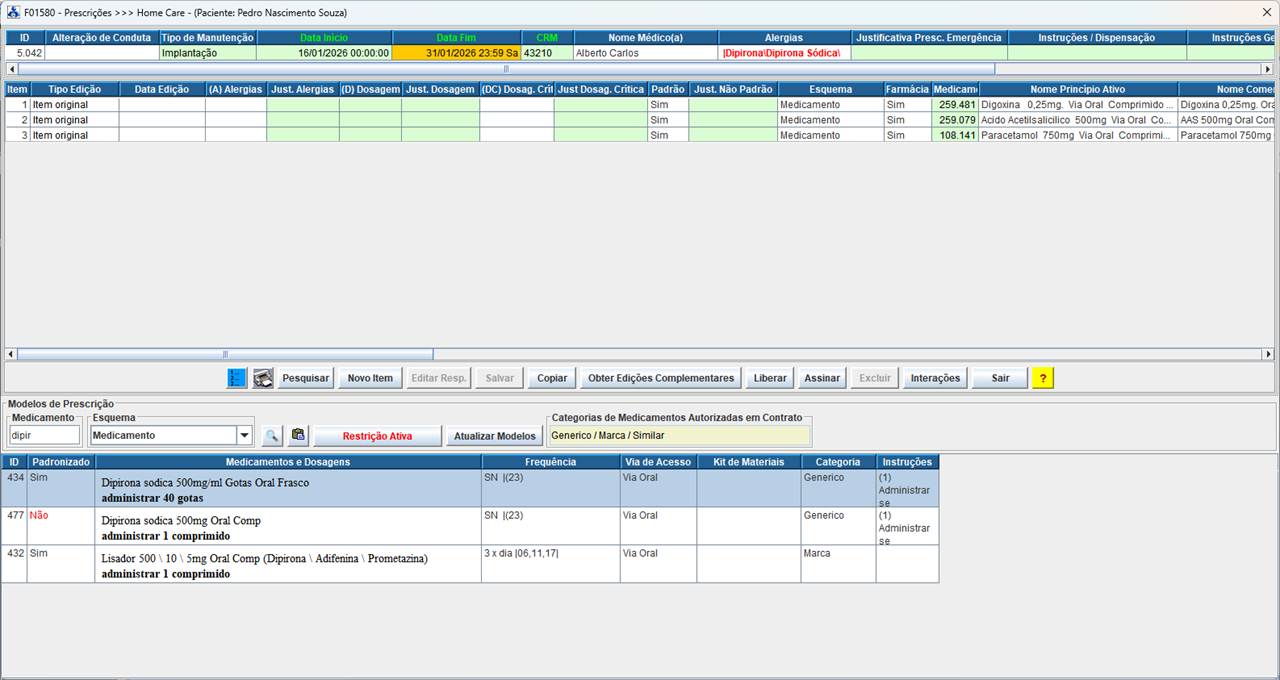
O sistema apresenta os itens de prescrição padronizados que citam “dip” dentro da sua descrição expandida e já seleciona a primeira linha no gride. O médico poderá navegar entre os itens localizados utilizados as teclas “seta para cima” e “seta para baixo” de modo a colocar em foco a linha que contém a forma padronizada de prescrição que corresponde ao item a ser prescrito para o paciente e digitar diretamente a tecla <enter> para que o item escolhido seja transportado para o gride de cima da prescrição médica. Após essa edição o sistema posicionará o foco de edição novamente sobre o campo “Medicamento” de modo que o médico poderá já entrar digitando a palavra-chave de busca do medicamento do próximo item da prescrição do paciente.
A seguir vamos descrever os conceitos das colunas apresentadas no gride que mostra os resultados das pesquisas dos itens padronizados e alguns comportamentos importantes (orientações) que essa interface oferece aos prescritores:
ID: Item que identifica univocamente cada item padronizado de prescrição previamente cadastrado. Esse ID é gerado automaticamente pelo sistema no momento do cadastro. Esse campo é apresentado na interface apenas para haja uma referência formal ao item padronizado exibido.
Padronizado
(sim,não):
Esse campo mostra para o prescritor se o medicamento é um item “padronizado”
pelo home care ou não. Quando um item for “não padronizado” o conteúdo dessa
célula é exibido com fonte na cor vermelha para realçar essa condição para o
prescritor. Itens “não padronizados” pelo home care devem ser evitados na
prescrição por se tratar de itens que não fazem parte dos processos regulares
de abastecimento e estoque e estão sujeitos a problemas na agilidade no
processo de abastecimento do domicílio.
Medicamento e Dosagens: Esse campo apresenta a descrição do item padronizado da prescrição médica na forma expandida (de mais fácil leitura)
Frequência: Trata-se da frequência de administração do(s) medicamento(s) / procedimento(s).
Via de acesso: Trata-se da via de acesso para administração do(s) medicamento(s).
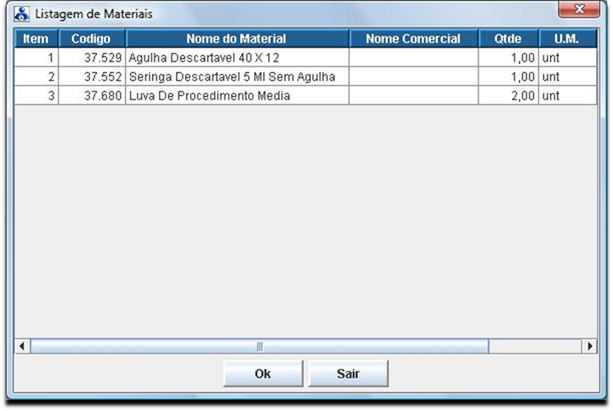
Kit de Materiais: Trata-se do kit de materiais que será utilizado para a administração do(s) medicamento(s) ou realização do(s) procedimento(s). Nota: Execute um duplo clique com o botão esquerdo do mouse sobre o conteúdo dessa célula (exatamente sobre nome do kit) para que seja exibida uma caixa de diálogo que mostra todos os materiais que fazem parte daquele kit (esses materiais serão contabilizados pelo sistema na quantidade precisa e serão incluídos automaticamente na guia de dispensação eletrônica. A figura a seguir ilustra a caixa de diálogo apresentada pelo sistema quando executamos o duplo clique sobre o kit de materiais:
Categoria:
Apresenta
a categoria (mais importante) dentre os medicamentos que fazem parte do item
padronizado de prescrição médica. A seguinte escala de precedência é
considerada: categoria “Marca” tem precedência sobre a categoria “Genérico” que
tem precedência sobre a categoria “Similar”. Ou seja: se em um esquema de soro
por exemplo, forem citados medicamentos “Marca” e medicamentos “Genéricos” a
categoria mais importante do esquema será igual a “Marca”. Esse campo participa
das regras de orientação para o prescritor a respeito de quais categorias estão
autorizadas ou não pelo contrato com o Operadora à qual o paciente é
conveniado. Note que no campo denominado “Categorias de Medicamentos
Autorizados em Contrato” são exibidas as categorias registradas no contrato do
home care com a Operadora do paciente. Sempre que ao se navegar pelos itens
padronizados de prescrição o usuário se posicionar sobre um item cuja
“categoria principal” não consta na relação de categorias autorizadas o sistema
irá emitir um alerta na interface orientando o prescritor a evitar a seleção do
item. Por exemplo: Se um contrato com uma operadora autoriza o fornecimento de
medicamentos de categoria “genérico” o sistema irá emitir um alerta sempre que
for colocado em foco uma linha no gride de categoria
= “Marca”. O prescritor deveria selecionar um item com categoria “Marca”
somente se não encontrar um item de categoria = “Genérico” (caso de
medicamentos que não possuem genérico). A figura a seguir ilustra essa condição
de sinalização: