Gestão de Orçamentos
Os
orçamentos no IW são calculados de forma automatizada pelo sistema a
partir dos planos terapêuticos registrados em prontuário. Ou seja, o IW é
um sistema fortemente centrado no conceito de plano terapêutico e prontuário
eletrônico. No plano terapêutico deverá constar todos os serviços planejados
para cada atendimento domiciliar.
Os componentes fundamentais do plano terapêutico em processos de atenção /
internação domiciliar são enumerados a seguir:
[1] - Planejamento de consultas domiciliares da equipe interdisciplinar
[2] - Planejamentos dos plantões / procedimentos de técnicos de enfermagem
[3] - Planejamento de suprimento de gases medicinais
[4] - Prescrição médica / Prescrição de Enfermagem e Prescrição de Materiais
[5] – Atendimentos de Unidades Móveis
[6] – Exames laboratoriais
[7] – Procedimentos médicos e/ou procedimentos de enfermagem (procedimentos
especiais)
Em termos
de processo, um bom uso das potencialidades do IW consiste na
estruturação da empresa de atenção domiciliar em torno do planejamento dos
serviços a serem executados e nas revisões desse planejamento ao longo do tempo
(evolução do planejamento da atenção domiciliar especializada para cada
paciente).
Uma vez
implantada a cultura de planejamento na empresa de atenção / internação
domiciliar a orçamentação será simples e direta no IW mediante o acionamento do
“Cálculo do orçamento” que será realizado de forma ágil, automatizada,
precisa e segura.
A figura a seguir
ilustra o painel “Orçamentos” do prontuário eletrônico do IW:
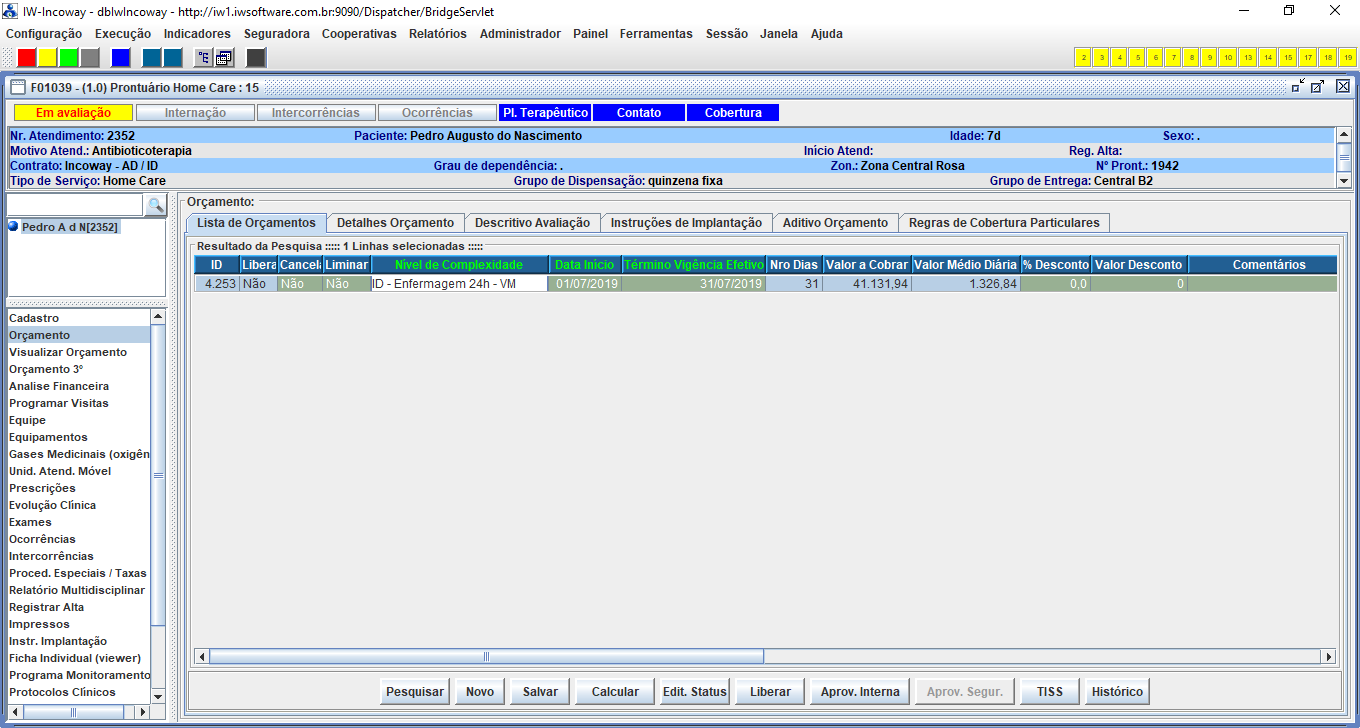
Para gerar
um nova “Guia orçamentária” no IW acione o botão “Novo” ilustrado
na figura a acima. O IW irá apresentar a seguinte caixa de diálogo:
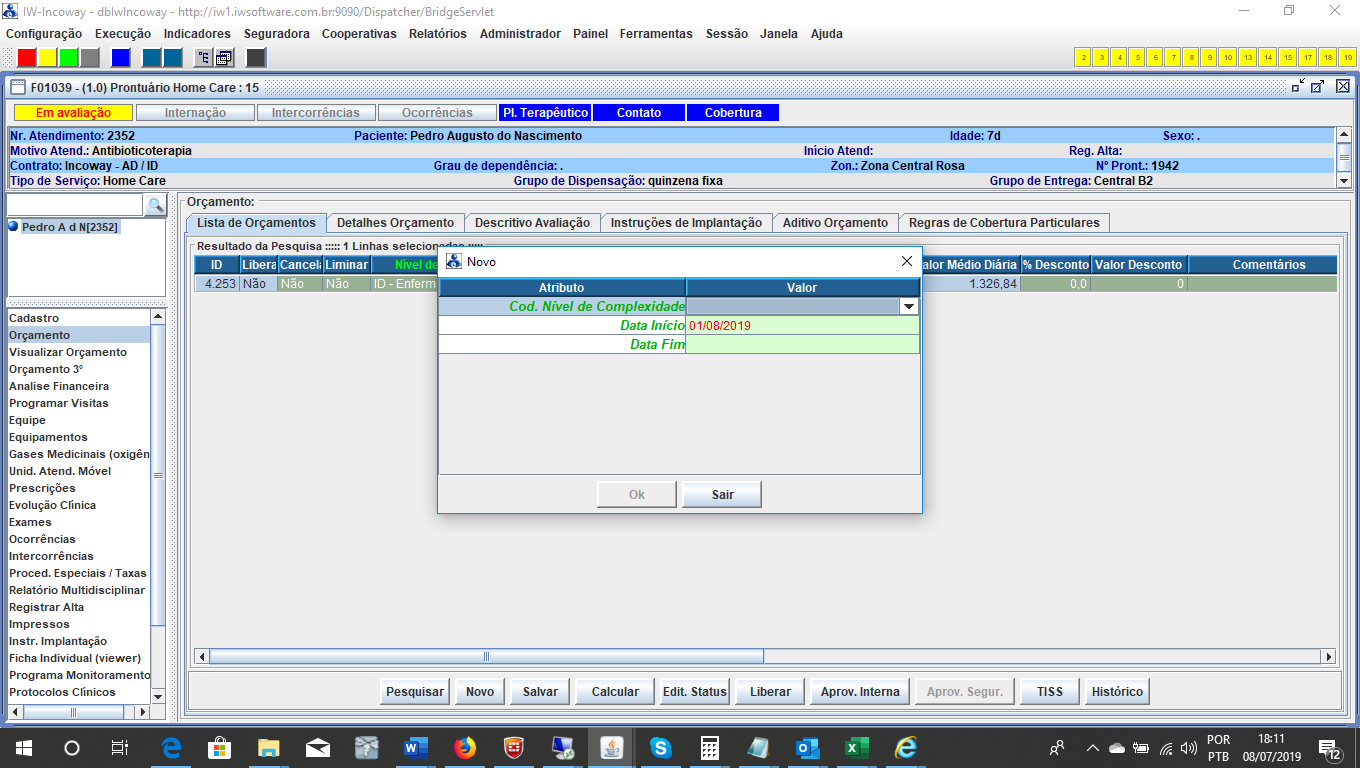
Selecione
o “Código do Nível de Complexidade” e informe a “Data de Início”
e a “Data de Termino” do período da nova guia
orçamentária. Nota: O IW fará uma gestão ativa da consistência
entre os períodos das “Guias Orçamentárias” de modo a não permitir
“sobre posição” de duas guias (cada dia de atendimento do paciente estará sendo controlado por única “Guia Orçamentária”).
Uma vez realizado o lançamento de uma “Guia Orçamentária” você já poderá
acionar o botão “Calcular” para que o IW efetive o cálculo automatizado
do orçamento. No processamento do cálculo do orçamento o IW irá realizar
a “varredura” de todos os painéis do prontuário eletrônico e fará o
lançamento automatizado no orçamento de todos os recursos planejados
integrantes do plano terapêutico do paciente. Nota: Somente os recursos
planejados que se encaixem dentro do período do orçamento serão computados sob
a “Guia Orçamentária” selecionada para o “Cálculo”. Exemplo: É
possível realizar prescrições médicas cuja vigência se inicie antes da “Data
de Início” da “Guia Orçamentária” ou cuja vigência se estenda até
uma data posterior à “Data de Término” da “Guia Orçamentária”: Nessas
situações somente os eventos de medicações prescritos que se encaixam dentro do
período da “Guia Orçamentária” em foco serão contabilizados e lançados
no orçamento dessa guia. O mesmo conceito se aplica a todos os demais tipos de
recursos integrantes do plano terapêutico (consultas domiciliares da equipe
interdisciplinar, diárias de locação de equipamentos, exames de análises
clínicas planejados, solicitações de envio de gases medicinais planejadas,
atendimentos de unidades móveis etc).
Aprovação do Orçamento
O IW fará
o controle formal dos processos de aprovação dos orçamentos. Um orçamento
aprovado não poderá mais ser alterado no sistema para que haja garantia da
integridade e também rastreabilidade das informações
(para que o IW permita que um orçamento seja alterado será necessário “Estornar
a sua aprovação” e, as operações de “Estorno de Aprovação” ficam gravadas no
log do IW garantindo-se rastreabilidade sobre as alterações realizadas sobre os
orçamentos)>
Basicamente
as seguintes etapas fazem parte do processo de aprovação de um orçamento:
1 – Liberação do Orçamento: Consiste em marcar o “Orçamento” como
já estando “concluído” (ou seja, liberado para ser aprovado). Para
proceder a “Liberação de um orçamento” selecione a linha correspondente no gride do IW e acione o botão “Liberar”. Nota: Após a
liberação do orçamento, ao selecionarmos o mesmo no gride
o botão “Liberar” será exibido com
cor de fonte “verde”.
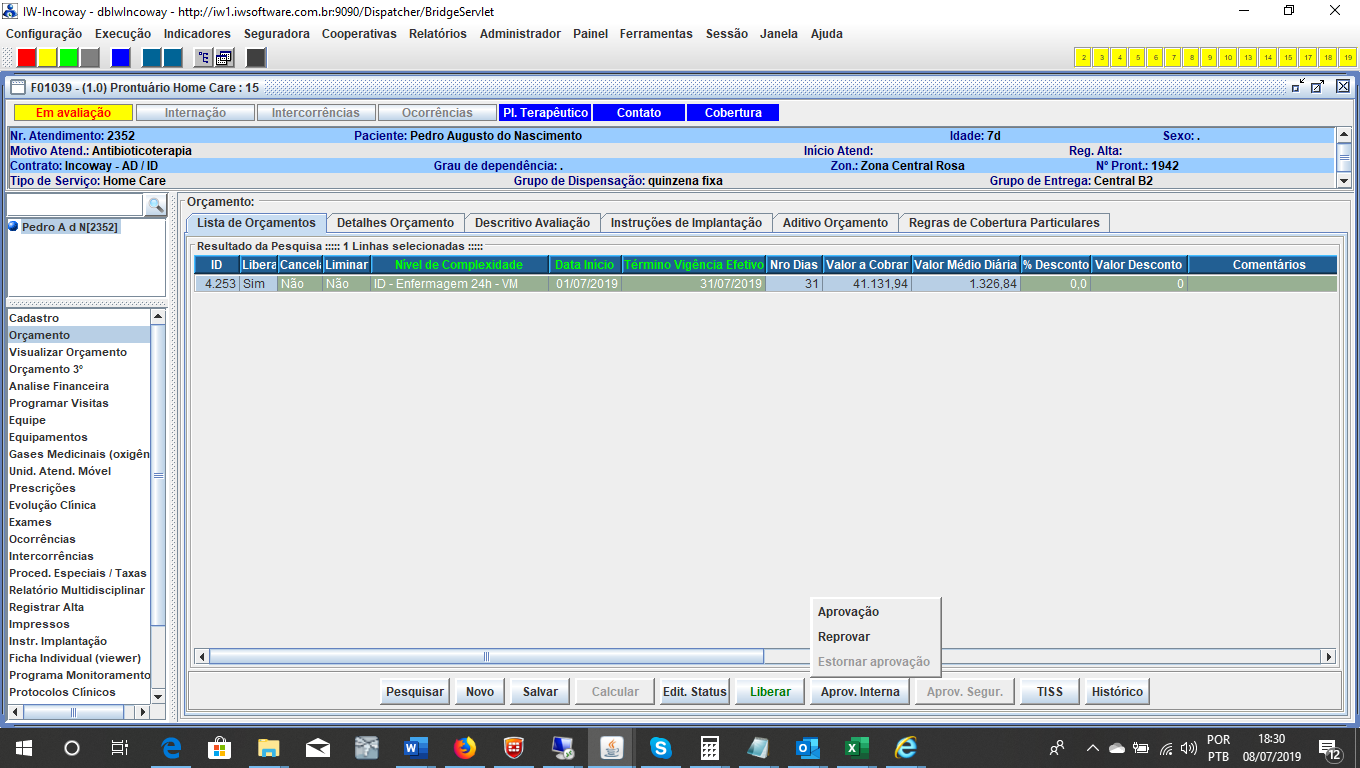
2 – Aprovação Interna do Orçamento: Consiste na aprovação do orçamento
realizada por um gestor autorizado na sua empresa. Para efetivar a aprovação
interna de um orçamento selecione a linha correspondente no gride
do IW e acione o botão “Aprov.
Interna”. Ao clicarmos nesse botão o IW irá oferecer as seguintes opções “Aprovar
ou “Reprovar” conforme ilustrado a seguir: Acione a opção “Aprovar” para efetivar
a aprovação interna. Nota: Após a
aprovação interna o IW passará a exibir o botão “Aprov.
Interna” em cor de fonte “verde”.
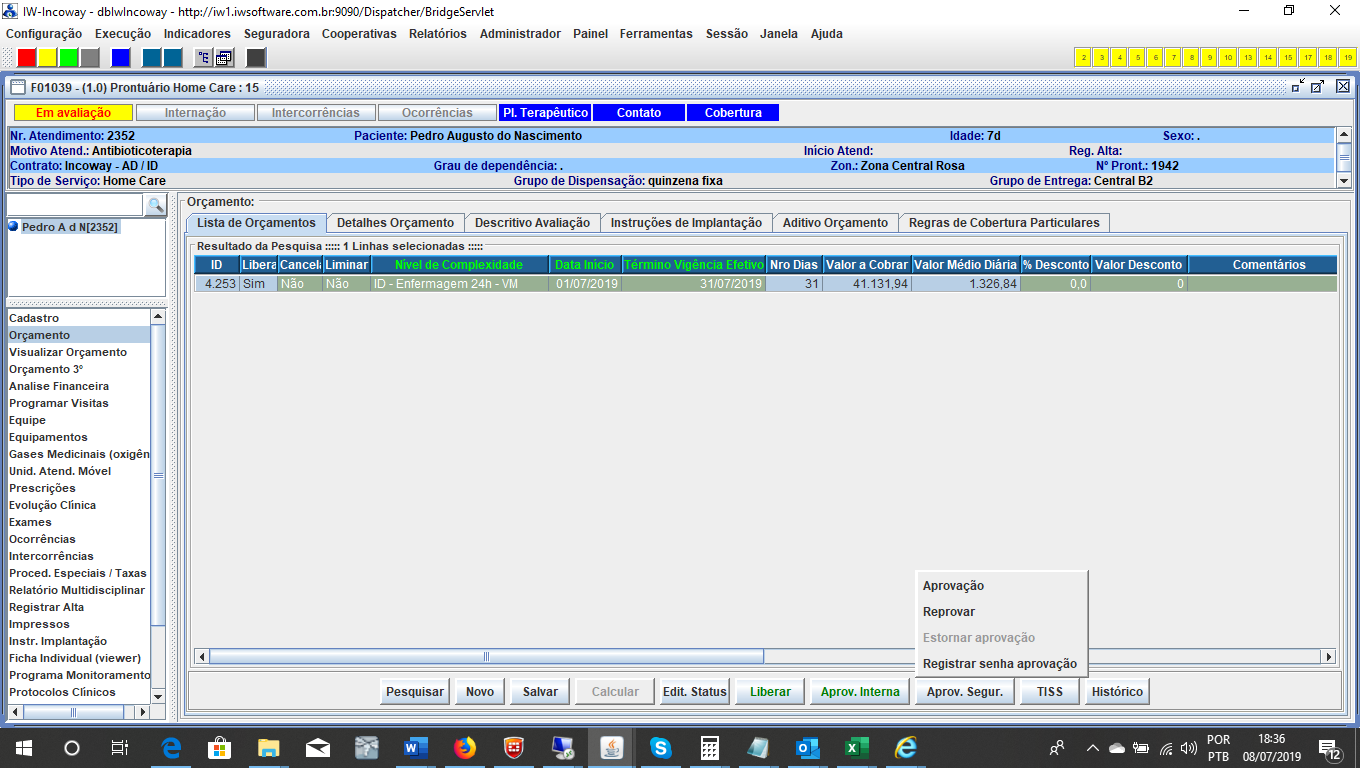
3 – Aprovação da Seguradora: Consiste em efetivar o registro de aprovação
do contratante do serviço de atenção / internação domiciliar. Ao clicarmos
nesse botão o IW irá exibir as opções de transações: “Aprovação”, “Reprovação”
e “Registrar Senha Aprovação” conforme ilustrado a
seguir:
IMPORTANTE: No botão
“Histórico” poderão ser consultados os registros de profissionais que atuaram
sobre cada orçamento (controlado as edições realizadas em seus conteúdos bem
como as suas devidas aprovações).
Realizando
a Propagação de Planos Terapêuticos em Lista
O
modo naturalmente recomendado para se fazer a atualização dos planos
terapêuticos de pacientes em internação / atenção domiciliar é a manutenção do
planejamento dos serviços a serem realizados diretamente em cada painel do
prontuário do IW. Por exemplo, o profissional gestor responsável por cada
paciente periodicamente analisa a evolução clínica de cada paciente e renova o
horizonte de planejamento das ações previstas para cada paciente tais como:
renovação do planejamento das visitas domiciliares no painel “Programar
visitas” do prontuário eletrônico, renovação da prescrição médica / enfermagem
no painel “Prescrição”, renovação dos plantões de técnicos de enfermagem
domiciliar no painel “Equipe” e assim por diante. Essas renovações do
planejamento de ações para cada paciente tipicamente ocorrerão de forma natural
à medida em que as ações planejadas vão sendo executadas e a evolução do
paciente vai sendo observada e analisada pela equipe técnica do Home Care.
Algumas empresas de atenção domiciliar, contudo, são caracterizadas por
pacientes que apresentam estabilidade em seu quadro clínico. Para essas
empresas o IW oferece uma interface otimizada para realizar a propagação do
plano terapêutico em listas de forma a otimizar o tempo dos gestores. Essa
interface é a F01595 que ilustramos abaixo:
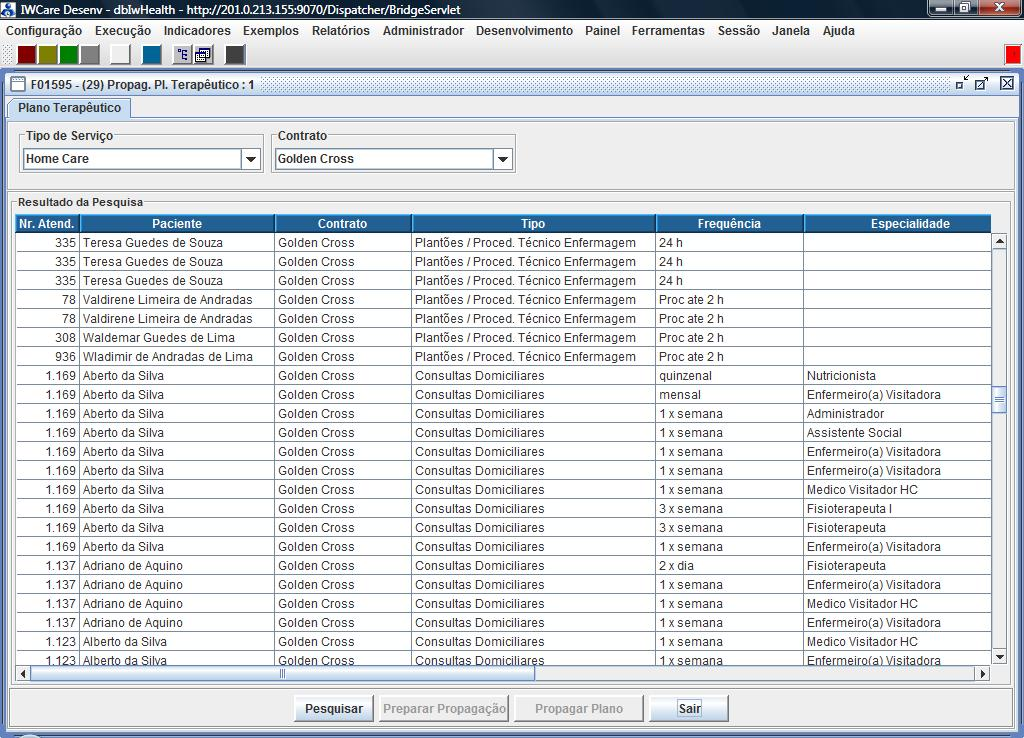
Para proceder a propagação (**) de planos terapêuticos em lista realize
inicialmente uma pesquisa na interface acima selecionando um tipo de serviço e
um contrato no cabeçalho da tela.
(**) Propagação significa: Gerar uma prorrogação do plano terapêutico do
paciente para um novo horizonte de tempo basicamente preservando os mesmos
tipos de serviços e suas frequências. Importante: Essa interface atua somente
na propagação da “Programação de visitas” da equipe interdisciplinar e dos
plantões de técnicos / auxiliares de enfermagem.
No
resultado da pesquisa o sistema apresentará a relação de pacientes encontrados
para o tipo de serviço e contrato informados no filtro sendo que, para cada
paciente, são exibidos eventos de “consulta domiciliar” e “plantões de técnicos
de enfermagem”. Basicamente será exibido o último evento de cada tipo com sua
respectiva data e frequência correntemente sendo praticada.
Para proceder a propagação de planos terapêuticos o primeiro passo será clicar
no botão “Preparar propagação”. Quando clicamos nesse botão o IW irá abrir uma
caixa de diálogo solicitando uma data: informe a data de término do novo
horizonte de planejamento desejado. Por exemplo se estivéssemos no final do mês
de março de 20011 e desejássemos realizar a propagação do plano terapêutico
para os pacientes até o final de abril informaríamos nessa data o valor:
“30/04/2011”. Ao informarmos essa data o IW irá valorar as colunas “Data
início” e “data fim” no gride da interface F01595. A
figura abaixo ilustra o resultado dessa operação:
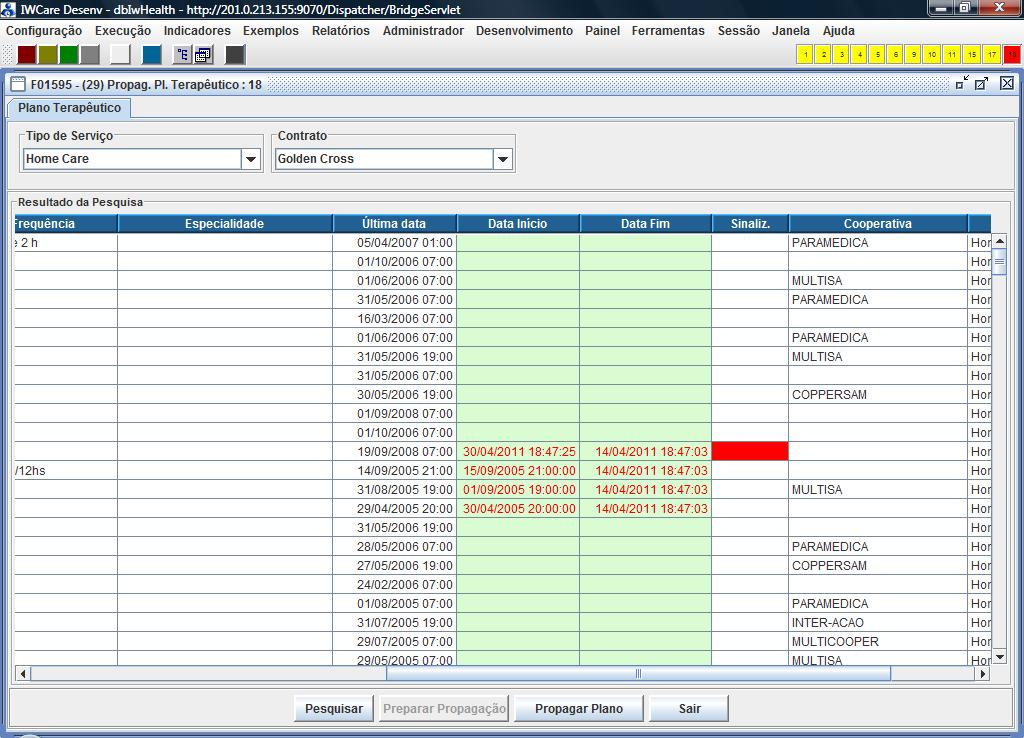
Notem que o campo “Data Início” será valorado com a “última data” (de
evento planejado) mais 1 dia e, o campo “Data fim” será valorado exatamente com
a data que informamos. Importante: Poderá ocorrer situações onde “última data +1” (= Data Início) seja maior do que a
“Data fim” (data informada pelo usuário). Isso poderá ocorrer para pacientes
cujo planejamento foi realizado de forma individualizada previamente para um
horizonte de tempo maior do que o horizonte de tempo objetivado na propagação
de planos terapêuticos. Sempre que ocorrer situações onde
“Data início” for maior do que “Data Fim” a coluna “Sinaliz” irá acender na cor vermelha
para chamar a atenção do gestor sobre esse erro operacional. Na ilustração
acima fizemos uma edição manual em uma linha tornando “Data Início” > “Data
Fim” propositalmente para ilustrar o acendimento da coluna “Sinaliz.”.
Para efetivar a propagação do plano terapêutico propriamente dito o próximo passo será clicar no botão “Propagar Plano”. O IW irá executar a geração das consultas planejadas e geração dos plantões/procedimentos de enfermagem domiciliar para o horizonte de tempo estendido preservando as mesmas frequências de cada especialidade. Isso será efetivado para todos os pacientes que tenham sido selecionados no gride para os quais tenham sido valoradas as colunas “Data Início” e “Data Fim”.
Nota: Nos casos de visitas e turnos as designações de cooperativas ligadas a esses eventos serão propagadas para os novos eventos planejados sendo inseridos por essa operação.
Parâmetros Menu da Interface de “Propagação de Planos Terapêuticos” F01595
A interface F01595 oferece alguns recursos de parametrização de menu que determinam alguns aspectos no seu funcionamento tal como “limitar o escopo da renovação do plano terapêutico somente a consultas domiciliares ou somente aos plantões e procedimentos de técnicos de enfermagem ou permitir a renovação de ambos”. É possível que em algumas empresas de Home Care os profissionais responsáveis pela renovação da programação de consultas domiciliares sejam distintos dos profissionais que realizam a propagação dos plantões e procedimentos dos técnicos de enfermagem. Através da utilização de parâmetros de menu da interface F01595 é possível criar interfaces distintas para esses dois perfis de profissionais.
Basicamente
os parâmetros de menu oferecidos pela interface F01595 são os seguintes:
FILTERTYPE: Determina justamente se serão exibidos no gride para renovação do plano terapêutico: (a) somente
“consultas” ou (b) somente plantões / procedimentos de técnicos de enfermagem
ou ambos. Esse parâmetro poderá assumir um dentre os seguintes valores:
1: Exibe no gride para renovação do plano terapêutico
somente “plantões / procedimentos de técnicos de enfermagem”
2: Exibe somente no gride para renovação do plano terapêutico
somente “consultas domiciliares interdisciplinares”
A figura a seguir ilustra a configuração do link de lançamento de menu quando
se deseja que estejam disponíveis para renovação somente “consultas
interdisciplinares”:
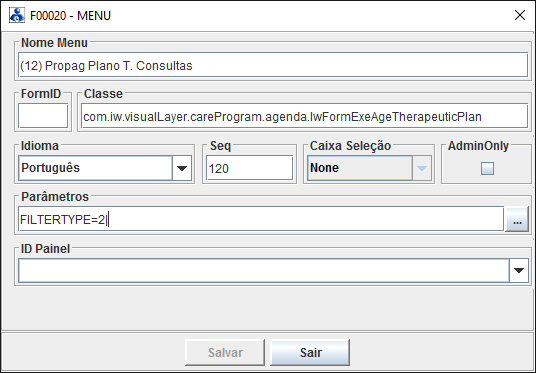
Classe: com.iw.visualLayer.careProgram.agenda.IwFormExeAgeTherapeuticPlan
Parâmetros: FILTERTYPE=2|SHOWLASTEVENT
Gerando
os Orçamentos Propriamente Ditos
Gerando
e calculando orçamentos individualmente por atendimento
O controle de emissão de orçamentos (guias orçamentárias) para os atendimentos
no IW é realizado no painel denominado “Orçamentos” do prontuário eletrônico.
A figura a seguir ilustra essa interface:
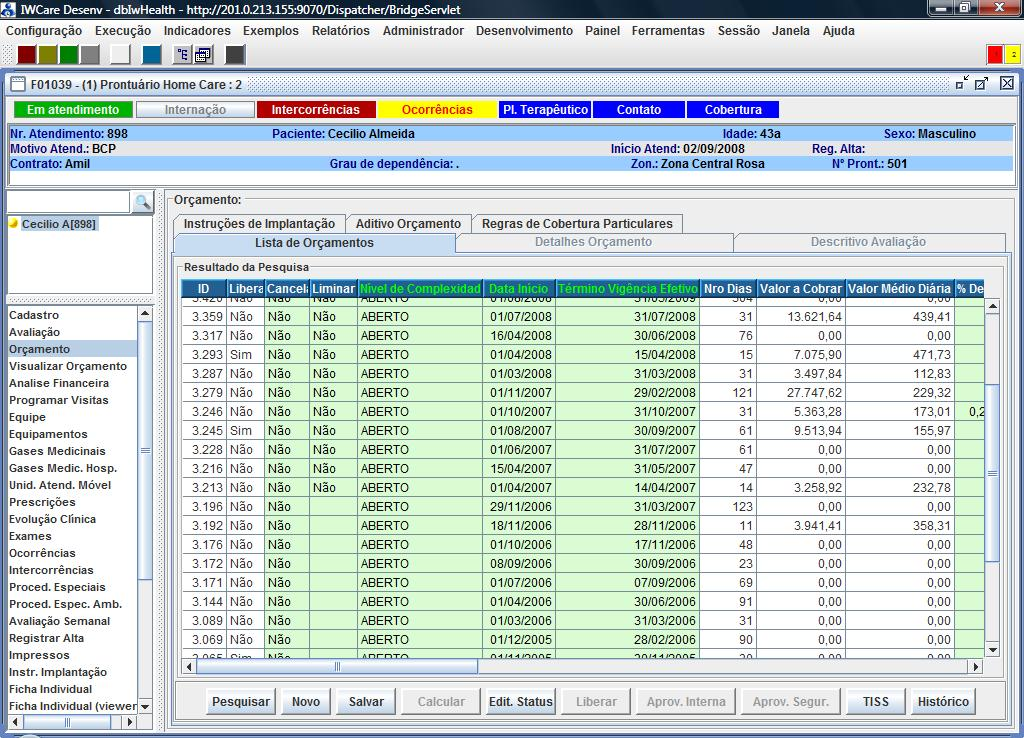
A geração de orçamentos no IW se inicia com a declaração da(s) Guia de Orçamento(s). As guias de orçamento formalizam os horizontes de tempo bem como o nível de complexidade (tipo de diária) estabelecidos para o atendimento de cada paciente.
Estando no painel de orçamentos ilustrado acima inicialmente clique no botão “Pesquisar” para observar as guias de orçamento previamente geradas para o paciente em foco no prontuário eletrônico. Para gerar novas guias de orçamento clique no botão “Novo”, o IW irá emitir uma caixa de diálogo solicitando ao usuário a data de inicio / término do horizonte de tempo formalizado na guia bem como o grau de complexidade (tipo de diária) para esse horizonte de tempo. A figura a seguir ilustra essa caixa de diálogo:
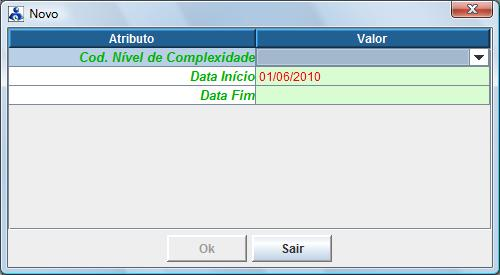
Cod. Nível de
Complexidade:
Trata-se de uma caixa de seleção previamente populada pelo IW com os tipos de
diárias de internação / atenção domiciliar formalizados no contrato específico
da Operadora à qual pertence o paciente. Selecione o tipo de diária a ser
formalizado na guia de orçamento.
Data Início: Informe a data de Início de orçamento. Esse campo já vem
preenchido automaticamente com a data de término citada na guia de orçamento
anterior do paciente. Em um primeiro atendimento informe tipicamente a data
prevista para a internação do paciente. Na geração de guias de orçamento de
prorrogação tipicamente se preserva a data que já vem valorada pelo IW (que se
encaixa perfeitamente na guia de orçamento anterior). Nos casos de alteração de
plano de atenção tipicamente se retroage essa data. Isso fará com que o IW
proceda um “truncamento” automatizado sobre a guia de orçamento anterior
passando a considerar a nova guia a partir da data informada nesse campo.
Data Término: Informe a data prevista de encerramento para a guia de
orçamento que está sendo gerada.
Uma vez preenchidos os campos acima, clique no botão “ok” para que o IW efetive
a inserção da nova guia orçamentário no prontuário do paciente.
Nota:
O IW permite que sejam geradas várias guias de orçamento futuras. Um caso
típico de uso do sistema nessa condição seria a formalização de um programa de
desmame de um paciente em atenção domiciliar: Exemplo: planeja-se atender o
paciente com enfermagem 24 horas por uma semana para treinar os cuidadores, em
seguida mais uma semana somente com 12 horas de enfermagem e assim por diante.
A partir do registro da nova guia de orçamento pode-se, a qualquer momento selecionar essa guia e solicitar o cálculo automatizado do orçamento. Para isso, selecione a linha no gride correspondente à guia de orçamento para qual se deseja calcular o orçamento e clique no botão “Calcular”. O IW varrerá automaticamente todas as pastas do prontuário eletrônico daquele paciente e fará o lançamento automatizado no orçamento de todos os eventos faturáveis encontrado no plano terapêutico planejado para o paciente “dentro do horizonte” de tempo determinado por essa guia de orçamento.
Descritivo das Colunas do Gride
ID: Identificador único
para cada orçamento (gerado automaticamente pelo IW)
Liberação: (sim,não)
Define o status do orçamento em termos da sua liberação. O botão “Liberar”
provê a transação para alteração da condição de liberação de uma guia
orçamentária.
Cancelado: (sim,não): Indica se o orçamento foi cancelado ou não. Nota: Para efetivar o cancelamento de um orçamento deve-se editar essa coluna, alterando o seu valor para “sim” e clique no botão “Salvar”.
Liminar (sim,não):
Indica se o orçamento é um orçamento de liminar judicial ou não. Esse campo
poderá ser apenas informativo o ou poderá implicar na “cobrança de todos os
recursos lançados no orçamento dependendo da forma como foi configurado o gride”. Nota Técnica: Acesse o tópico “Pacientes
com Liminar” para ter mais detalhes de como configurar o gride.
Nível de complexidade: Coluna valorada com o nível de complexidade (tipo
de diária) associado à guia orçamentária.
Data Início: Data de início de vigência do orçamento.
Término de vigência efetivo: Trata-se da data de término de vigência do
orçamento. Nota: Essa data “término de vigência efetivo” poderá ser em alguns
casos diferentes da data de término de vigência original do orçamento. Isso
poderá ocorrer nos casos em que se gera uma nova guia orçamentária cuja data
início de vigência é “menor” do que a data de término de vigência do orçamento
anterior. Nesses casos, no momento do cálculo desse novo orçamento o IW irá
“truncar o orçamento anterior” fazendo a sua “data de término de vigência
efetivo” igual à data de início de vigência do novo orçamento – 1 dia.
N° Dias: Número de dias do orçamento (calculado automaticamente pelo
IW).
Valor a cobrar: Trata-se do valor total a cobrar do orçamento (calculado
automaticamente pelo IW).
Descritivo dos Botões
Pesquisar: Apresenta a relação de todas as guias de orçamentos previamente registradas no IW para o atendimento em foco no prontuário eletrônico.
Novo: Acione esse botão para gerar novas guias de orçamento.
TISS: Acione esse botão para navegar para a interface. Para
ver detalhes dos processos de geração de guias de solicitação de internação com
suas respectivas solicitações de prorrogações acesse o tópico “Emissão de Guias de Solicitação de
Internação / Prorrogação no padrão TISS”.
Gerenciamento de Aditivos
O IW oferece dois métodos de cálculo de aditivos automatizados a saber:
(1) Pode-se simplesmente clicar no botão “Gerar
Aditivo Automático”: Nessa opção o IW fará a geração da guia do aditivo
automaticamente valorando as datas de “início” e “término” do aditivo
automaticamente como sendo: “Data de início” = data de início da guia
orçamentária vigente (ou data de término da última guia orçamentária + 1 dia,
nos casos excepcionais em que a geração de guias orçamentárias estiver atrasada)
e “Data de término” = data de término da guia orçamentária vigente. Em seguida
o sistema executará o algoritmo de cálculo do conteúdo do aditivo
automaticamente.
(2) Pode-se gerar uma nova guia de aditivo manualmente informando o período de
vigência do aditivo. Posteriormente seleciona-se essa guia e solicita-se o
cálculo desse aditivo. Para executar essa operação o IW oferece um método
otimizado: você poderá realizar os seguintes passos: (a) Selecione um
orçamento na 1ª aba do painel em seguida navegue para a aba aditivos e clique
no botão “Novo”: O IW irá lançar automaticamente as datas de início e término
de vigência do aditivo iguais às datas de vigência do orçamento selecionado
(orçamento “pai”). Essa prática facilita a geração de orçamentos casados com
períodos orçamentários.
O
método nominalmente recomendado pela Incoway consiste em “sempre gerar guias de
aditivos” casadas com as datas de guias de orçamento. A geração de aditivos
deverá ser realizada “sempre que ocorrer qualquer alteração em plano
terapêutico (alteração / renovação de prescrição médica/enfermagem, prescrição
de materiais, renovação / propagação do planejamento de visitas ou plantões de
enfermagem, alteração em locações de equipamentos etc)”.
Em qualquer um dos métodos, o processo de cálculo automatizado dos aditivos no
IW propriamente dito, passará basicamente pelos seguintes passos:
(a) O IW executará o mesmo algoritmo de cálculo de “orçamento” para o “período
do aditivo”. Esse “novo” orçamento levará em consideração a “posição corrente”
do plano terapêutico do paciente (prescrição, planejamento de visitas, locação
de equipamentos etc
“correntes”), gerando assim um orçamento “atualizado” para o paciente. Nota:
O IW trabalha com uma estrutura de informações “detalhada por dia”.
(b) Após o cálculo o cálculo do “orçamento atualizado” (no passo (a)) será
realizado um comparativo “dia a dia” entre o “orçamento atualizado” versus a
posição corrente do orçamento “aprovado” (aprovação interna: corresponde ao
orçamento correntemente “oficial”). Todas as “diferenças” (a maior ou a menor),
dia por dia, serão lançadas na estrutura “detalhada por dia” no aditivo
automatizado. Os valores exibidos pelo sistema na pesquisa do aditivo
automatizado será o resultado do somatório das informações gravadas “com
detalhamento por dia”.
A
figura a seguir ilustra a aba de aditivos do painel de orçamentos do IW:
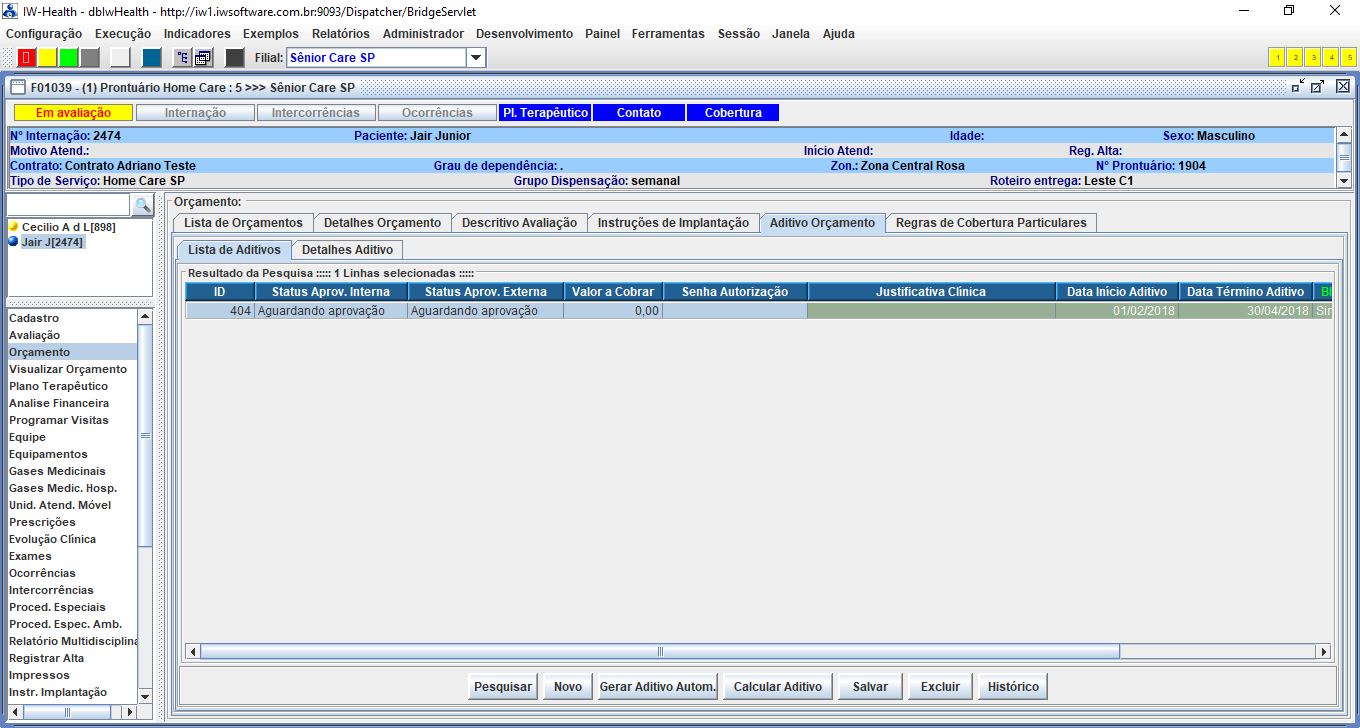
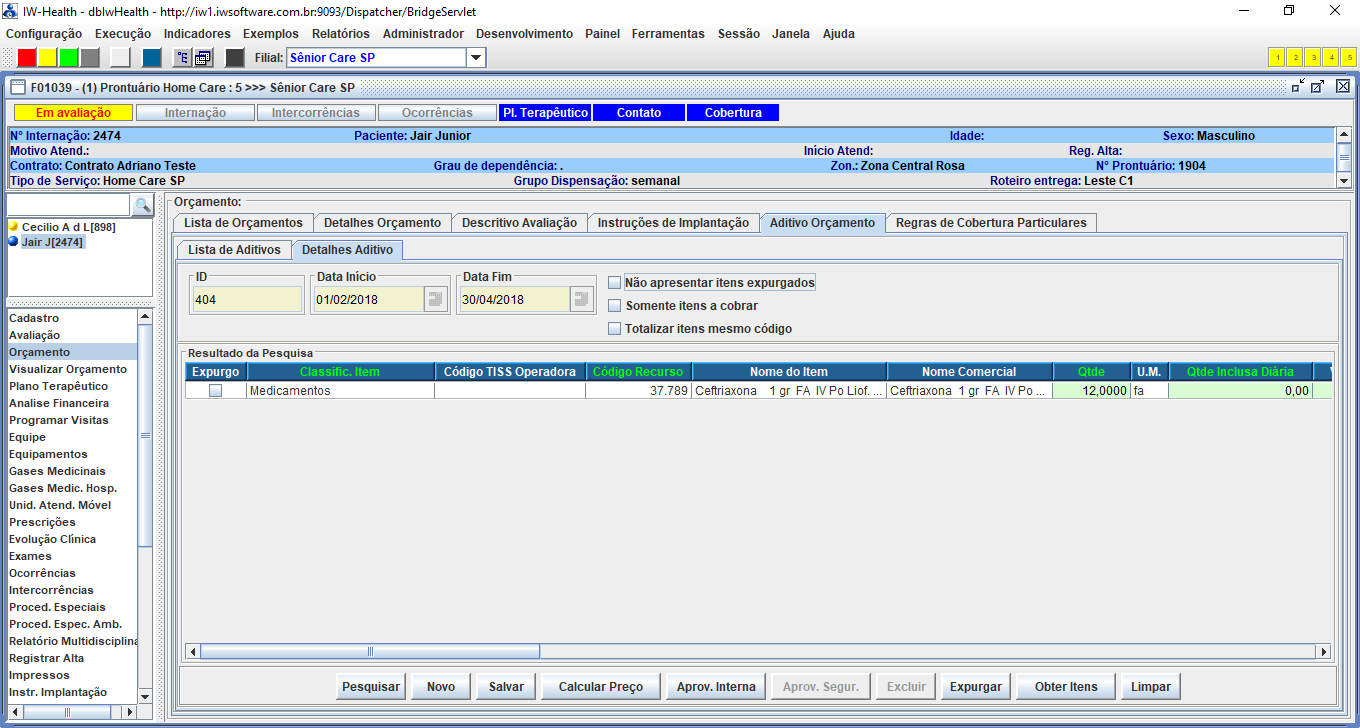
Para visualizar os detalhes de um aditivo selecione uma linha na 1ª aba e
navegue para a aba “Detalhes Aditivo” conforme ilustrado abaixo:
IMPORTANTE:
(a) O período de vigência de um aditivo não poderá abranger mais de uma guia
orçamentária. Ou seja, todo aditivo deve estar situado dentro do período de
vigência de um único orçamento (denominamos simplesmente esse orçamento de
“Orçamento Pai” do aditivo. No ato da aprovação de “Operadora” do aditivo o mesmo será “incorporado integralmente ao seu aditivo pai”.
(b) O uso apropriado das rotinas de geração de aditivos serve não somente ao
propósito de aprovação dos serviços pela Operadora contratante naqueles casos
em que ocorrem alterações do quadro clínico dos pacientes, mas vai bem além
desse propósito. A execução regular dos cálculos de aditivos automatizados do
IW servirá ao monitoramento das “margens de rentabilidade” dos atendimentos correntemente
em execução pela empresa de Home Care. Ou seja, em muitos dos casos, na verdade
não haverá necessidade de nenhuma aprovação por parte da Operadora (é o caso de
regimes de atendimento baseados em pacotes de serviços onde boa parte das
alterações de plano terapêutico envolvem a inserção de recursos (medicações,
visitas de especialidades, locação de equipamentos, envio de gases medicinais etc) que estão inclusos
no pacote comercial negociado com a Operadora). A execução do cálculo
automatizado do aditivo nesses casos continua sendo de vital importância para
empresa de Home Care, para que as “margens de rentabilidade” estimada dos
atendimentos com base nos orçamentos + aditivos sejam reavaliadas permitindo
sinalizar aos gestores da empresa monitorar a “viabilidade econômica” dos
serviços em execução “durante a execução destes (ou seja, enquanto há tempo
hábil para a tomada de decisões que protejam a saúde econômica da empresa e
Home Care).
Parâmetros Globais relacionados com Aditivos
Os seguintes
parâmetros globais são determinantes do comportamento do IW relacionado à
gestão de aditivos:
CAP_ADDITIVE_ALLOW_EDIT_DATES: Esse
parâmetro quando ativado permite a alteração de datas de períodos de vigência
de aditivos. Importante: Ao se
alterar datas de vigência de um aditivo os itens desse aditivo são removidos.
Essa operação é única forma de se manter coerência e integridade entre o
período de vigência do aditivo e os itens do mesmo
(calculados pelo sistema). A figura a seguir a mensagem que será apresenta pelo
sistema sempre que tentarmos alterar datas de vigência de aditivos registrados
anteriormente.

CAP_ADDITIVE_ALLOW_POSTERGATE: Esse parâmetro quando ativa habilita a operação de “Postergação” sobre aditivos. Quando ativado será exibido um botão a mais na barra de botões na aba de aditivos do painel de orçamentos denominado “Postergar”. O acionamento desse botão faz com que seja solicitada uma nova data de “início de vigência” para o aditivo. O Sistema irá calcular o número de dias entre a nova data informada e a data corrente de início de vigência do aditivo e implementará o deslocamento no tempo do período de vigência do aditivo. No modo nativo do IW essa operação vem desabilitada, o uso dessa prática pode ser adotado em alguns casos em que uma Operadora solicita que o conteúdo de um aditivo seja cobrado em outro período de vigência diferente o período real onde ocorreram as alterações de plano terapêutico (trata-se de uma prática incomum e em geral não recomendada que pode gerar distorções entre valores faturados e os custos do período correspondente).
FIN_CHECK_BUDGET_FROM_DATE: Esse parâmetro está
relacionado com o conceito de verificação ativa da cobertura orçamentária dos
materiais, medicamentos e dietas para dispensação. Ele deverá ser valorado com
uma data de referência a partir da qual serão contabilizadas as quantidades dispensadas
para confrontar com quantidades orçadas para permitir a liberação da
prescrição. Tipicamente esse parâmetro com a data de partida do sistema em
novas instalações do IW. Em caos de clientes que não ativaram essa regra na
partida do sistema e desejam iniciar o uso da restrição de lastro orçamentário
para dispensação deve-se arbitrar uma data de referência a partir da qual serão
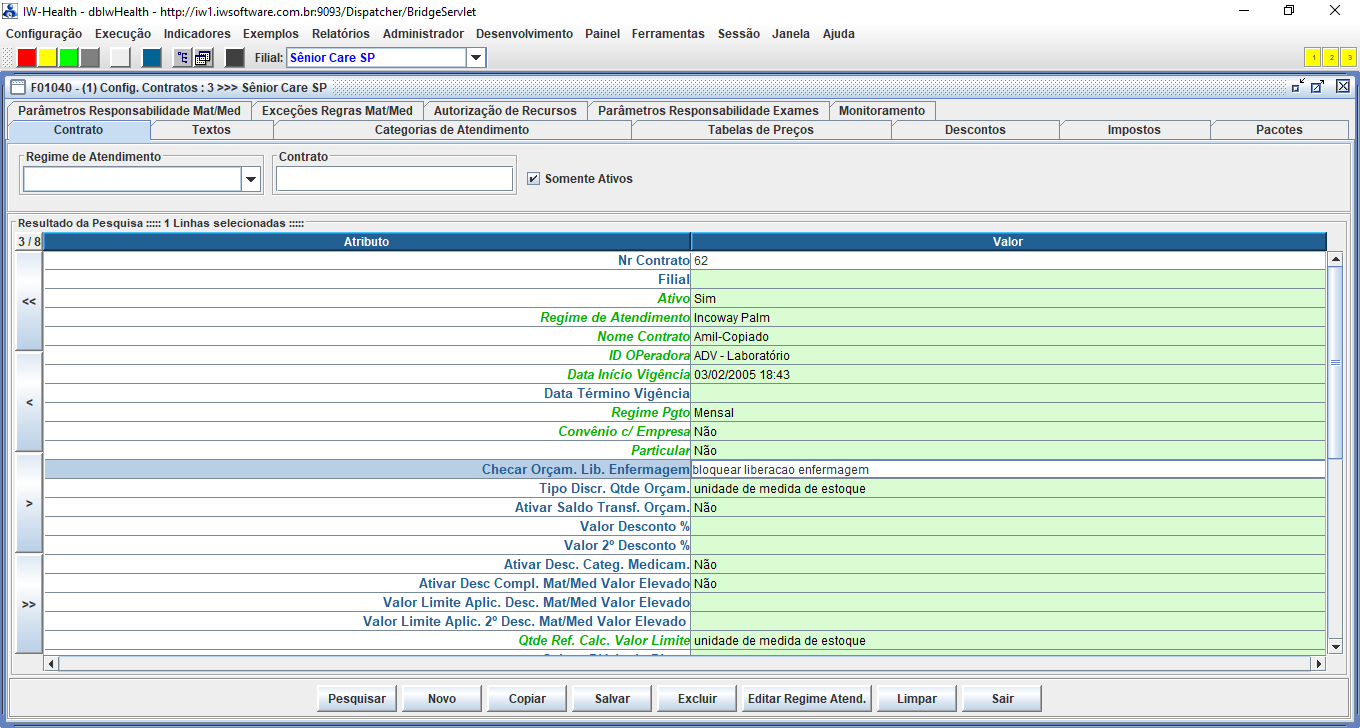
iniciadas as contabilizações. Nota:
Esse atributo é global, mas terá uso somente para os contratos com ativação do
atributo "Checar Orçam. Liberação Enfermagem" na condição
"bloquear ou alertar". A figura abaixo ilustra o atributo no cadastro
de contratos que ativa a aplicação da regra de “cobertura orçamentária para
dispensação”.
Procedendo a Renovação dos Orçamentos em Lista
O IW oferece a interface F01271 para oferecer uma melhor produtividade aos
profissionais responsáveis pela renovação dos orçamentos nas empresas de Home
Care. A figura a seguir ilustra essa
interface:
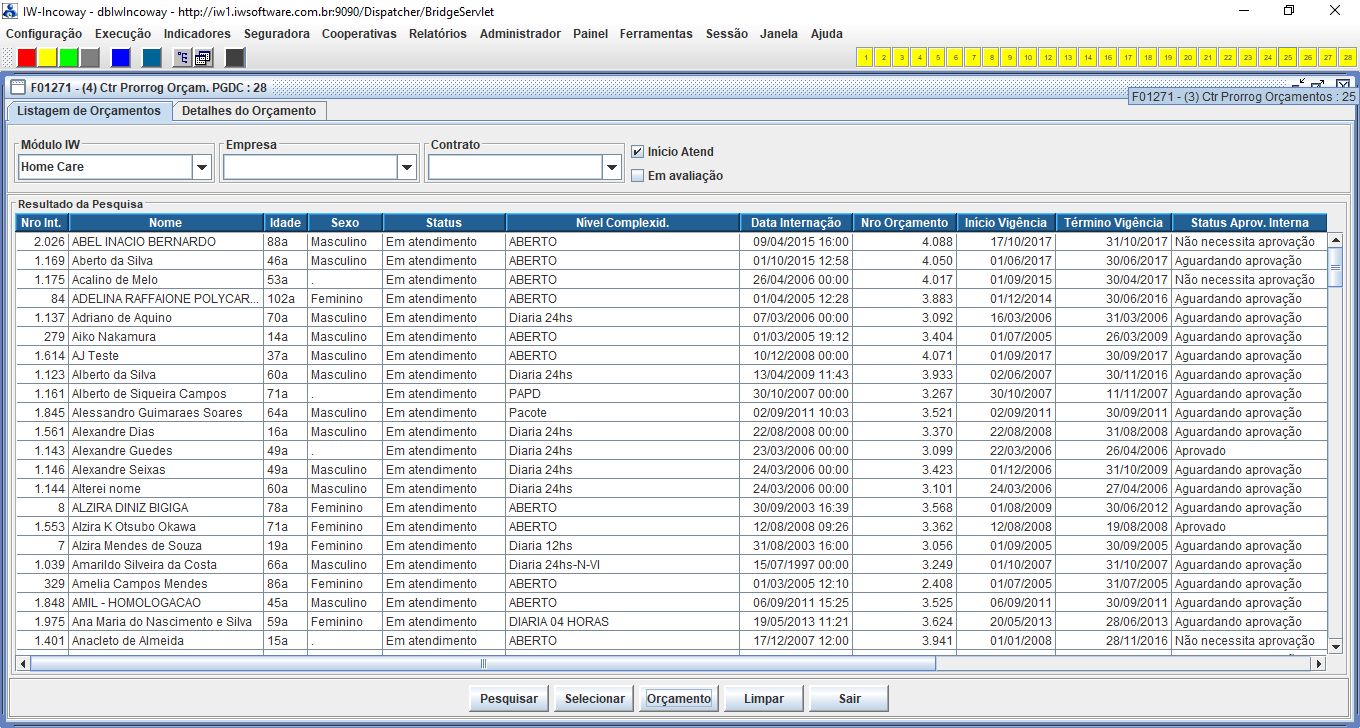
A utilização dessa interface é bem simples: selecione um ou vários orçamentos
para proceder a renovação e clique o botão “Orçamento” ilustrado acima conforme
ilustrado a seguir:
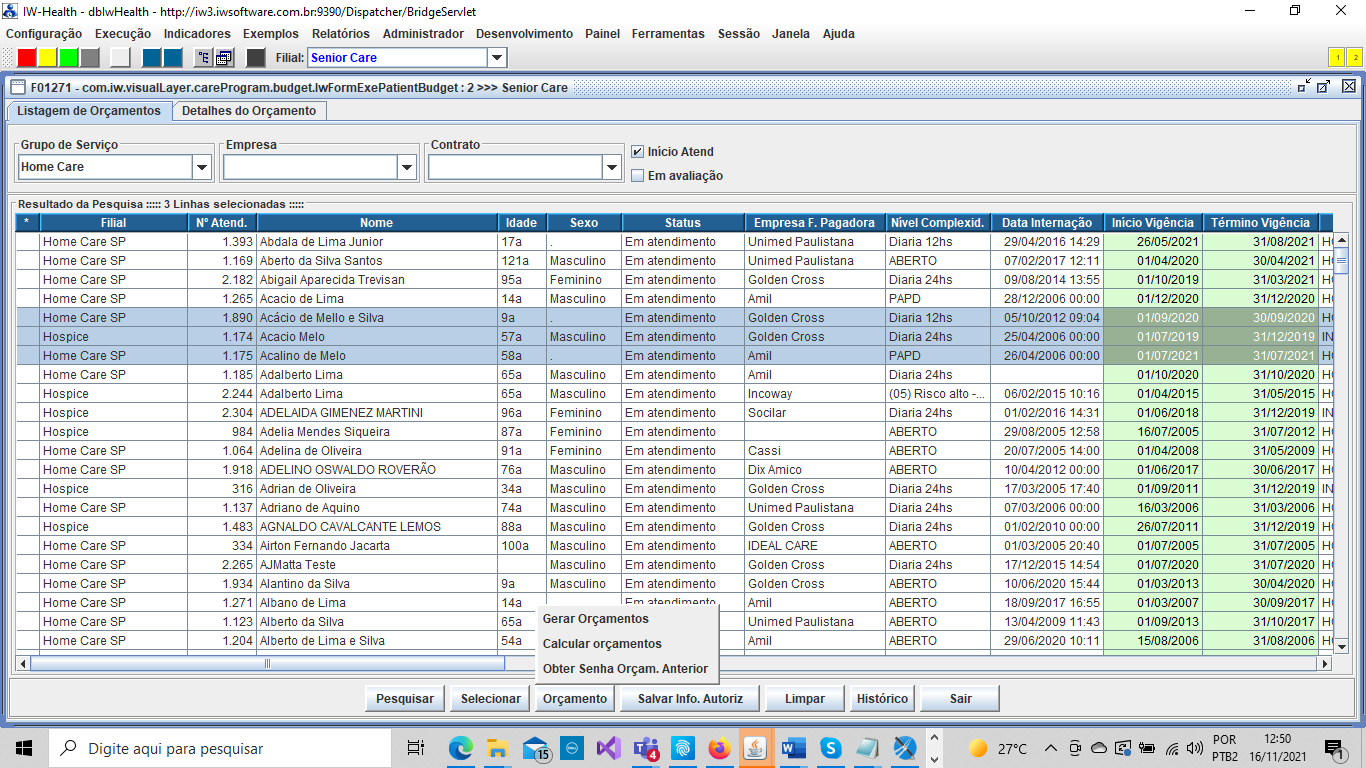
Notem que o botão “Orçamento” será desdobrado em duas opções “Gerar
Orçamentos” , “Calcular Orçamentos” e “Obter
senha Orçam. Anterior”.
Execute primeiramente a opção “Gerar
Orçamentos” para realizar a “geração das novas guias orçamentárias”
e posteriormente execute a opção “Calcular
Orçamentos” para realizar o cálculo propriamente ditos dos mesmos.
Em seguida, a depender o estilo de concessão de senhas pelas Operadoras você
poderá executar a operação “Obter senha Orçam. Anterior” (para aquelas
Operadoras que fazem concessão de senha por “Atendimento” referenciando um “N.
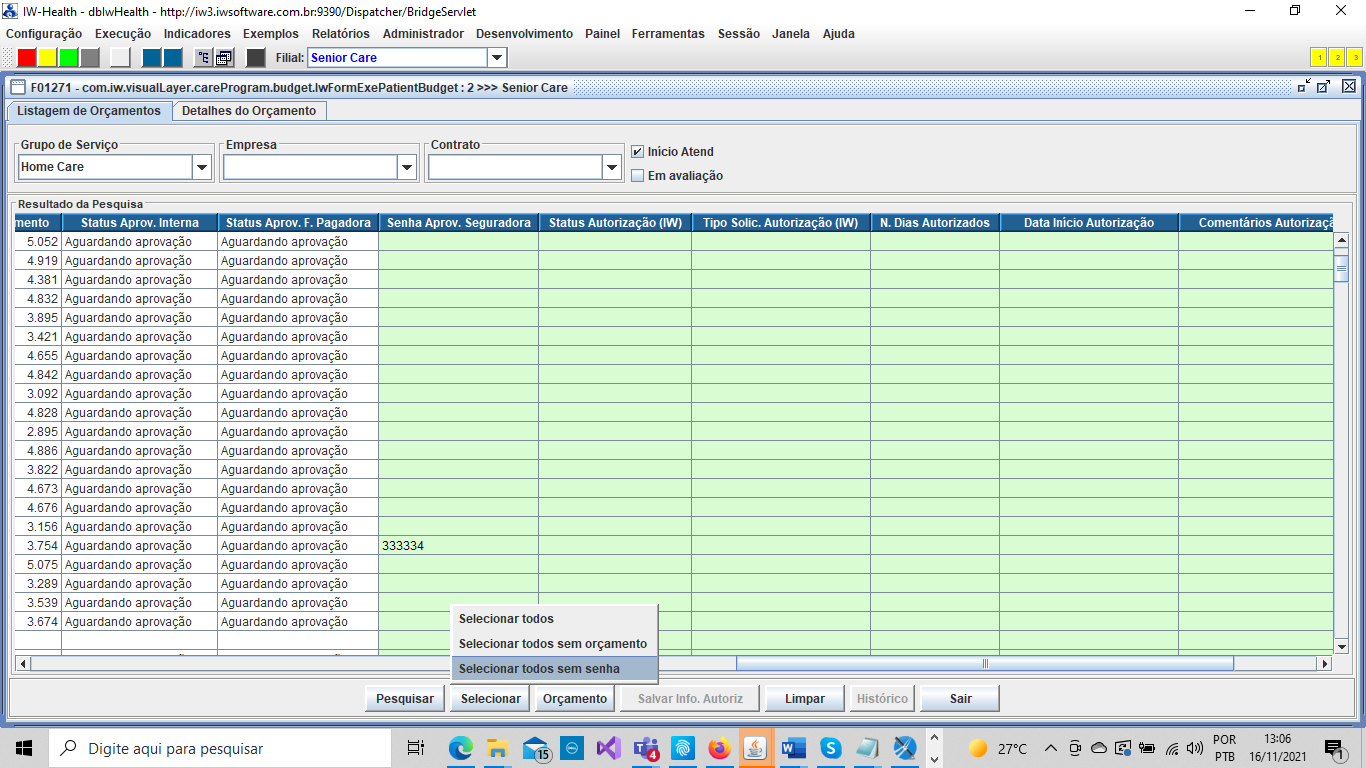
de Dias Autorizados” a partir de uma data de referência). Notas: (a) No
botão “Selecionar” existe uma opção para selecionar orçamentos sem
valores de senha para facilitar a seleção de orçamentos para obtenção dos
valores dos atributos de autorização da Operadora para acionamento dessa
operação “Obter senha Orçam. Anterior”. (b) Você poderá utilizar o botão
“Salvar Info. Autoriz”
para atualizar os valores dos atributos de autorização fornecidos pela
Operadora (os seguintes atributos fazem parte desse contexto:
Senha Aprov. Seguradora (AUTHORIZEXTCODE):
Senha de autorização fornecida pela Operadora
Status Autorização (IW): Um status para fins de registro interno no IW para
controle manual do processo de autorização. Esse atributo é associado à
constante K_CAP_STATUS_AUTHORIZ_IW (constante de usuário que pode ser domínio
de valores customizados).
Tipo Solic. Autorização (IW) (AUTHORIZTYPEIW):
Atributo para uso interno no IW para fins de controle do processo de
autorização. Esse atributo é associado à constante K_CAP_TYPE_AUTHORIZ_IW IW
(constante de usuário que pode ser domínio de valores customizados).
N. Dias Autorizados (AUTHORIZDAYSLIB): Número de dias de atendimento
autorizados pela Operadora.
Data início autorização (AUTHORIZLIBDATE): Data de referência a partir
da qual será considerado o número de dias autorizados.
Comentários Autorização (IW) (AUTHORIZCOMMENTSIW): Campos texto livre
para edição de comentários sobre o processo de autorização.
Data Resposta Operadora (AUTHORIZANSWERDATE): Data de resposta referente
à autorização pela Operadora. Trata-se de atributo para simples registro de
memória do processo de autorização.
A figura a seguir ilustra esses atributos:
No gride da primeira aba da F01271 o IW
irá apresentar ainda uma coluna denominada “Data Máxima Cobertura Senha”
(AUTHORIZMAXDATE). Essa coluna será calculada como sendo N. Dias Autorizados
+ Data início autorização (AUTHORIZDAYSLIB + AUTHORIZLIBDATE) e corresponde
naturalmente à data a partir da qual a senha corrente deixa de dar cobertura
para o atendimento. O IW irá comparar essa data com a “data de término de
vigência dos orçamentos” (BUDGETENDDATE) e irá acender a primeira coluna “S”
(sinalizador) em cor “vermelha” sempre que “Data Máxima Cobertura Senha”
for menor do que a “data de término de vigência dos orçamentos”.
Parâmetros de Menu da Interface
F01271:
Essa
interface do IW oferece dois parâmetros de menu a saber:
AUTHORIZINTSTATUS=<n>|AUTHORIZEXTSTATUS=<n>
Esses
parâmetros determinam qual serão os valores respectivamente para o "Status
da autorização Interna" e "Status da Autorização Externa" para
os orçamentos que serão gerados através dessa interface. O objetivo desses
parâmetros é permitir por exemplo que empresas que atuam em programas de
"monitoramento" de carteiras de pacientes crônicos com regime de
faturamento baseado e orçamento possam gerar mensalmente grandes volumes de
renovações de orçamentos "sem necessariamente gerar pendências de
aprovação interna / externa para os mesmos". Mesmo tendo sido projetada
inicialmente para atender a empresas de que atuam com monitoramento de
carteiras a interface F01271 se tornou também bastante utilizada por empresas
que atuam em contratos de Home Care. Mas para esses casos deve estar atento
para configurar os parâmetros de menu supracitados com valores diferentes de 0
(zero).
Por exemplo:
Para empresas que atuam em regime de Home Care o valor sugerido para os
parâmetros de menu seriam:
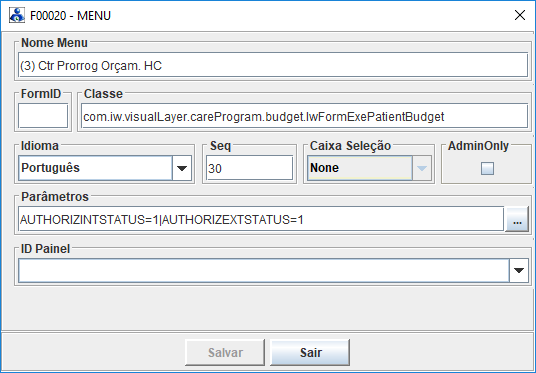
AUTHORIZINTSTATUS=1|AUTHORIZEXTSTATUS=1
Esse
valor fará com que os orçamentos gerados pela F01271 sejam criados com status =
1 que corresponde a “Aguardando aprovação”.
A
figura a seguir ilustra a configuração dos parâmetros de menu de lançamento da
F01271 para uso em empresas de Home Care:
A
figura a seguir ilustra a configuração dos parâmetros de menu de lançamento da
F01271 para uso em empresas de Monitoramento
(PGDC):
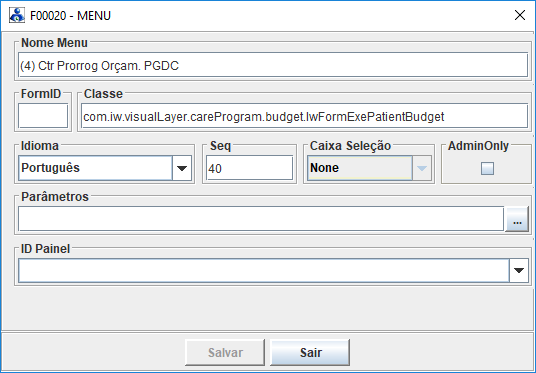
Nota: Se
forem omitidos os parâmetros de menu o IW irá assumir valores iguais a “0”
(zero) para os parâmetros AUTHORIZINTSTATUS e AUTHORIZEXTSTATUS.
Análise
Financeira
A
figura a seguir ilustra o painel denominado “Análise Financeira” do IW.
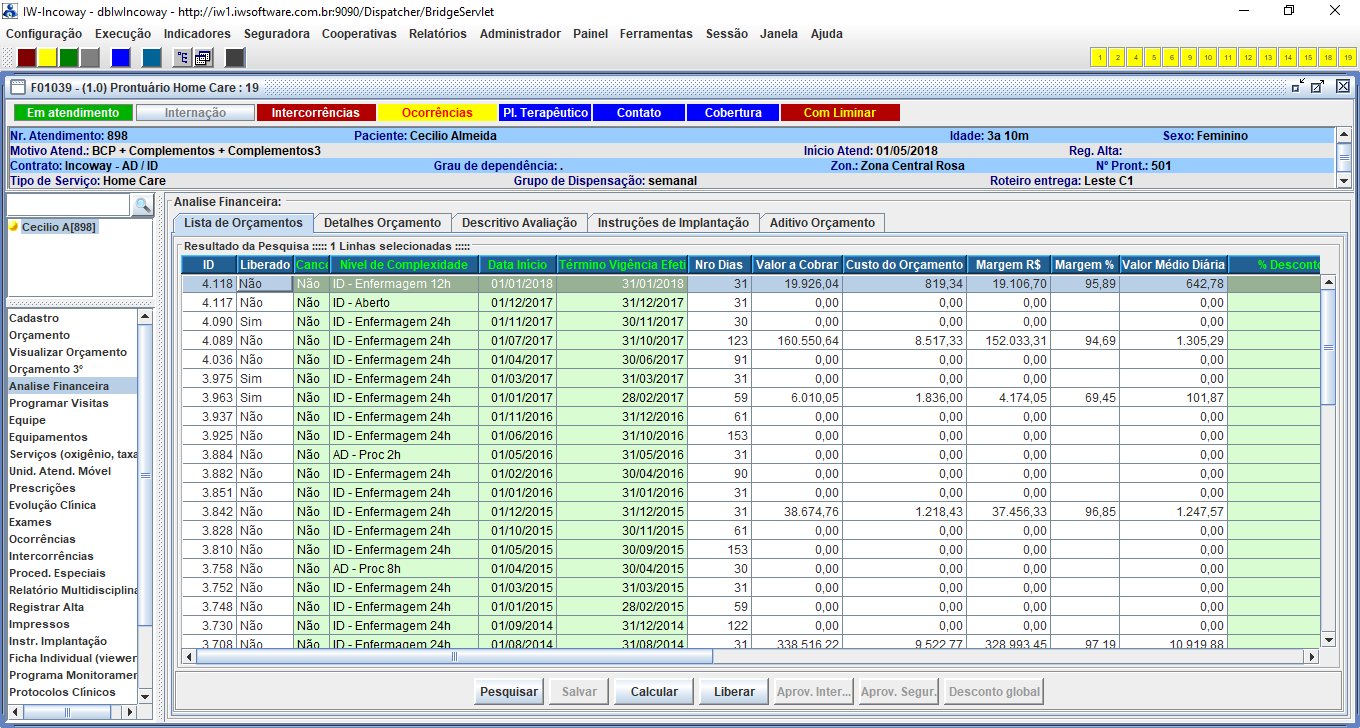
Notem que nesse painel serão exibidas basicamente as mesmas informações
presentes no painel “Orçamentos” do
prontuário com a diferença que no painel “Análise Financeira” quando navegarmos
para aba de detalhes dos orçamentos, são exibidos também dados de custos e
margens de contribuição que oferecem de forma simples e direta o retorno
financeiro direto estimado (receita menos custos diretos).
A
figura a seguir ilustra aba de detalhes de orçamentos no contexto do painel
“Análise Financeira”:
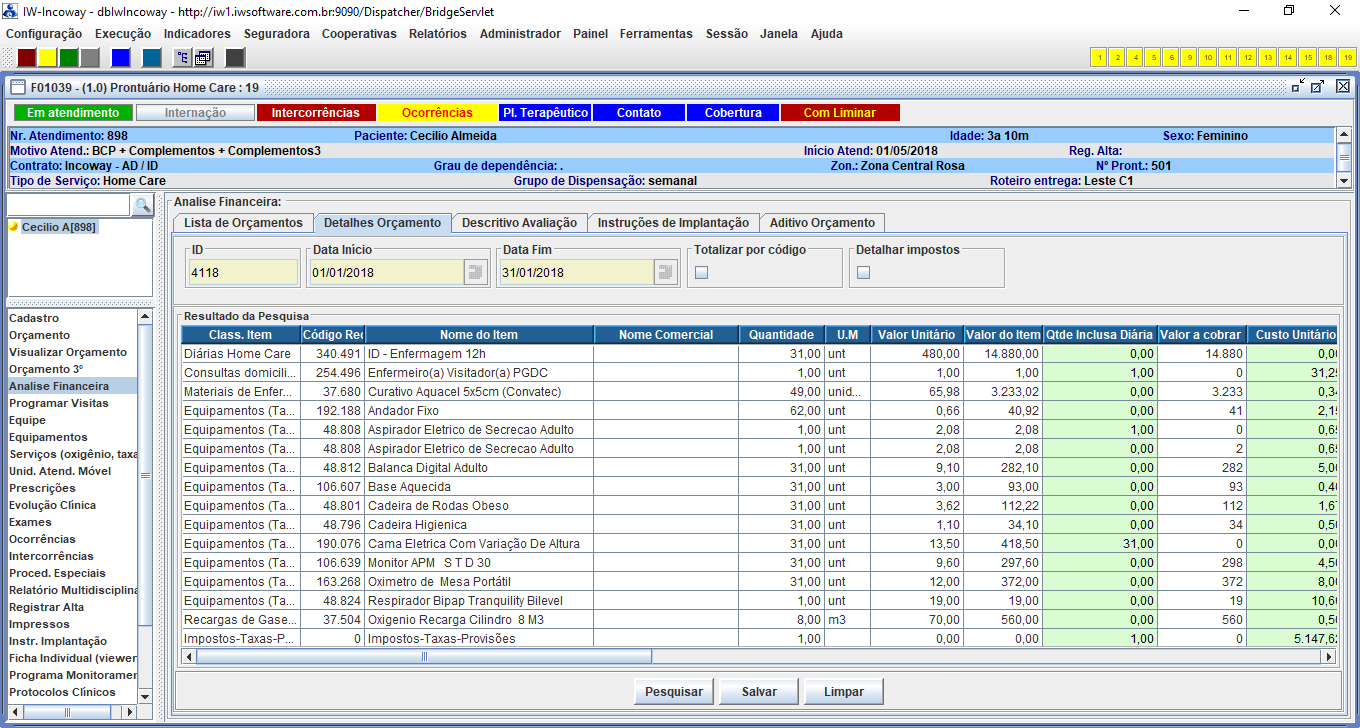
Para
ter acesso às informações analíticas sobre custos e rentabilidade dos
atendimentos orçados acesse diretamente a lista de relatórios configurados
sobre o gride conforme ilustrado abaixo:
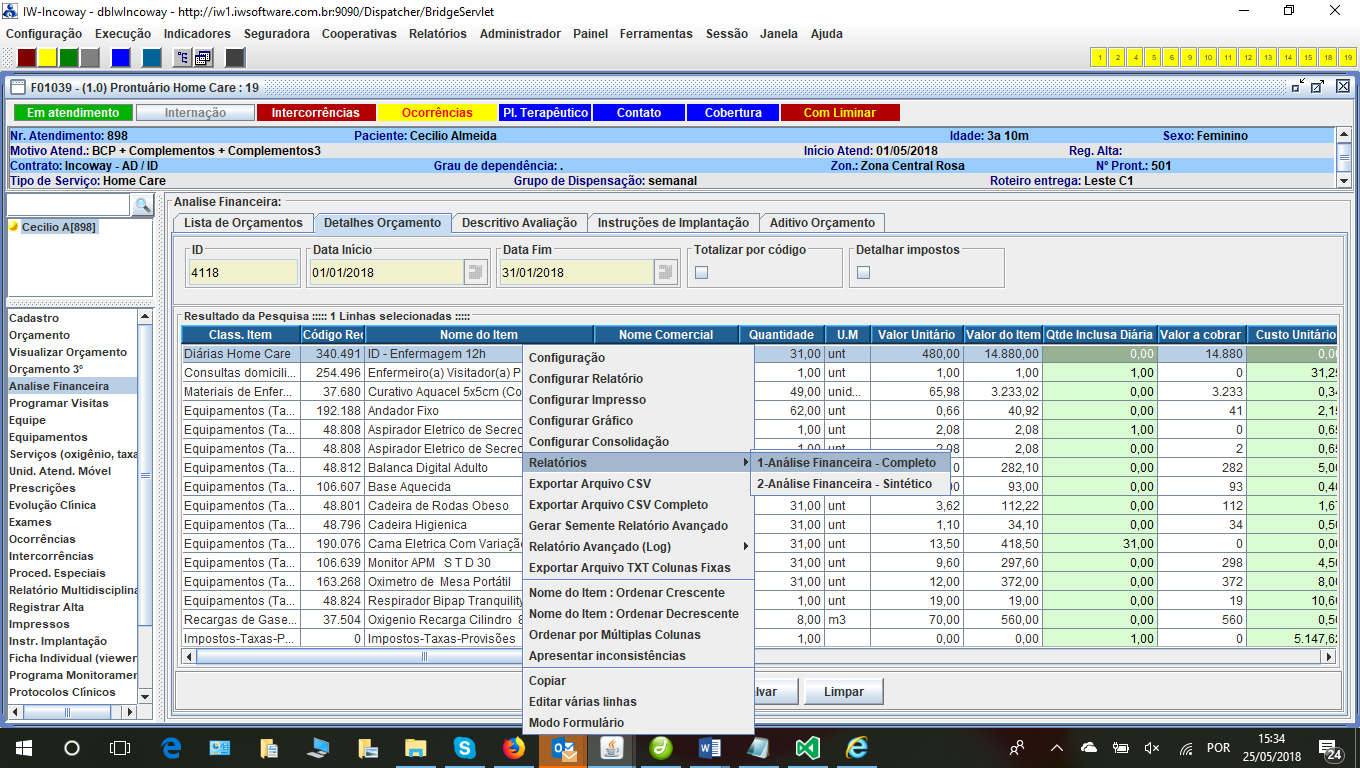
A figura a seguir ilustra a imagem do relatório “Análise Financeira –
Completo”:
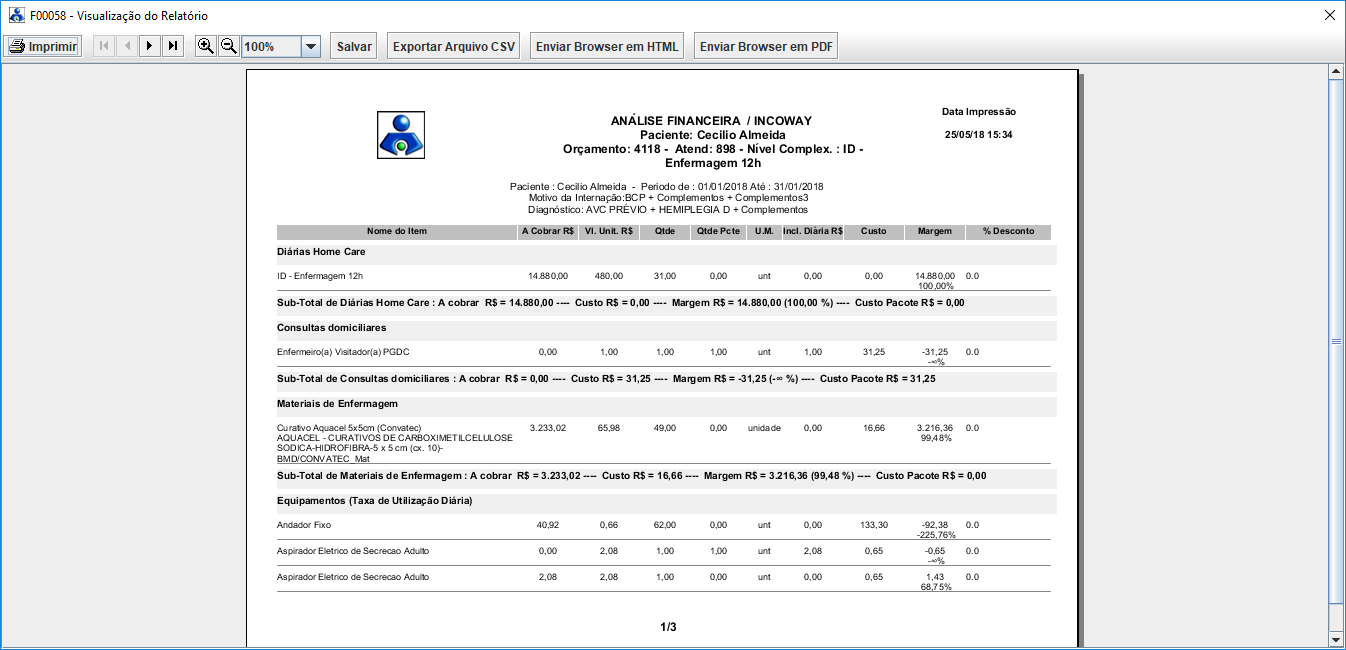
Notem que serão apresentados dados precisos de custos e receitas com a margem
de contribuição esperada de cada item no orçamento, com suas devidas
totalizações por tipo de recurso.
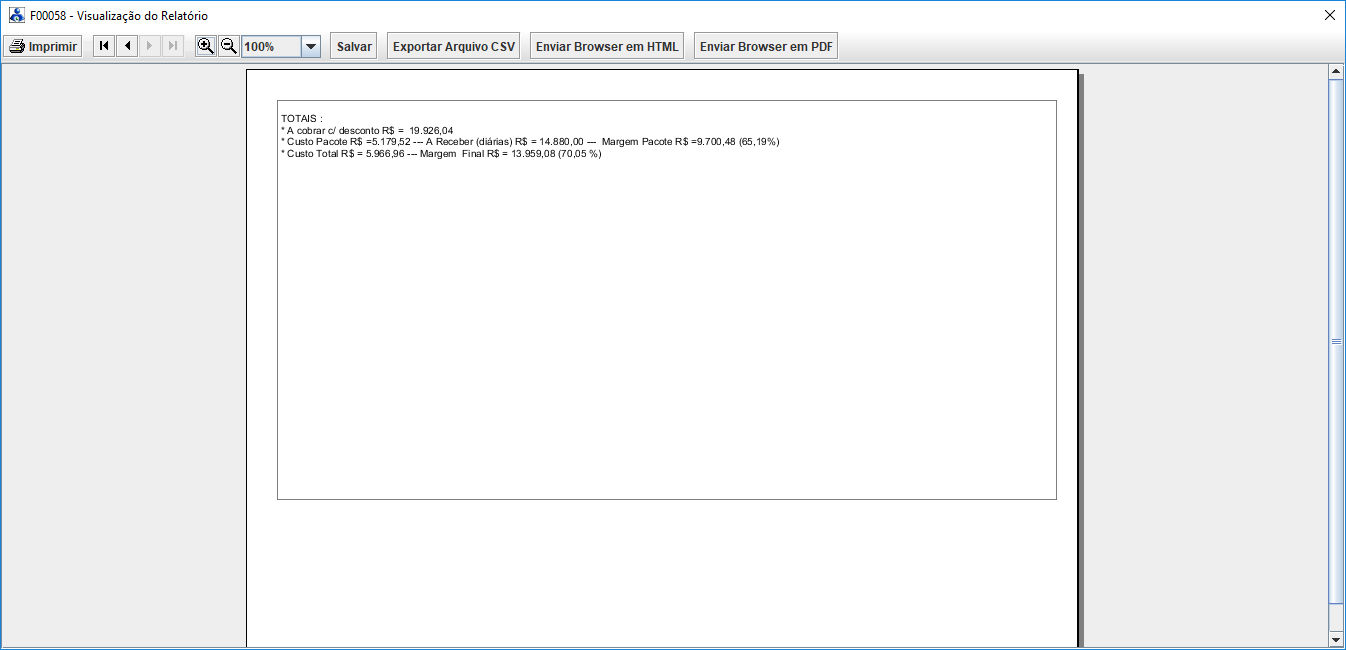
Notem
também que ao final do relatório será exibido um sumário apresentando valores
totais de receitas, custos e resultado financeiro estimado no orçamento,
conforme ilustramos abaixo:
IMPORTANTE:
(a)
Para obter os custos de cada recurso integrante do orçamento o IW irá se basear
nas “Tabelas de Custos” de cada tipo de recurso previamente configuradas na
base do IW.
(b) Os custos dos materiais (Medicamentos, Materiais de Enfermagem, Dietas e
Materiais Diversos) são sempre atualizados a cada nova entrada de Nota Fiscal
de Recebimento de Materiais no dispensário (critério de contabilização pelo
“Custo Médio”).
(c) Com relação aos custos dos Procedimentos e Plantões dos Técnicos de
Enfermagem, Visitas domiciliares, Locação de Equipamentos, Gases Medicinais e
Atendimentos de Unidades Móveis o IW permitirá que o cálculo do custo possa ser
feito com base nas condições comerciais de pagamento firmadas com os
prestadores desses serviços desde que já tenha ocorrido a designação dos
prestadores (no momento do cálculo do orçamento). Para mais detalhes veja o
tópico “Parâmetros Globais Relacionados” logo abaixo. Considere também
os FAQ´s 43 e 44 para ter uma descrição técnica
detalhada dos cálculos dos custos de plantões/procedimentos de enfermagem e
visitas domiciliares.
(d) O IW poderá ser parametrizado para abater valores de impostos e,
também valores referentes ao rateio dos custos fixos no cálculo do resultado
financeiro estimado de modo a oferecer aos gestores valores estimados da
rentabilidade final que será obtida com cada atendimento. Essa informação é de
vital importância para apoio à tomada de decisões seguras que garantam a
rentabilidade objetivada pelos gestores do Home Care.
Parâmetros Globais Relacionados
Os seguintes parâmetros atuam no comportamento do sistema no que se refere à
obtenção dos custos dos recursos diretos citados no Plano Terapêutico:
|
FIN_COST_CONSULT_PRECISION |
Altera a
precisão no cálculo de custo de "visitas domiciliares" no contexto
de orçamentação. [a] -
Se ATIVO:
(valorado com 1) [a.1] -
Se USERPRICE valorado: O valor do custo será igual ao USERPRICE. [a.1.1]
- Se USERPRICE NULL e tiver cooperativa designada: Realizará o
cálculo do custo como sendo o valor a ser pago para a cooperativa da seguinte
forma: Obterá a tabela de preços mapeada para a cooperativa (mapeamento na
tabela CTRPRICEPROF (*)) por "Nível de Remuneração"
(PRICELEVEL) e irá considerar a taxa da cooperativa (PROFPROVRATE declarada
na tabela de mapeamento CTRPRICEPROF). Importante: Se houver valores
de declarados de “Auxílio Transporte” (TRANSPORTREIMBURSE) e/ou “Bonificação”
(BONIFICATION) esses valores serão considerados no cálculo do custo. [a.1.2]
- Se USERPRICE NULL e não tiver cooperativa designada: Realizará o
cálculo do custo como sendo o “custo médio padrão” acrescido de “Auxílio
Transporte” (TRANSPORTREIMBURSE) e “Bonificação” (BONIFICATION) declarados no
registro da visita (CAPCONSULT).
[a] – A
ativação dessa parametrização exige que o “Nível de Remuneração”
esteja declarado nos lançamentos no painel “Programar
Visitas” do Prontuário Eletrônico do IW. Certifiquem-se que esse atributo
esteja corretamente nos grides de lançamento da
programação de visitas (em lista e lançamento de visitas avulsas). Se sua
empresa não trabalha com níveis de remuneração diferenciados adote um valor
default = 0 = Nível único nos lançamentos. Faz-se necessário também
configurar a tabela de custos x nível de remuneração (essa parametrização
fica na tabela CTRCOSTPROF) [b] - Será considerado o parâmetro global “FIN_TAX_EVALUATION_MODE”
no cálculo do processamento da taxa da cooperativa. Se “FIN_TAX_EVALUATION_MODE”
= 0 (Inativo): A taxa de cooperativa incidirá sobre o valor da
consulta e, também sobre os valores dos benefícios adicionais (bonificação,
auxílio de transporte). Se “FIN_TAX_EVALUATION_MODE” = 1 (ativo) a
taxa de cooperativa não incidirá sobre os valores dos benefícios
(bonificação, auxílio de transporte). Nota: O parâmetro FIN_TAX_PROF_PROVIDER
armazena o valor do INSS da cooperativa nesse cálculo. |
|
FIN_COST_SHIFT_PRECISION |
Cálculo de
custo em orçamento com maior precisão, considerando taxa de cooperativa e
imposto INSS se tiver profissional alocado Se FIN_COST_SHIFT_PRECISION
= 0: Realiza o cálculo do custo com base no “Custo Padrão”. Se FIN_COST_SHIFT_PRECISION
= 1: Realizará o cálculo do custo com base nas condições comerciais
contratadas junto ao prestador designado. |
|
FIN_COST_EQUIPRENTAL_PRECISION |
Cálculo do
orçamento considerando o custo da locadora se estiver alocada Se ativo
(valorado com 1): Se houver locadora designada será considerado o preço
obtido da tabela de preços da locadora designada. Se não
houver locadora designada será considerado o custo da tabela de custos
(custeio pelo custo padrão). |
|
FIN_COST_GASSUPPLY_PRECISION |
Determina
o modo como o sistema irá obter os custos relacionados às recargas de gases
medicinais no contexto de "cálculo do orçamento". Se
valorado com 0: O sistema irá considerar sempre o custo da tabela de
"custo médio padrão" declarada no sistema. Se valorado
com 1: Para aqueles pacientes que já tiverem a designação do fornecedor na 1ª
aba do painel de gases medicinais do prontuário (coluna: IDSUPPLIERGAS na
tabela CAPGASSUPPLY) , o sistema obterá o custo das
recargas considerando a tabela de preços do fornecedor designado. Se
CAPGASSUPPLY.IDSUPPLIERGAS for null obterá o custo
das recargas da tabela de "custo médio padrão". |
|
FIN_COST_MOBILEUNIT_PRECISION |
Cálculo de
orçamento com precisão de custo de atendimento de unidades móveis Se
FIN_COST_MOBILEUNIT_PRECISION: ativo (=1): Ao calcular o "custo" no
contexto de cálculo de orçamento: Se
USERPRICE NOT NULL: Considera USERPRICE. Se
FIN_COST_MOBILEUNIT_PRECISION: inativo (= 0): Considera o preço da tabela de
custo médio (custo padrão). |
|
FIN_BUDGET_ALWAYS_AUTOMATIC |
Se ativo
(valorado com 1: No cálculo de orçamento o sistema fará o cálculo das
quantidades orçadas referentes a materiais de enfermagem, medicamentos e
dietas pelo modelo de "materiais automáticos" (cálculo pelo fluxo:
cronograma das prescrições de medicamentos e materiais) e não pelo consumo
semanal. Note-se que nessa abordagem não serão consideradas as requisições
lançadas para estoque leito no cálculo do orçamento. Valor
recomendado: 1 |
Nota: No cálculo dos custos de “Procedimentos Especiais”,
independentemente de parametrização específica o sistema irá obter o custo com
a seguinte regra:
- Se USERPRICE estiver valorado: será considerado o valor de USERPRICE
- Se USERPRICE = NULL e CHARGECOST estiver valorado será considerado o valor de
CHARGECOST
- Se USERPRICE = NULL e CHARGECOST = NULL será considerado o custo da tabela de
custo padrão.
Detalhamento do
cálculo do custo da enfermagem domiciliar
(A) Se
FIN_COST_SHIFT_PRECISION = 0
Para que esse cálculo seja realizado corretamente é necessário que sejam
cadastradas tabelas de custos com a seguintes especificações:
(A.1) Tabela
de custo relacionada ao tipo scc com idsynonym = 30 = Proc. Enf. Domiciliar
Nota:
Tipicamente esse tipo scc se denomina "Pago.
Proc. Enfermagem", mas dependendo da sua instalação específica esse nome
poderá ser diferente
Nessa tabela
deve ser cadastrado o custo total de cada procedimento (já considerando
impostos e taxas). Exemplo: para um plantão de 06 horas de enfermagem deve ser
informado o valor das 6 horas trabalhadas acrescido dos impostos e taxas (não
se trata de valor por hora).
Essa tabela é utilizada quando se adota o pagamento dos profissionais por
“procedimento” (e não por hora). Esse é caso mais comum.
(A.2) Tabela
de custos relacionada ao tipo scc com idsynonym = 22 = Niv. Complex.
Enf. Domiciliar
Nota:
Tipicamente esse tipo scc se denomina "Nivel Cplx Aux. Enf " mas dependendo da sua instalação específica esse
nome poderá ser diferente. Nessa tabela deve ser cadastrado o custo "da
hora" trabalhada pelo técnico / auxiliar de enfermagem, já devidamente
acrescido de impostos e taxas.
ATENÇÃO: Para os casos específicos em que o IW esteja configurado para
operar com diferenciação por "nível
de remuneração" dos plantões (caso em que a coluna PRICELEVEL,
tipicamente traduzida como "Nível de remuneração" é configurada como
visível e obrigatória na caixa de diálogo de geração dos turnos) é fundamental
que sejam criadas tabelas com os
conceitos A.1 e A.2 descritos acima "para cada nível de remuneração"
e também é fundamental que sejam cadastrados os relacionamentos entre
"nível de remuneração" x "tabela de custo" na interface
(menu-(3) Tabelas de preço - (7) Custo Proc Enf x N. Remun. (Essa
parametrização fica na tabela: CTRCOSTPROF).
(B) Se o
FIN_COST_SHIFT_PRECISION = 1: O sistema irá considerar o preço pago ao
profissional (tabela de preços da cooperativa designada) , acrescentado valores
de “Bonificação” e “Aux. Transporte” lançados, e considerando a “Taxa da
cooperativa” e “Impostos” (vide valor de imposto em parâmetros globais na
interface 151 : parâmetros FIN_TAX_PROF_CONTRACT (para profissionais sob
contratação direta), FIN_TAX_PROF_ENTERPRISE (para profissionais contratos via
micro empresa do profissional) ou FIN_TAX_PROF_PROVIDER (para profissionais
contratos via cooperativa). Nota: O Parâmetro global
FIN_TAX_EVALUATON_MODE determina se a TAXA DA COOPERATIVA incidirá somente
sobre o preço do turno ou sobre (preço do turno + aux
transporte e bonificação).
IMPORTANTE: Para empresas que trabalham com regime de contratação de
profissionais com contratação direta (regime RPA) a tabela CTRCOSTPROF
precisará ser alimentada com filial (IDHEALTHPROVIDER) / nível de remuneração
(PRICELEVEL) / ID Tabela (IDPRICELIST) para que os custos de plantões
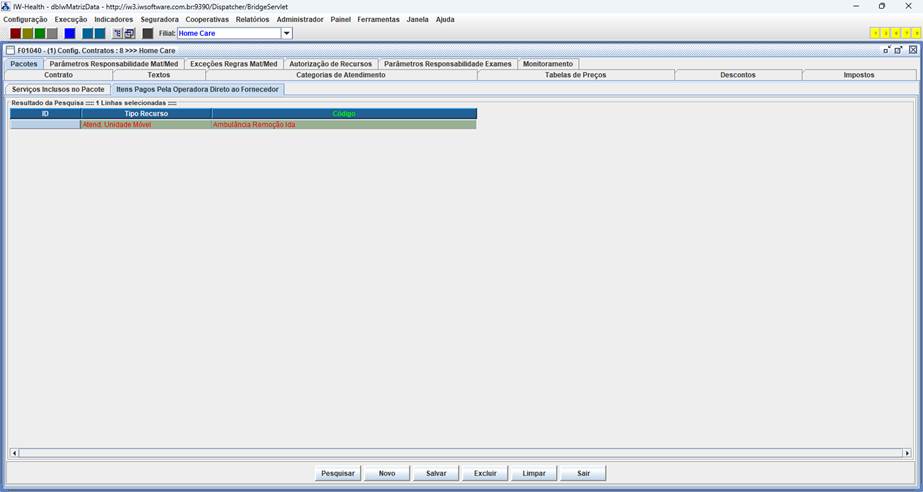
IMPORTANTE:
|
Os códigos
de recursos cadastrados nessa interface terão seus respectivos valores de
“custo” valorados com 0.0 (para garantia de consistência conceitual), posto
que esses são recursos contratos e pagos diretamente ao prestador pela
Operadora e, portanto, não representam elementos de custos ativos. |
Sobre Níveis de Remuneração de Profissionais
O IW adota
dois modelos de “Nível de Remuneração” para pagamento de profissionais a saber:
[a] – Nível de Remuneração configurado no “Profissional”
[b] – Nível de Remuneração declarado no evento do PAD (Plantão/Procedimento de
Enfermagem ou Consulta Domiciliar)
O modelo que será adotado pelo sistema no momento de realizar o cálculo do
“DOC” irá depender da valoração dos seguintes parâmetros globais:
Parâmetros Globais
Relacionados
|
Nome |
Descrição |
|
FIN_PRICE_LEVEL_BY_SHIFT |
Determina
qual nível de remuneração deve ser utilizado no pagamento de profissionais no
contexto de “Plantões / Procedimentos de enfermagem domiciliar 0 - Nivel de remuneração do profissional |
|
FIN_PRICE_LEVEL_BY_CONS |
Determina
qual nível de remuneração deve ser utilizado no pagamento de profissionais no
contexto “Visitas domiciliares” (Equipe multidisciplinar) 0 - Nivel de remuneração do profissional |
Nota: Essa
parametrização terá efeito no contexto de cálculo de orçamentos no que se
refere ao cálculo de “custos” quando FIN_COST_CONSULT_PRECISION ou
FIN_COST_SHIFT_PRECISION estiverem ativos.
Detalhamento
do Cálculo das Quantidades orçadas de Medicamentos, Materiais de Enfermagem e
Dietas no Orçamento
Caso A: Quando o parâmetro
global FIN_BUDGET_ALWAYS_AUTOMATIC está ativo (valorado com 1):
Nota:
Essa é condição preconizada pela IW Software.
Nessa abordagem o IW fará o cálculo das quantidades de materiais (medicamentos,
materiais de enfermagem e dietas) baseado exclusivamente no cronograma da
prescrição médica e prescrição de materiais independendo se o material está
classificado como “Estoque Leito” ou “Automático”.
Na prática o cálculo será realizado como se todos os materiais fossem
classificados como itens “automáticos”. Essa abordagem oferece uma ótima
precisão na construção de orçamento compatíveis com a prescrição oficial
registrada no prontuário.
Nota: Essa abordagem também independe da valoração do parâmetro global CAP_PRESC_ALWAYS_AUTOMATIC.
Ou seja, mesmo que itens automáticos sejam prescritos como itens “se
necessário” isso não mudará a forma de cálculo das quantidades de materiais
lançadas no orçamento.
Caso B: Quando o parâmetro
global FIN_BUDGET_ALWAYS_AUTOMATIC está inativo (valorado com 0):
Nessa
condição o IW adotará o seguinte critério:
Itens Automáticos: O cálculo será baseado no cronograma da prescrição
médica e de materiais.
Nota:
Se o parâmetro CAP_PRESC_ALWAYS_AUTOMATIC estiver ativo (valorado com
1): Mesmo que um item automático seja prescrito como “se necessário” o
cálculo continuará baseado no cronograma da prescrição.
Se o parâmetro CAP_PRESC_ALWAYS_AUTOMATIC estiver inativo (valorado
com 0): Nesse caso, itens “automáticos” prescritos como “se necessário”
terão seu cálculo de quantidade baseado no “consumo semanal” do item.
Itens de Estoque Leito: O cálculo será baseado no consumo médio semanal
(registrado na aba “Estoque Leito” do painel de “Prescrição” do prontuário
eletrônico do IW).
IMPORTANTE: Nessa abordagem a gestão (processo manual) de manutenção de
valores corretos para o “consumo semanal” precisa ser realizada por
profissionais. Itens mantidos na aba “Estoque Leito” do painel de prescrição de
Prescrição como sendo itens não baixados e possuindo um valor de consumo
semanal positivo serão lançados no orçamento (atendendo-se à premissa que nessa
abordagem o profissional está no comando as quantidades a serem lançadas em
orçamento dos itens em regime “Estoque Leito”).