Tópicos
abordados nesse capítulo:
[00]
- Modelo Recomendado para
Parametrizações de Ciclos de Prescrição Médica
[01] - Editando Prescrições Médicas
[02] - Impressão da Prescrição Médica
[03] - Processamento de Interações
Medicamentosas na Edição de Prescrições Médicas
[04] - Modelo otimizado de
edição de prescrições médicas
[05] - Orientações
explícitas em casos de descontinuidade de prescrição de medicamentos
[06] - Parametrizando o IW para bloquear a
prescrição de medicações de categorias não autorizadas em contrato
[07] - Parametrizando o IW para o controle de
eventos de infecção domiciliar (CCID)
[08] - Parametrizando o IW para bloquear a
prescrição de itens não padronizados / alto custo
[09] - Parametrizando o IW para obrigar o
prescritor a justificar a prescrição de itens não padronizados
[10] - Edições
Complementares em Prescrições Médicas
[11] - Alertas de Alergias a
Medicamentosas
[12] - Alertas de Dosagem
Máxima
[13] - Alertas de
Medicamentos de Dosagem Crítica
[14] -
Central de Controle de
Prorrogações das Prescrições Médicas
[15] -
Operando com a Prescrição Médica e de
Nutrição em Interfaces Distintas
[16] -
Prescrevendo desmame de
medicamentos
[17] -
Parametrizações Relacionadas com
Prescrições
Modelo Recomendado para as
Parametrizações de Ciclos de Prescrição Médica
(A) Com Relação aos Períodos de Vigência das Prescrições:
Premissa 1: Padronizar o horário de
término das prescrições como sendo 23:59: As prescrições devem abranger
dias inteiros e devem ter como horário de término sempre 23:59:59.
O IW permite automatizar esse comportamento através do parâmetro CAP_PRESC_ENDHOUR_DEFAULT. Quando esse
parâmetro for ativo (= 1) o IW valorará automaticamente o horário de término de
todas as prescrições como sendo “23:59:59.
Premissa 2: Padronizar o horário de
início das prescrições como sendo 00:00. Exceto na 1ª prescrição da admissão do
paciente (na qual o horário deverá ser de fato a hora oficial do início de
atendimento do paciente) em todas as renovações de prescrição subsequentes o
horário de início deverá ser igual a 00:00:00. Nota: Se o parâmetro CAP_PRESC_STARTHOUR_DEFAULT
estiver ativo o IW fará isso automaticamente nas renovações de
prescrições.
Sugestão: Se o ciclo de dispensação for semanal adotar um modelo de prescrição
impressa com 7 colunas para impressão dos horários de prescrição. Nota: Um dos
layouts padronizados do IW denominado JSRMedicalPrescHomeCare2_06.xml e JSRMedicalPrescHomeCare2_07.xml atende a essa especificação. Essa abordagem garantirá que as prescrições
impressas tipicamente irão abranger ciclos completos de prescrição. Para ciclos
de 14 dias igualmente adotar o mesmo layout de 7 dias. Para ciclos “quinzenais”
ou mensais, adotar um layout de 8 colunas (o modelo padronizado JSRMedicalPrescHomeCare2_02.xml tem
essa característica).
(B) Com relação às frequências de administração de medicamentos
Recomenta-se
fortemente que “não” sejam cadastradas frequências com horários de
administração = 00:00:00. Esses horários ficam na transição dos dias e
consequentemente na transição entre prescrições e podem provocar possíveis
interpretações errôneas sobre a exatidão das quantidades calculadas para
dispensação ou orçamentação. Nos modelos de frequências padronizados da Incoway os horários 00:00:00 são substituídos por 00:00:59.
Nota: A adoção das premissas acima
garante uma boa estabilidade e robustez nos processos de renovação das
prescrições com impactos positivos na percepção da exatidão das quantidades
calculadas automaticamente pelo sistema na geração das guias de dispensação e
cálculos automatizados de orçamentos.
(C) Com relação à Sobreposição de Prescrições
A IW preconiza fortemente a adoção do modelo de “Edições complementares de prescrições”. Nessa abordagem as
alterações sobre as prescrições são sempre editadas diretamente nas próprias
prescrições e o IW manterá o controle preciso do “versionamento” de cada
prescrição garantindo a rastreabilidade de todas as alterações de conduta.
Nessa abordagem as vigências das prescrições permanecem sempre fiéis ao ciclo
de dispensação nominal adotado para o paciente (se o ciclo for semanal, todas
as prescrições desse paciente estarão precisamente encaixadas em semanas na
data da semana correspondente ao roteiro de entrega do paciente). Essa
abordagem facilita muito a leitura da evolução das prescrições dos pacientes.
IMPORTANTE: O modelo anterior baseado em prescrições de substituições
foi deprecado e é mantido ainda na versão atual do IW apenas para
compatibilização com instalações antigas do IW. O uso do modelo deprecado
impede a utilização do IW-Mobile de checagem beira leito que forte tendência na
gestão do home care oferecend
abordagem que converge para o prontuário “sem papel”.
O modelo de “Edições Complementares” de prescrições pode ser
complementado com a ativação do parâmetro CAP_PRESC_OVERLAP_BLOCK.
Essa ativação faz com que o IW não permita que sejam registradas
prescrições com “sobreposição de vigência” garantindo precisamente a premissa
acima descrita.
Editando
Prescrições Médicas
A figura a seguir ilustra o painel “Prescrição Médica” do prontuário
eletrônico do IW:

Descritivo das Colunas
Nº
Prescrição (ID):
Identificador unívoco de cada ciclo de prescrição médica.
Nota: Esse campo terá a sua cor de fundo valorada da seguinte forma:
- Cor de fundo Azul Clara:
Sinaliza o ciclo de prescrição corrente e a prescrição ainda não foi concluída
(não passou pela liberação final de Enfermagem. Ciclo ainda está editável.
- Cor de fundo Azul Escura: Sinaliza o ciclo de prescrição
corrente e a prescrição já foi concluída (já passou pela liberação final de
Enfermagem. Ciclo não está mais editável.
- Cor de fundo Amarelo
Claro: Sinaliza o “próximo ciclo de prescrição” e a prescrição ainda não
foi concluída (não passou pela liberação final de Enfermagem. Ciclo ainda
está editável.
- Cor de fundo Amarelo Escuro: Sinaliza o “próximo ciclo de
prescrição” e a prescrição já foi concluída (já passou pela liberação final de
Enfermagem. Ciclo não está mais editável.
Quando a
cor de fundo é branca significa que são prescrições passadas (tal que a data
corrente (do servidor de aplicação do IW) é posterior à data de término de
vigência dessas prescrições).
Inic. Ciclo (ROUTEDAY): Corresponde ao dia da
semana de início do ciclo prescrição (corresponde ao dia da semana da data de
início de vigência da prescrição)
Data Início (STARTDATE): Data início do período
de vigência do ciclo de prescrição médica. Nota: Essa coluna acenderá em
cor laranja sempre que a
data de início de ciclo não estiver em “fase” com a logística de dispensação. Deve-se
se estar atento para certificar de que as datas de vigência da prescrição não
estão foram de sincronismo com as datas de dispensação estabelecidas pela
logística (obtidas do “Grupo de Dispensação” e “Roteiro de Entrega”). Nem
sempre o acendimento dessa coluna indicará de fato algo a ser corrigido (caso
de primeiro ciclo de atendimento: dificilmente o paciente será admitido
exatamente na data de ciclo da logística de dispensação). (*)
Data Fim (ENDDATE): Data de término do período de vigência do ciclo de
prescrição médica. Nota: Essa coluna acenderá em cor laranja sempre que a data de Fim de ciclo não estiver em
“fase” com a logística de dispensação. Deve-se se estar atento para certificar
de que as datas de vigência da prescrição não estão foram de sincronismo com as
datas de dispensação estabelecidas pela logística (obtidas do “Grupo de
Dispensação” e “Roteiro de Entrega”). Nem sempre o acendimento dessa coluna
indicará de fato algo a ser corrigido (caso do último ciclo com prescrição
ativa do paciente em que dificilmente a data de alta do atendimento coincidirá
com data de fim de ciclo da logística de dispensação). (*)
(*) Nota: Esse tipo de
sinalização ocorrerá nominalmente para os “Grupos de Dispensação” que
são múltiplos de semanas em que o dia de semana de referência de cada
paciente varia em função do seu Roteiro de Entrega, condição que
propicia a incidência de erros operacionais que podem provocar o
desabastecimento do paciente ou envio de medicações de forma extraordinária
aumento os custos logísticos. Lembrem-se que no momento do cadastro do paciente
a partir do CEP do domicílio onde o paciente será atendido o IW
designou automaticamente um roteiro de entrega ao paciente. Os roteiros de
entrega formalmente configurados no IW possuem datas padronizadas de
início de ciclo de prescrição. Exemplo: Se para um roteiro de entregas
denominado “Zona Sul” a data de início de ciclo padronizada for uma quarta
feira, então sempre que um paciente ligado a esse roteiro de entregas tiver uma
prescrição que “não se inicia” ou “termina” em uma quarta feira a respectiva
coluna “data de início” e/ou “data fim” será exibida com cor de fundo
“laranja”. Essa sinalização visa alertar
ao gestor (prescritores) que o ciclo de prescrição que está sendo
editado está “violando” o sincronismo da logística de dispensação domiciliar.
Essa violação de sincronismo poderá ocorrer de forma procedente nas seguintes
condições: (a) Quando se tratar do ciclo de implantação do paciente ou (b)
Quando se tratar do último ciclo de atendimento do paciente. Fora essas
condições o alerta de quebra de sincronismo deverá ser interpretado como
anomalia (seria um erro operacional) e deverá ser seguida de uma ação
corretiva por parte do prescritor (ou seja, corrigir a data de início ou
término de vigência da prescrição sendo editada) para evitar riscos de
desabastecimento do paciente.
Liberação Médico (MEDICALLIBERATION): Data da liberação da prescrição
pelo médico
Liberação Médico (MEDICALLIBERATION): Data da liberação da prescrição
pelo médico.
Liberação Enfermagem (NURSINGLIBERATION): Data da liberação da prescrição
pela enfermagem.
Liberação Nutricionista (NUTRILIBERATION): Data da liberação da
prescrição pela nutrição.
Dispensação Farmácia (PHARMACYLIBERATION): Data da dispensação
(corresponde efetivamente à data e hora do 1º registro de dispensação sobre a
prescrição).
Data do Registro (CREATIONDATE): Data criação (inserção) da prescrição.
Flag Dispensado (PHARMDELIVERED): Indica o status de dispensação da
prescrição. Esse atributo é associado à constante K_CAP_PHARM_DELIVERED que
possui o seguinte domínio de valores:
|
Keyindex |
Nome |
Descrição |
|
0 |
Não
dispensada |
Nenhum
material dispensado |
|
1 |
Parcialmente
processada |
Alguns
itens já foram dispensados, mas ainda existem pendências de dispensação |
|
2 |
Processada |
As
operações de dispensação já foram concluídas |
|
3 |
Baixa
Forçada |
Houve
registro de baixa forçada na dispensação (indicativo de que podem ter restado
itens pendentes que não serão dispensados) |
|
5 |
Nada
consta |
A
guia de dispensação da prescrição não possui itens a serem dispensados |
Nome Médico(a) (MEDICALNAME): Nome do médico responsável pela
prescrição. Nota: No ato da inserção da prescrição (quando o lançamento é
realizado diretamente pelo médico (caso nominal)) esse atributo será valorado
automaticamente com o nome do médico que inseriu a prescrição. No decorrer do
tempo, se houver edição complementar sobre a prescrição (alteração de conduta)
registrada por um outro médico então essa coluna apresentará o nome desse outro
médico que passou a ser o responsável pela conduta medicamentosa. Nota
complementar: O IW manterá histórico preciso de quais medicações foram
prescritas por cada médico através do “controle de versões” de cada prescrição.
CRM (MEDICALREGNUMBER): Nº do CRM do médico.
Assin. Médico (MEDICALSIGNED): Flag
(sim, não) que indica se a prescrição já foi assinada pelo médico. Nota: Nos
casos nominais em que o próprio médico efetiva o lançamento no sistema as
prescrições já são inseridas como “assinadas”. Mas podem ocorrer processos em
algumas empresas onde se adota a figura de um profissional administrativo que
efetiva a “a transcrição da prescrição médica no sistema” (nesses casos a
prescrição será registrada como não assinada e o médico prescritor poderá
posteriormente acessar o sistema e efetivar a assinatura IW da prescrição. IMPORTANTE: Esse atributo trata tão
somente da “assinatura no sistema IW” (realizada através da senha segura
pessoal e intransferível do profissional no IW). O IW também oferece recurso de
assinatura digital pela infraestrutura de chaves públicas ICP-Brasil (acesse o
tópico: “Utilizando o IW integrado aos processos
de assinatura com certificação digital pelo ICP-Brasil para ter detalhes sobre
essa funcionalidade).
Data Ass. Médico (MEDICALSIGNEDDATE): Data e hora em que o médico
efetivou a assinatura IW da prescrição.
ID Assinatura Digital (IDDIGITALSIGN): ID de controle do processo de
assinatura digital pelo ICP-Brasil da prescrição médica. Quando essa
coluna estiver valorada significa que o profissional responsável já acionou a
transação para “assinar digitalmente” a prescrição. Nota: Esse processo
de assinatura terá o seu controle de “status”: Poderemos ter processos já
concluídos com sucesso (caso nominal) ou processos que tenham ainda alguma
pendência (Exemplo de pendência: O servidor que resolve se o certificado
digital do profissional assinante foi revogado pode estar temporariamente foram
do ar ou ainda ocorreu um erro de digitação na senha do certificado
etc). Todas essas pendências de conclusão do
processo de assinatura digital podem ser verificadas pelos próprios
profissionais através de interfaces do tipo “Lista de Pendências de Assinatura”
disponibilizadas no IW. Esses profissionais podem acessar essa lista tanto pelo
IW-Desktop quanto pelo IW-Mobile a qualquer momento e poderão
efetivar a resolução de todas as suas pendências de assinatura digital.
ID Prof. Médico (IDPROFMEDICAL): ID do profissional médico no IW.
Nome Enfermeiro(a) (NURSENAME): Nome do enfermeiro(a) responsável
pela prescrição. Nota: No ato da inserção da prescrição (quando o lançamento é
realizado diretamente pelo enfermeiro(a) (caso nominal)) esse atributo será
valorado automaticamente com o nome do enfermeiro(a) que inseriu a prescrição
de enfermagem. No decorrer do tempo, se houver edição complementar sobre a
prescrição (alteração nos cuidados de enfermagem) registrada por um outro
enfermeiro(a) então essa coluna apresentará o nome desse outro enfermeiro(a)
que passou a ser o responsável pela conduta dos cuidados de enfermagem. Nota
complementar: O IW manterá histórico preciso de quais cuidados de enfermagem
foram prescritos por cada enfermeiro(a) através do “controle de versões” de cada
prescrição.
Coren Enf, (NURSEREGNUMBER): Nº do Coren do
Enfermeiro(a).
Assin. Enferm
(NURSINGSIGNED): Flag (sim, não) que indica se a prescrição já foi assinada
pelo enfermeiro(a). Nota: Nos casos nominais em que o próprio enfermeiro(a)
efetiva o lançamento no sistema as prescrições já são inseridas como
“assinadas”. Mas podem ocorrer processos em algumas empresas onde se adota a
figura de um profissional administrativo que efetiva a “a transcrição da
prescrição de enfermagem no sistema” (nesses casos a prescrição será registrada
como não assinada e o enfermeiro(a) prescritor poderá posteriormente acessar o
sistema e efetivar a assinatura IW da prescrição. IMPORTANTE: Esse atributo trata tão
somente da “assinatura no sistema IW” (realizada através da senha segura
pessoal e intransferível do profissional no IW). O IW também oferece recurso de
assinatura digital pela infraestrutura de chaves públicas ICP-Brasil (acesse o
tópico: “Utilizando o IW integrado aos
processos de assinatura com certificação digital pelo ICP-Brasil para ter
detalhes sobre essa funcionalidade).
Data Ass. Enferm. (NURSINGSIGNEDDATE): Data e
hora em que o Enfermeiro(a) efetivou a assinatura IW da prescrição de
enfermagem.
ID Ass. Dig. Enferm Digital (IDDIGITALSIGNNURSE):
ID de controle do processo de assinatura digital pelo ICP-Brasil da
prescrição de enfermagem. Quando essa coluna estiver valorada significa que o
profissional responsável já acionou a transação para “assinar digitalmente” a
prescrição. Nota: Esse processo de assinatura terá o seu controle de “status”:
Poderemos ter processos já concluídos com sucesso (caso nominal) ou processos
que tenham ainda alguma pendência (Exemplo de pendência: O servidor que resolve
se o certificado digital do profissional assinante foi revogado ou não pode estar
temporariamente foram do ar ou ainda ocorreu um erro de digitação na senha do certificado etc). Todas essas
pendências de conclusão do processo de assinatura digital podem ser verificadas
pelos próprios profissionais através de interfaces do tipo “Lista de Pendências
de Assinatura” disponíveis no sistema. Esses profissionais podem acessar as
suas listas de pendências tanto pelo IW-Desktop quanto pelo IW-Mobile
a qualquer momento e poderão efetivar a resolução de todas as suas
pendências de assinatura digital.
ID Prof. Enferm. (IDPROFNURSE): ID do
profissional Enfermeiro(a) no IW.
Nome Nutricionista (NUTRINAME): Nome do nutricionista responsável pela
prescrição. Nota: No ato da inserção da prescrição (quando o lançamento é
realizado diretamente pelo nutricionista (caso nominal)) esse atributo será
valorado automaticamente com o nome do nutricionista que inseriu a prescrição
de nutrição. No decorrer do tempo, se houver edição complementar sobre a
prescrição (alteração da conduta nutricional) registrada por um outro
nutricionista, então essa coluna apresentará o nome desse outro nutricionista
que passou a ser o responsável pela nutricional. Nota complementar: O IW
manterá histórico preciso de quais condutas foram prescritas por cada
nutricionista através do “controle de versões” de cada prescrição.
CRN Nutri. (NUTRIREGNUMBER): Nº do CRN do nutricionista.
Assin. Nutri (NUTRISIGNED): Flag
(sim, não) que indica se a prescrição já foi assinada pelo nutricionista. Nota:
Nos casos nominais em que o próprio nutricionista efetiva o lançamento no
sistema as prescrições já são inseridas como “assinadas”. Mas podem ocorrer
processos em algumas empresas onde se adota a figura de um profissional
administrativo que efetiva a “a transcrição da prescrição nutricional no
sistema” (nesses casos a prescrição será registrada como não assinada e o
nutricionista prescritor poderá posteriormente acessar o sistema e efetivar a
assinatura IW da prescrição. IMPORTANTE:
Esse atributo trata tão somente da “assinatura no sistema IW” (realizada
através da senha segura pessoal e intransferível do profissional no IW). O IW
também oferece recurso de assinatura digital pela infraestrutura de chaves
públicas ICP-Brasil (acesse o tópico: “Utilizando
o IW integrado aos processos de assinatura com certificação digital pelo
ICP-Brasil para ter detalhes sobre essa funcionalidade).
Data Ass. Nutri. (NUTRISIGNEDDATE): Data e hora em que o nutricionista
efetivou a assinatura IW da prescrição.
ID Ass. Dig. Nutri. Digital (IDDIGITALSIGNNUTRI): ID de controle do
processo de assinatura digital pelo ICP-Brasil da prescrição de
nutrição. Quando essa coluna estiver valorada significa que o profissional
responsável já acionou a transação para “assinar digitalmente” a prescrição. Nota:
Esse processo de assinatura terá o seu controle de “status”: Poderemos ter
processos já concluídos com sucesso (caso nominal) ou processos que tenham
ainda alguma pendência (Exemplo de pendência: O servidor que resolve se o
certificado digital do profissional assinante foi revogado pode estar
temporariamente foram do ar ou ainda ocorreu um erro de digitação na senha do certificado etc). Todas essas
pendências de conclusão do processo de assinatura digital podem ser verificadas
pelos próprios profissionais através de interfaces do tipo “Lista de Pendências
de Assinatura” disponíveis no sistema. Esses profissionais podem acessar as
suas listas de pendências tanto pelo IW-Desktop quanto pelo IW-Mobile
a qualquer momento e poderão efetivar a resolução de todas as suas
pendências de assinatura digital.
ID Prof. Nutri. (IDPROFNUTRI): ID do profissional nutricionista no IW.
Período sem prescrição (TIMEGAP): Nessa coluna o IW apresentar
intervalos de descontinuidade nos ciclos de prescrição. Esses casos podem ser
motivados por condição clínica real do paciente (exemplo: a conduta
medicamentosa é concluída, mas o atendimento continua para outros motivos e
posteriormente esse paciente pode voltar a necessitar de nova conduta
medicamentosas), ou podem ser motivados falhas de processo (por algum equívoco
(às vezes por erro de digitação na valoração da data de início do próximo
ciclo) a prescrição de um paciente deixou de ser renovada corretamente). Esses
casos motivados por equívocos tentem a ser muito raros considerando que o IW
oferece recursos de automação em valoração de datas oferece recursos de alerta
sempre que ocorrer uma descontinuidade. Quando ocorrer descontinuidades o valor
do intervalo de tempo dessa descontinuidade ficará registrado nessa coluna.
A figura abaixo ilustra a mensagem que será exibida pelo sistema quando
efetivamos a operação “Salvar” sobre uma prescrição que possuir um intervalo de
descontinuidade em relação à prescrição anterior do paciente:
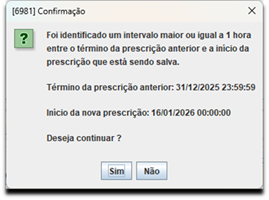
Se
o usuário clicar em “sim” confirmando que a data de início de vigência da
prescrição está correta o sistema apresentará a caixa de diálogo abaixo
obrigando-o a informar o motivo da descontinuidade nas prescrições.
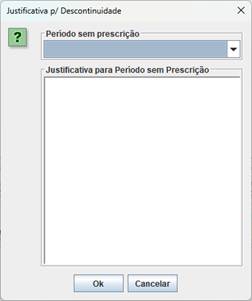
Note-se
que nos casos eventuais de falhas de digitação o prescritor é alertado para
estar atendo à valoração correta da data de início de vigência da prescrição.
Justificativa
para a Período sem Prescrição (TIMEGAPDESCR): Sempre que ocorrer uma descontinuidade
entre prescrições sucessivas o IW solicitará ao prescritor uma
“justificativa” para esse fato. Essa justificativa ficará registrada e será
exibida nessa coluna.
Descrito
dos Botões
Pesquisar: Realiza a pesquisa das
prescrições do atendimento considerando a filtragem pelo atributo “Data do
registro” da prescrição: Somente prescrições com “data do registro” >= à
data indicado nesse campo serão exibidas. Nota: Por default o campo de
filtragem “Data do registro” é valorado com data corrente menos 90 dias. Para
visualizar prescrições mais antigas do atendimento basta retroagir essa data e
refazer a pesquisa. Nota Complementar: O parâmetro global CAP_PRESC_HORIZON_AUTO_SEARCH
permite alterar esse horizonte default de pesquisa.
Corrente: O acionamento desse botão faz com que o sistema navegue para a
segunda aba posicionado na “prescrição corrente do atendimento” (aquela
prescrição cujo período de vigência abrange a data corrente).
Próximo: O acionamento desse
botão fará com o que sistema navegue para a segunda aba já devidamente
posicionada para a inserção da “próxima prescrição” para o atendimento.
Importante: O Sistema fará a valoração das datas de vigência dessa próxima
prescrição de forma automatizada. Essa valoração leva em consideração o “Grupo
de Dispensação” e o “Roteiro de Entrega” do atendimento (o “Grupo
de Dispensação” determina o “período de ciclo da prescrição” (semana (7
dias, quinzena (15 dias) etc) e o “Roteiro de Entrega”
poderá determinar o “dia da semana” de início de cada ciclo). Esse
comportamento do sistema é importante para evitar que por erros operacionais
ocorram atendimentos com o ciclo de prescrição fora de “fase” (não sincronizada
com os ciclos de dispensação e logística. Exemplo: Se um paciente que com
“Grupo de dispensação” semanal com em “Roteiro de Entrega” posicionado na 4ª
feira terá que ter prescrições que se iniciam na 4ª feira e terminem na 3ª
feira (inclusive) da próxima semana. Sem essa organização dos ciclos de
prescrição ocorreriam muitos problemas de abastecimento dos atendimentos nos
domicílios.
Nota: Quando acionamos esse
botão em uma condição em que ainda existe uma “prescrição que está editável”
será exibida a mensagem ilustrada abaixo:
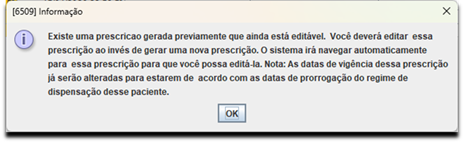
Ou
seja, se ainda existe um ciclo editável a melhor ação a tomar será alterar essa
prescrição antes da sua liberação para dispensação (ao invés de realizar
edições complementares sobre essa prescrição).
Desbloquear: Esse botão poderá ser
utilizado em “alguns casos excepcionais” para liberar uma prescrição do
“bloqueio de edição/dispensação simultânea”. Por “bloqueio de
edição/dispensação simultânea” entende-se o comportamento do IW de impedir que
dois usuários editem e/ou efetivem dispensações sobre mesma prescrição
simultaneamente. A ação de bloquear e desbloquear é feita automaticamente pelo
sistema de forma precisa de modo que em condições nominais nunca haverá
necessidade de acionar esse botão, mas podem ocorrer casos excepcionais onde
essa necessidade ocorrerá (ex.: interrupção abrupta do sistema em um laptop que
acabou a bateria e o sistema operacional fez um “shutdown”).
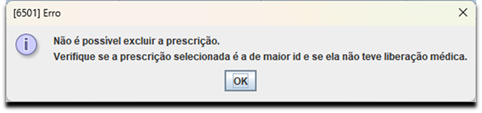
Excluir: O acionamento desse
botão fará com a prescrição seja “removida”. Importante: Somente última
prescrição do paciente poderá ser removida e especificamente se estão não tiver
ainda liberação do médico. Se tentarmos remover uma prescrição que não atenda a
esses requisitos será emitida a mensagem ilustrada abaixo:
Imprimir:
Esse pode ser utilizado para solicitar a impressão das prescrições “Médica”,
“Nutricional” e de “Enfermagem”. Essa mesma operação poderá ser realizada nas
respectivas abas “P. Médica”, “P. Nutrição” e “P. Enfermagem”.
Sempre que solicitamos a impressão da prescrição, caso tenham ocorrido edições
complementares sobre a prescrição o sistema apresentará caixa de diálogo abaixo
perguntando e o usuário deseja que os itens suspensos sejam impressos ou
omitidos na prescrição:
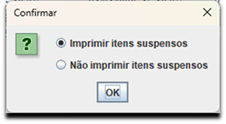
Nota: O comportamento
default será a impressão dos itens suspensos (por maior clareza: ficar
registrado na prescrição que o item citado foi suspenso em tese é mais preciso
do que apenas a omissão destes).
Versões: Através desse botão
podemos consultar o versionamento das prescrições. Sempre que realizamos
edições complementares sobre prescrições o IW gera automaticamente uma nova
versão da prescrição.
O acionamento desse botão abrirá um popup menu para
você escolher se deseja ver o versionamento de “Prescrições Médias /
Nutricional” ou “Versinamento de “Prescrições de
Enfermagem”.
Se selecionarmos versões de “Prescrição Médica / Nutricional” será
lançada a caixa de diálogo F01896 que ilustramos abaixo:
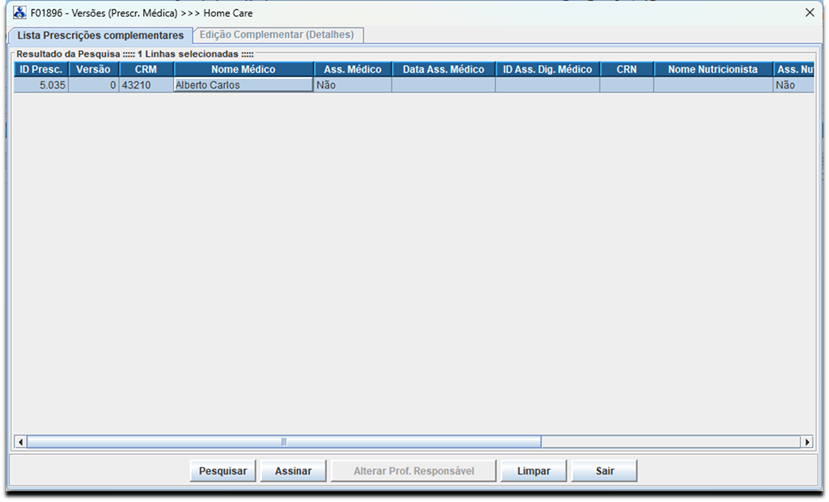
Nota: Se a sua instalação
do IW estiver parametrizada para operar com integração com “Assinatura
digital pelo ICP-Brasil” serão exibidos mais dois botões na F01896
conforme ilustrado abaixo: Notem que teremos os botões “Assinatura Digital”
e “Visualizar PDF” além dos demais botões.
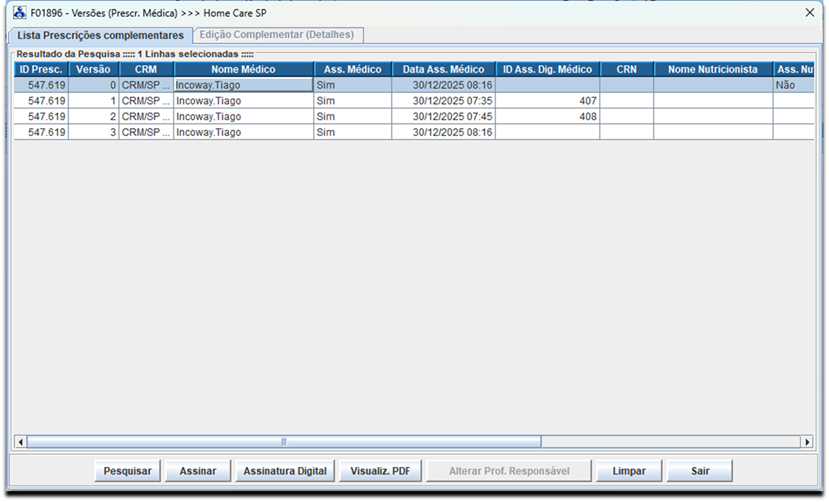
Se selecionarmos versões de “Prescrição Enfermagem” será lançada a caixa
de diálogo F02005 que ilustramos abaixo:
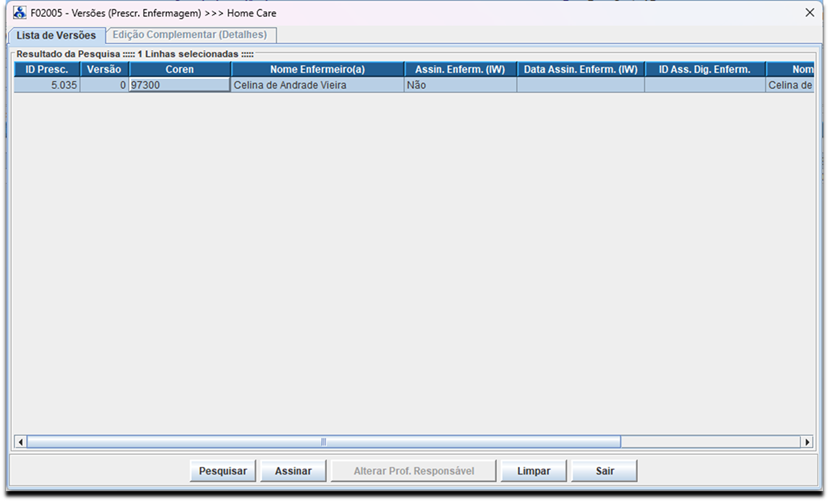
Nota:
Analogamente, se a sua instalação do IW estiver parametrizada para
operar com integração com “Assinatura digital pelo ICP-Brasil” serão
exibidos mais dois botões na F02005 conforme ilustrado abaixo: Notem que
teremos os botões “Assinatura Digital” e “Visualizar PDF” além
dos demais botões.
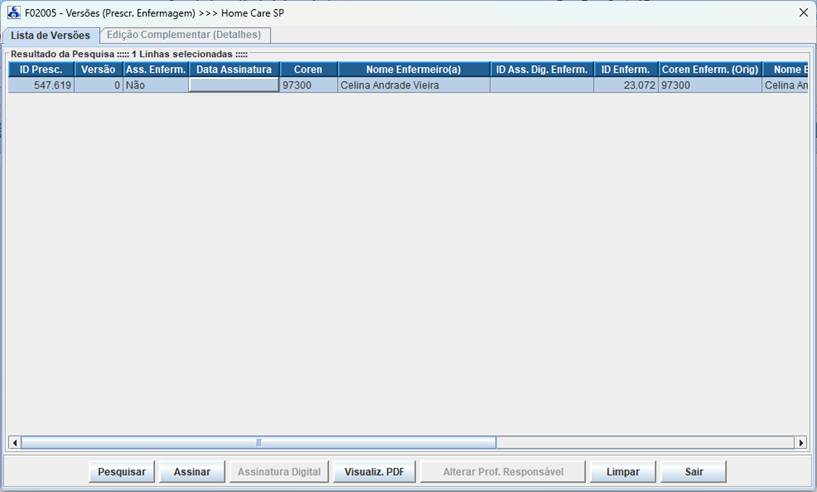
O funcionamento dessas duas interfaces é bem similar. Basicamente poderemos ver
os registros de versões geradas automaticamente pelo sistema sempre que
ocorrerem “Edições Complementares” sobre prescrições
“médica/nutricional” ou prescrições de “enfermagem” IW produzirá uma nova
versão da prescrição.
Descritivo das Colunas da Interface F01896
ID
Prescrição (IDPRESCRIPTION): Identificador unívoco do ciclo de prescrição.
Versão (VERSION): Verão da prescrição. A prescrição inicial recebe o
número de versão 0 (zero). As demais versões são numeradas sequencialmente.
CRM (MEDICALREGNUMBER): Nº do CRM do médico.
Nome Médico (PROFMEDICALNAME): Nome do médico.
Assin. Médico (IW) (MEDICALSIGNED):
Flag indicativa se o médico já assinou a prescrição. Nota: Refere-se à
assinatura no IW.
Data Ass. Médico (IW) (MEDICALSIGNEDDATE): Data e hora da assinatura do
médico no IW.
ID Ass. Digital Médico (IDDIGITALSIGN): ID do registro de controle da
assinatura digital pelo ICP-Brasil. Esse ID será gerado automaticamente no ato
da assinatura digital pelo médico. Nota: Quando o IW está parametrizado
para operar com integração para assinatura digital pelo ICP-Brasil logo após o
médico realizar a “Assinatura no IW” o sistema apresentar caixa de diálogo para
que o médico informe o seu PIN (senha do certificado digital) e a será
realizada automaticamente a assinatura digital da prescrição. Nota
Complementar: A existência do valor do ID da assinatura digital contudo não
necessariamente implica que a assinatura digital tenha sido efetivada com
sucesso. Pode ter ocorrido alguma falha no processo de assinatura: o IW mantém
controle do “status” do processo de assinatura digital e, em casos de falha, a
prescrição será marcada automaticamente como pendente de assinatura digital (o
médico poderá assinar posteriormente a qualquer momento e poderá também
consultar todas as suas pendências de assinatura digital (veja interface F01814).
CRN (NUTRIREGNUMBER): Nº do CRN do nutricionista.
Nome Nutricionista (NUTRINAME): Nome do nutricionista.
Assin. Nutri (IW) (NUTRISIGNED): Flag indicativa
se o nutricionista já assinou a prescrição. Nota: Refere-se à assinatura
no IW.
Data Ass. Nutri (IW) (NUTRISIGNEDDATE): Data e hora da assinatura do
nutricionista no IW.
ID Ass. Digital Nutri (IDDIGITALSIGNNUTRI): ID do registro de controle
da assinatura digital pelo ICP-Brasil. Esse ID será gerado automaticamente no
ato da assinatura digital pelo nutricionista. Nota: Quando o IW está
parametrizado para operar com integração para assinatura digital pelo
ICP-Brasil logo após o nutricionista realizar a “Assinatura no IW” o sistema
apresentar caixa de diálogo para que o nutricionista informe o seu PIN (senha
do certificado digital) e a será realizada automaticamente a assinatura digital
da prescrição. Nota Complementar: A existência do valor do ID da
assinatura digital contudo não necessariamente implica que a assinatura digital
tenha sido efetivada com sucesso. Pode ter ocorrido alguma falha no processo de
assinatura: o IW mantém controle do “status” do processo de assinatura digital
e, em casos de falha, a prescrição será marcada automaticamente como pendente
de assinatura digital (o nutricionista poderá assinar posteriormente a qualquer
momento e poderá também consultar todas as suas pendências de assinatura
digital (veja interface F01814).
Prof. Médico Orig. (PROFMEDICALORIGNAME): Nome do médico que registrou a
primeira versão da prescrição. Nota: Sempre que ocorrer alguma edição
complementar sobre a prescrição o sistema gerará automaticamente uma nova
versão da prescrição. Nesse momento o médico que realizou a edição complementar
no sistema será transportado para o atributo “médico responsável pela
prescrição” (exibida na coluna “Nome do médico”). Essa ação é feita para ficar
registrado quem foi o último profissional que alterou a prescrição (que assume
intrinsecamente a responsabilidade pela conduta medicamentosa do paciente).
Para preservação de todas as informações os dados do médico que originou a
prescrição são gravados e seu nome será exibido nessa coluna.
Prof.
Nutri. Orig. (PROFNUTRIORIGNAME): Nome do nutricionista que registrou a primeira
versão da prescrição. Nota: Sempre que ocorrer alguma edição
complementar sobre a prescrição o sistema gerará automaticamente uma nova
versão da prescrição. Nesse momento o nutricionista que realizou a edição
complementar no sistema será transportado para o atributo “nutricionista responsável
pela prescrição” (exibida na coluna “Nome do nutricionista”). Essa ação é feita
para ficar registrado quem foi o último profissional que alterou a prescrição
(que assume intrinsecamente a responsabilidade pela conduta nutricional do
paciente). Para preservação de todas as informações os dados do nutricionista
que originou a prescrição são gravados e seu nome será exibido nessa coluna.
Descritivo das Colunas da Interface F2005
ID
Prescrição (IDPRESCRIPTION): Identificador unívoco do ciclo de prescrição.
Versão (VERSION): Verão da prescrição. A prescrição inicial recebe o
número de versão 0 (zero). As demais versões são numeradas sequencialmente.
COREN
(NURSEREGNUMBER):
Nº do Coren do enfermeiro(a).
Nome Enfermeiro(a) (NURSENAME): Nome do enfermeiro(a).
Assin. Enferm.
(IW) (NURSINGSIGNED): Flag indicativa se o enfermeiro(a) já assinou a
prescrição. Nota: Refere-se à assinatura no IW.
Data Ass. Enferm. (IW) (NURSINGSIGNEDDATE):
Data e hora da assinatura do enfermeiro(a) no IW.
ID Ass. Digital Enferm. (IDDIGITALSIGNNURSE):
ID do registro de controle da assinatura digital pelo ICP-Brasil. Esse ID será
gerado automaticamente no ato da assinatura digital pelo enfermeiro(a). Nota:
Quando o IW está parametrizado para operar com integração para assinatura
digital pelo ICP-Brasil logo após o enfermeiro(a)realizar a “Assinatura no IW”
o sistema apresentar caixa de diálogo para que o enfermeiro(a) informe o seu
PIN (senha do certificado digital) e a será realizada automaticamente a
assinatura digital da prescrição. Nota Complementar: A existência do
valor do ID da assinatura digital contudo não necessariamente implica que a
assinatura digital tenha sido efetivada com sucesso. Pode ter ocorrido alguma
falha no processo de assinatura: o IW mantém controle do “status” do processo
de assinatura digital e, em casos de falha, a prescrição será marcada
automaticamente como pendente de assinatura digital (o enfermeiro(a) poderá
assinar posteriormente a qualquer momento e poderá também consultar todas as
suas pendências de assinatura digital (veja interface F02028).
Prof. Enferm. Orig. (NURSENAMEORIG):
Nome do enfermeiro(a)que registrou a primeira versão da prescrição. Nota:
Sempre que ocorrer alguma edição complementar sobre a prescrição o sistema
gerará automaticamente uma nova versão da prescrição. Nesse momento o médico
que realizou a edição complementar no sistema será transportado para o atributo
“enfermeiro(a) responsável pela prescrição” (exibida na coluna “Nome do
enfermeiro(a)”). Essa ação é feita para ficar registrado quem foi o último
profissional que alterou a prescrição (que assume intrinsecamente a
responsabilidade pela conduta dos cuidados de enfermagem do paciente). Para
preservação de todas as informações os dados do enfermeiro(a) que originou a
prescrição são gravados e seu nome será exibido nessa coluna.
Descritivo dos botões das Interfaces F01896 e F02005:
Botão: Pesquisar: Realizar a pesquisa das versões da prescrição
selecionada.
Botão: Assinar: Essa operação se refere à “Assinatura no IW” da
prescrição. Em casos nominais em que o próprio prescritor foi quem registrou a
prescrição no sistema (seja pelo IW-Desktop ou pelo IW-Mobile) as prescrições
já nascem “assinadas”, mas poderá ocorrer casos (a depender dos processos de
cada empresa) em um outro profissional transcreve a prescrição para o sistema
(nesses caso o profissional responsável pela prescrição (médico, nutricionista
ou enfermeiro) poderá utilizar essa operação para registrar a sua “Assinatura
IW” da prescrição posteriormente a qualquer
momento (note-se que não se trata aqui da “Assinatura Digital
pelo ICP-Brasil).
Botão:
Assinatura Digital:
Essa operação se refere à “Assinatura Digital pelo ICP-Brasil” da
prescrição. Em casos nominais, quando a prescrição é editada no sistema
diretamente pelo prescritor (seja no IW-Desktop ou no IW-Mobile), o sistema já
solicitará que o profissional digite o seu PIN (senha pessoal e intransferível
do certificado digital) e o processo de assinatura digital será realizado
imediatamente. Mas podem ocorrer pendências (casos de falhas no processo de
assinatura digital) de modo que o profissional poderá utilizar essa operação
para efetivar a assinatura digital posteriormente a qualquer momento.
O
acionamento desse botão lançará a caixa de diálogo F01865.
IMPORTANTE: A interface F01865
interface terá um comportamento diferenciado para registros que já foram
assinados digitalmente e registros que ainda não foram assinados digitalmente.
Quando o registro já foi assinado digitalmente:
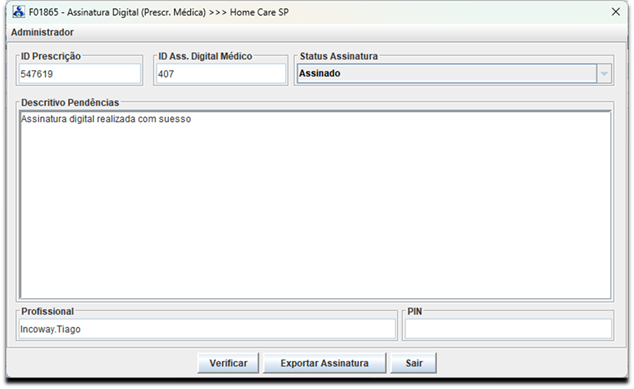
Nesse caso
teremos visíveis os botões “Verificar” (fará a verificação da assinatura
digital) e “Exportar Assinatura” (fará a exportação do arquivo PDF
assinado).
Quando
o registro não foi assinado digitalmente:
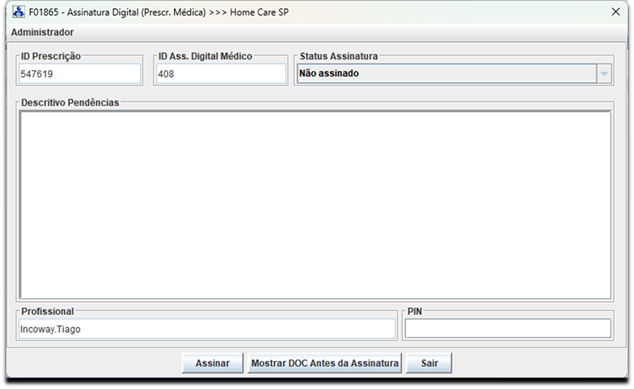
Nesse caso
teremos visíveis os botões “Assinar” (solicitará o PIN do profissional e
realizará assinatura digital do PDF da prescrição) e “Mostrar DOC Antes
Assinatura” (exibirá o PDF do documento para ser assinado).
O
botão “Exportar Assinatura” solicitará um diretório na sua estação de
trabalho para o qual será exportado o documento assinado. Essa exportação
dependerá do modo de assinatura digital adotado (assinatura embutida (attached) ou não embutida (dettached).
Quando se utiliza o método “assinatura não embutida serão exportados: [a] O
arquivo PDF e [b] O arquivo “.p7s” contendo os dados
da assinatura digital separadamente. Quando se usa o método “assinatura
embutida” será exportado um único arquivo PDF contendo a assinatura digital
embutida no PDF. Esses arquivos podem ser utilizados em sites validadores de
assinatura digital (Ex.: https://verificador.iti.gov.br/verifier-2.6/
etc). Pontuamos, aqui também, que esse documento se
refere ao documento “enviado para ser assinado” e, portanto, em sua imagem não
constam aquelas informações típicas que sinalizam o documento foi assinado
digitalmente (dados “hash da assinatura, ou a
referência “Documento assinado digitalmente por <nome do médico> em
<data da assinatura> pelo ICP-Brasil, selo do ICP-Brasil
etc).
Você poderá gerenciar as pendências de assinatura de suas prescrições em cada
paciente diretamente através do próprio painel “Prescrição Médica” do
prontuário do IW ou através da interface F01814 voltada ao
gerenciamento das pendências de assinatura IW ou assinatura digital em
todos os seus pacientes. Nota: O Parâmetro global denominado
“GLB_DIGITAL_SIGN_ENABLE_LIST“ poderá,
inclusive permitir a realização de assinaturas em lista (selecionar vários
documentos, digitar o PIN uma única vez e o sistema assinará todos os
documentos selecionados).
Botão: Visualizar PDF: Essa operação lançará a caixa de diálogo ilustrada a
abaixo:
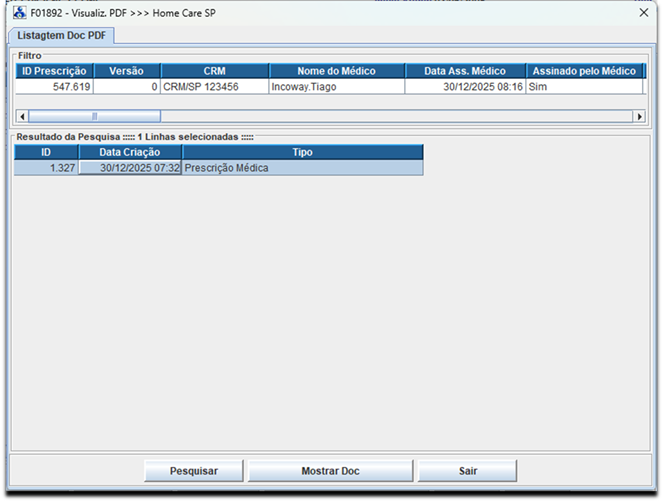
Selecione
um registro e acione o botão “Mostrar DOC” para visualizar o PDF
da prescrição
Será lançado um visualizar o PDF presente na sua estação de trabalho exibindo
o conteúdo do documento selecionado.
A
figura a seguir ilustra o acionamento desse botão:
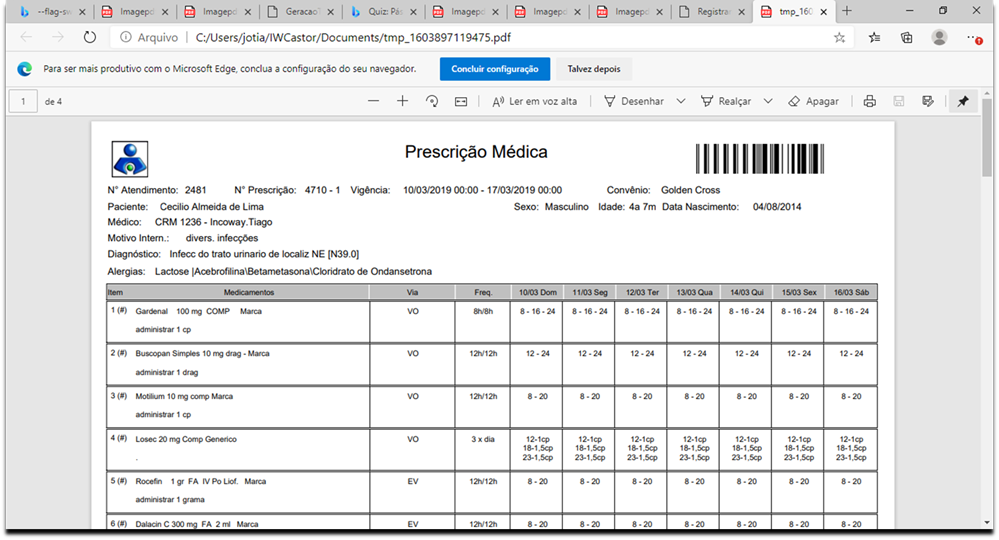
IMPORTANTE: Note-se que essa será
a imagem do “Documento que foi enviado para ser assinado”: Portanto nessa
imagem “não constarão aquelas informações típicas que sinalizam o documento foi
assinado digitalmente (dados tais como “Documento assinado digitalmente por <nome
do médico> em <data da assinatura>, selo do ICP-Brasil
etc). Tecnicamente essas informações são
adicionadas pelo IW sempre que mandarmos imprimir a prescrição,
sinalizando que aquela prescrição passou pelo processo de assinatura com
certificação digital pelo ICP-Brasil (garantia oferecida pelo sistema IW que o
documento foi assinado digitalmente).
Botão: Alterar Prof.
Responsável: Essa operação
está prevista no sistema para tratar raros casos reportados na prática onde,
por algum equívoco operacional, registrou-se uma edição complementar sobre uma
prescrição (lançada por um profissional administrativo que recebeu orientações
de alteração de conduta por telefone) e esse profissional se equivocou ao
informar as credenciais do profissional que solicitou a alteração da
prescrição. Nesse caso, para se “assinar essa edição complementar” pelo
profissional que de fato comandou a alteração da prescrição será necessário
“corrigir o profissional responsável na edição complementar da prescrição” para
que este possa efetivar a sua assinatura.
Inserindo a Próxima Prescrição do Paciente
Para
realizar a inserção da próxima prescrição acione o botão “Próximo” presente na
ilustração abaixo:

Se houver nenhuma prescrição ainda em fase de edição não concluída o sistema
navegará para a segunda aba exibindo uma cópia da prescrição anterior do
paciente, conforme ilustrado abaixo:

Acione o botão “Editar” destacado em cor vermelha na ilustração acima e
será lançada a interface F01515 que ilustramos abaixo:

Essa
interface apresentará um primeiro gride com uma linha
única com os atributos de “cabeçalho” da prescrição, logo abaixo temos
um gride com os “itens da prescrição” médica e
mais abaixo na interface temos o mecanismo de “lançamento de “itens
padronizados” na prescrição.
O
conceito de “Itens padronizados” é muito importante para propiciar um
processo mais ágil para realizar as prescrições médicas. Nota: As formas
padronizadas de prescrição ficam armazenadas em memória na sua estação de
trabalho (isso faz com o tempo de resposta das pesquisas de medicamentos a
prescrever seja instantânea. Isso vale tanto para a realização da prescrição no
IW-Desktop quanto no IW-Mobile também). Além disso as formas padronizadas de
prescrição já trazem todos os atributos da prescrição do item (frequência,
dosagem, kit associado, instruções etc)
economizando muitas digitações e note-se que como resultado obteremos
prescrições que seguirão a um “padrão” formalizado pela empresa de Home Care. Acesse o tópico “Modelo Otimizado de Edição de
Prescrições Médicas” para ver todos os detalhes de como cadastrar e
utilizar as formas padronizadas de prescrição no IW.
Descrição
dos atributos dos itens da prescrição
Item
(ITEM):
Item da prescrição médica (numeração sequencial automatizada do sistema).
Tipo Edição (EDITIONTYPE): Tipo de edição. Nota: Esse atributo
tem seu domínio de valores ditado pela constante K_CAP_PRESC_EDITION_TYPE
com as seguintes opções:
|
Keyindex |
Tradução |
Cor de Fundo do Atributo (Item) |
|
0 |
Item
original |
Branca |
|
1 |
Item
suspenso |
Vermelha |
|
2 |
Alteração
(Suspenso) |
Verde Escuro |
|
3 |
Alteração
(Adicionado) |
Verde Claro |
|
4 |
Item
adicionado |
Azul |
Data Inic. Vig. Edição Compl
(EDITIONDATE):
Data e hora do início de vigência da edição completar.
Data Edição Compl (EDITIONEVENTDATE): Data e
hora da realização da edição complementar.
(A) Alergias (ALLERGYSTATUS): Sinalizador de detecção de medicamentos
aos quais o paciente é alérgico. Nota: Essa coluna acenderá em cor “vermelha” na linha do medicamento que possuir
em sua composição um fármaco ao qual o paciente é alérgico.
Nota Complementar: (a) Nominalmente, ao ser alertado sobre a
alergia que o paciente declarou à medicação sendo prescrita, o prescritor
alterará a prescrição substituindo o medicamento por uma outra medicação à qual
o paciente não seja alérgico. Mas, em raros casos o prescritor poderá optar por
manter a medicação na prescrição (o sistema não interferirá na conduta
medicamentosa se limitando a alertar o prescritor). Para manter a medicação na
prescrição o prescritor terá que registrar uma justificativa.
(b) Esse comportamento é controlado pelo parâmetro global CAP_PATIENT_ALERGY_EDITION.
Just. Alergias (ALLERGYCOMMENTS): Justificativa (textual) obrigatória
referente à prescrição de um medicamento ao qual o paciente se declarou
alérgico.
(D) Dosagem (DOSAGESTATUS): Sinalizador de detecção de prescrição de medicamentos
com dosagem acima da dosagem máxima permitida. A dosagem máxima permitida é
configurada por um farmacêutico no IW (Vide atributos “Qtde Max Prescr” (Dia)
(MAXQTYDAYEVENT) e “Qtde Máxima Prescr”
(Evento) (MAXQTYEVENT)” no Cadastro de Materiais (vide interface F01032).
Essa coluna acenderá em cor “vermelha”
na linha que contiver um item prescrito com dosagem / frequência prescritos que
ultrapassam os valores limites (são considerados tanto a dosagem máxima por
evento quanto a dosagem máxima diária da medicação).
Nota Complementar: (a) Nominalmente, ao ser alertado de que a
dosagem sendo prescrita ultrapassa a dosagem máxima, o prescritor poderá
alterar a prescrição ajustando a dosagem da medicação. Mas o prescritor poderá
optar naturalmente por manter a conduta medicamentosa (o sistema não
interferirá na conduta se limitando a alertar o prescritor). Para manter a
medicação na prescrição o prescritor terá, contudo, que registrar uma
justificativa.
(b) Esse comportamento é controlado pelo parâmetro global CAP_PRESC_CHECK_MAX_DOSAGE.
Just. Dosagem (DOSAGECOMMENTS): Justificativa (textual)
obrigatória referente à prescrição de medicação com dosagem acima da dosagem
máxima.
(DC) Dosag. Crítica (MEDCRITICAL): Sinalizador
de prescrição de medicação de dosagem crítica. O atributo denominado “Med. Dosag. Crítica (MEDCRITICAL)” do cadastro de medicamentos
(vide interface F01032). Medicações de dosagem crítica são aquelas em
pequenos erros de dosagem podem ser até letais. Deve-se ter um cuidado especial
ao prescrever essas medicações em internação domiciliar. Nota: Essa
coluna acenderá em cor “vermelha” na
linha que contiver um item prescrito com essa característica.
Nota Complementar: (a) Nominalmente, ao ser alertado sobre a
indicação de uma medição de dosagem crítica, o prescritor poderá alterar a
prescrição substituindo o medicamento por outro (se houver). Mas o prescritor
poderá optar naturalmente por manter a conduta medicamentosa (o sistema não
interferirá na conduta se limitando a alertar o prescritor). Para manter a
medicação na prescrição o prescritor terá, contudo, que registrar uma
justificativa.
(b) Esse comportamento é controlado pelo parâmetro global CAP_PRESC_CHECK_MED_CRITICAL
(veja também o parâmetro CAP_PRESC_LIB_MEDCRITICAL_NOEX que regula o
comportamento do sistema quanto à geração automatizada de notificações e
registro de ocorrência).
Just Dosag. Crítica (MEDCRITICALJUST):
Justificativa (textual) obrigatória referente à prescrição de medicação de
dosagem crítica.
Padrão (STANDARD): (sim,não)
Flag que indica se o item é padronizado ou não. Nota: O parâmetro global
CAP_PRESC_CONTROL_STANDARD é determinante do comportamento do sistema
nos casos em que o prescritor lançar uma medicação não padronizado. Se esse
parâmetro estiver ativo o prescritor será obrigado a fornecer uma justificativa
textual. Importante: Itens padronizados são aqueles que fazem parte das
metas de ressuprimento (gestão do abastecimento). A prescrição de itens não
padronizados pode aumentar o risco de desabastecimento ou aumentar o custo do
atendimento. Veja também o parâmetro SCC_RESTRICT_CONFIG: Esse parâmetro
permitirá impedir a prescrição de itens não padronizados por usuários que não
tenham um nível de acesso (que permita desativar o botão “Restrição Ativa” na
caixa de diálogo F01580 e F01354 de edição dos itens de prescrição).
Just. Não Padrão (NOTSTANDARDJUST): Justificativa para manter um item
não padrão na prescrição do paciente.
Esquema (MEDICAMENTTYPE): Esquema de prescrição do item. Os “Esquemas”
determinam o formato de lançamento do item na prescrição. Nota: O
domínio de valores desse atributo vem da constante denominada K_CAP_MEDICAMENT_TYPE.
Os “Esquemas” previstos para prescrição médica são seguintes (em ordem
alfabética):
|
Keyindex |
Esquema |
|
1 |
Coquetel |
|
2 |
Esquema
de Soro |
|
4 |
Instruções |
|
6 |
Insulina |
|
0 |
Medicamento |
|
8 |
Oxigenioterapia |
|
10 |
Procedimento
(Instrução) |
|
13 |
Procedimento
/ Curativo |
|
7 |
Terapias |
|
9 |
Tópico |
Nota: Para empresas que
optam pela prescrição médica e nutricional unificadas (quando o parâmetro CAP_NUTRI_PRESC_ACTIVE
inativo) teremos
mais dois esquemas habitados a saber:
|
Keyindex |
Esquema |
|
5 |
Dieta
Caseira |
|
14 |
Dieta
Industrializada |
Farmácia
(PHARMACYITEM):
(sim,não) Indica se o item
será dispensado ou não. Esse atributo é valorado automaticamente (não editável
pelo usuário) pelo sistema em função do atributo “Responsabilidade de
fornecimento” (SUPPLIER).
Medicamento
(SCMEDICAMENT):
Código do medicamento no IW.
Nome Princípio Ativo (SCMEDICAMENTNAME): Nome do(s) fármaco(s) do
medicamento.
Nome
Comercial (MEDICAMENT):
Nome comercial do medicamento.
Quantidade (QUANTITY): Dosagem prescrita do medicamento.
U.M. (MU): Unidade de medida na qual a dosagem prescrita está referida.
Frequência (IDFREQUENCY): Frequência de aplicação do medicamento.
Postergação (STARTHOUR): Você poderá informar uma quantidade de tempo
para postergação nos horários de aplicação dos medicamentos Exemplo: Para uma
frequência “1 x dia (08h)” se valorarmos o atributo “Postergação = 02:30” os
horários de aplicação passariam a ser 10:30 ao invés de 08:00.
Via de Acesso (APPLICTYPEGROUP): Informe nesse atributo a via de acesso
a ser utilizada na aplicação da mediação. Nota: No cadastro dos medicamentos a
equipe de farmácia poderá restringir as opções de via de acesso válidas para
cada medicação (interface F01032 uso botão “Via de Acesso”).
Kit de Materiais (IDAPPLICATIONTYPE): Informe nesse atributo o “Kit de
materiais” requerido para aplicação da medicação (quando houver um kit
padronizado): Ex.: medicações em via de administração intramuscular ou
intravenoso podem estar associados a um kit de materiais para diluição e
preparação da bolsa de administração do medicamento. Esses “kits de materiais”
devem ser previamente cadastrados no IW pela equipe de farmácia.
Tipo de Uso (USETYPE): Informe nesse atributo se existirem
condicionantes para a aplicação da medicação. Exemplo: “Se Dor”, “Se Febre”,
“Se Enjoo” etc). O domínio de valores desse atributo
é determinado pela constante K_CAP_USE_TYPE. Nota: O valor “0” tipicamente traduzido
como “.” Significa “ausência de condicionante”, ou seja, a medicação deverá ser
aplicada regularmente nos horários prescritos.
Tipo de Controle (CONTROLTYPE): Informe nesse atributo como será
controlada a aplicação do medicamento. Esse atributo tem seu domínio de valores
determinado pela constante K_CAP_CONTROL_TYPE com as seguintes opções:
|
Keyindex |
Tradução |
Observações |
|
0 |
Nº
Aplicações |
Nesse
caso o prescritor terá que informar a quantidade de aplicações a serem
realizadas. Exemplo: Antimicrobianos nominalmente prescritos com número exato
de doses. Nota:
O Sistema fará o controle da interrupção da medicação no cronograma de
aplicações automaticamente. |
|
1 |
Vigência
Prescrição |
Nesse
caso a medicação será aplicada regulamente durante todo o período de vigência
da prescrição. |
|
2 |
Nº
Dias Tratamento |
Nesse
caso o prescritor deverá informar o número de dias de tratamento. Esa é uma
forma também muito comum para prescrição de antimicrobianos, mas é “menos
precisa do que “Nº de Aplicações”. O recomendável será o uso da opção “Nº de
aplicações”. |
Nº Aplicações (APPLICATIONCOUNT): Informe o número de aplicações a serem
realizadas da medicação. O preenchimento desse atributo é obrigatório quanto “Tipo
de Controle” for “Nº Aplicações”.
Nº Dias Tratamento (APPLICATIONDAYS): Informe o número de dias de
tratamento referente à medicação. O preenchimento desse atributo é obrigatório
quanto “Tipo de Controle” for “Nº Dias Tratamento”.
Ordem (SEQ): Indica em qual “Grupo de Ordenação” o item pertence.
Os “Grupos de Ordenação” são organizados pela constante K_CAP_PRECRIP_ORDER.
No cadastro dos medicamentos (interface F01032 aba medicamentos) cada
item é associado ao seu “Grupo de Ordenação” preferencial de modo que,
ao lançarmos qualquer item na prescrição médica, o atributo “Ordem” já
receberá um valor inicial default. O prescritor poderá ainda editar esse
atributo especializando o seu valor ao contexto da prescrição sendo editada.
Com a valoração do atributo “Ordem” com um “Grupo de Ordenação” o
sistema saberá como ordenar os itens da prescrição de forma automatizada
apresentando sempre a prescrição com uma ordenação padronizada (Ex.:
antimicrobianos EV devem vir antes de medicações VO etc). Todas as regras determinantes de uma
apresentação apropriada da prescrição impressa serão tratadas automaticamente
pelo sistema.
Data Início (STARTDATE): Data de início de vigência do ciclo da
prescrição médica.
Data Fim (ENDDATE): Data de término de vigência do ciclo da prescrição
médica.
Instruções (INSTRUCTIONS): Esse um atributo textual que poderá conter
instruções específicas sobre a aplicação a medicação. Nota: Uma
valoração apropriada das instruções constitui um importante requisito para uma
boa execução da prescrição média pelos profissionais da enfermagem. O IW-Mobile
de checagem beiro leito oferece recursos que permitem (de forma paramétrica)
obrigar a leitura e declaração de ciência sobre as instruções antes da
aplicação de cada medicação.
Resp. Fornecimento (SUPPLIER): Indica o responsável pelo fornecimento da
medicação. Esse atributo está associado à contante K_CTR_RESPONSIBILITY
que possui o seguinte domínio de valores:
|
Keyindex |
Tradução |
|
0 |
Nossa
Empresa |
|
1 |
Seguradora |
|
2 |
Família |
IMPORTANTE:
A IW
valora esse atributo automaticamente com base nas configurações do “Contrato”
associado ao atendimento. O usuário poderá alterar o valor desse atributo
manualmente para acomodar casos excepcionais. Nos casos em que ocorrer a edição
manual da responsabilidade pelo fornecimento do medicamento o sistema
apresentará o valor do atributo em cor de fonte “azul” (destacando claramente que houve a alteração por
parte do usuário). Nota: Veja o comportamento do parâmetro global CAP_PRESC_COPY_EVAL_RESP
(Quando esse parâmetro estiver ativo o sistema fará o recalculo dos
parâmetros de reponsabilidade a cada prorrogação da prescrição médica mantendo
a última prescrição alinhada com a regras comerciais vigentes no momento de sua
renovação).
Resp. Pagto (PAYER): Indica o responsável
pelo pagamento da medicação. Esse atributo está associado à contante K_CTR_RESPONSIBILITY_PAYER
que possui o seguinte domínio de valores:
|
Keyindex |
Tradução |
|
0 |
Incluso
no pacote |
|
1 |
Seguradora |
|
2 |
Família |
|
3 |
Não
será cobrado |
IMPORTANTE:
A IW
valora esse atributo automaticamente com base nas configurações do “Contrato”
associado ao atendimento. O usuário poderá alterar o valor desse atributo
manualmente para acomodar casos excepcionais. Nos casos em que ocorrer a edição
manual da responsabilidade pelo pagamento do medicamento o sistema apresentará
o valor do atributo em cor de fonte “azul” (destacando claramente que houve a alteração por parte do
usuário). Nota: Veja o comportamento do parâmetro global CAP_PRESC_COPY_EVAL_RESP
(Quando esse parâmetro estiver ativo o sistema fará o recalculo dos
parâmetros de reponsabilidade a cada prorrogação da prescrição médica mantendo
a última prescrição alinhada com a regras comerciais vigentes no momento de sua
renovação).
S.It.Pr.Med
(SUBITEM): Subitem da prescrição médica. Nota: No caso de “Esquemas
de aplicação” compostos (ex.: Esquema de soro, coquetel, inalação
etc) um mesmo “Item” da prescrição poderá ter
vários subitens.
Edição de responsabilidade (OVERRESPONSIBILITY): Esse atributo indica se
houve alteração nos parâmetros de responsabilidade originalmente calculados no
1º lançamento.
Obs. Edição Complementar (EDITIONREMARKS): No ato do registro de
“edições complementares” sobre uma prescrição o sistema irá apresentar caixa de
diálogo para que o usuário informe o motivo da edição complementar e informe
também “observações textuais” que descrevem a justificativa para essa edição
Essa observação textual informado pelo prescritor é exibida nesse atributo.
Data Vigência Alteração (EDTIONDATE ): Esse atributo indica a data e
hora de início de vigência das edições complementares. Ou seja, itens
adicionados, removidos ou alterados terão efeito no cronograma oficial do
tratamento a partir dessa data e hora.
Horários Especiais (PRESCREPORTDISPLAY): Através da valoração desse
atributo será possível “especializar” o texto que será escrito na célula do
cronograma da prescrição impressa. Por exemplo: Se um determinado medicamento
ou procedimento tiver que ser executado 3 vezes ao dia sendo uma 1 x no período
da manhã, uma vez no período da tarde e uma vez no período noturno: Nesse caso
poderá ser mais didático que conste na prescrição impressa um texto “Manhã –
Tarde – Noite” (ou abreviadamente “M – T – N”) do que a referência a horários
específicos. Para esses casos pode-se já trabalhar esse conceito diretamente no
cadastro da “frequência” (já deixando a frequência com o atributo denominado
“Display Display
Ctr. Exec.” (REPORTDISPLAY)
valorado dessa forma, ou mesmo, no ato do lançamento da prescrição editar esse
atributo “Horários Especiais” com o texto desejado para constar na prescrição
impressa. Nota: Esse atributo atua exclusivamente na “prescrição impressa”.
ID (ID): Identificador unívoco do item de prescrição médica.
Item Presc. Orig (IDPRESCRIPITEMREF): Esse
atributo exibirá o ID do item de prescrição original (da 1ª prescrição do
paciente no qual o medicamento foi prescrito). Essa informação é útil para
sabermos exatamente em qual prescrição (original ou prorrogações) o medicamento
foi introduzindo no tratamento do paciente.
ID Ctr Edição (IDPRESCRIPEDITION): Toda vez
que realizamos uma “Edição complementar” sobre uma prescrição o IW grava um
registro de controle ao qual ficam relacionadas todas as alterações realizadas
em conjunto sobre a prescrição (os itens suspensos, adicionados e alterados
ficam registrados associados a esse ID). Note-se que cada edição complementar
realizada produzirá uma nova “versão” daquela prescrição médica.
Inserindo
Medicações na Prescrição Através das Formas Padronizadas
A figura a seguir ilustra a interface F01580 utilizado para realizar as
edições sobre os itens da prescrição médica:
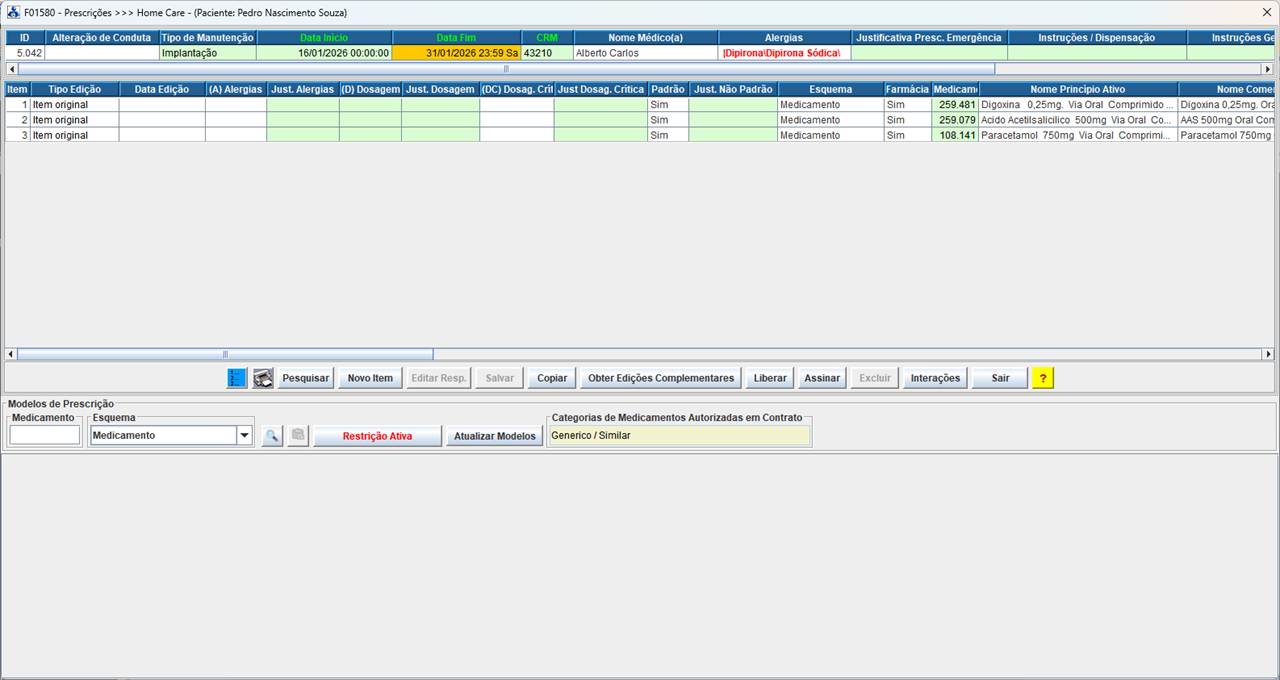
O primeiro gride horizontal exibido no cabeçalho da F01580 apresenta os dados de “cabeçalho” da prescrição médica (tipo, Data Início, Data Término, CRM, Nome do Médico, Alergias; Condição clínica e data “Horizonte Final Prescrição”). Os conceitos de edição sobre esses campos são os mesmos já descritos no modo de edição original de prescrições médicas do IW.
O segundo gride horizontal corresponde ao gride onde são exibidos e também podem ser editados os itens da prescrição médica no modo original. Note que temos uma barra de botões logo abaixo desse gride contendo as mesmas transações já descritas anteriormente no modo original de edição. Ou seja, dentro da interface de edição do modo otimizado temos os mesmos recursos de edição do modo original tal qual já descritos no tópico “Editando a prescrição médica no modo original do IW” desse manual.
Logo abaixo da barra de botões de edição do modo original se encontra a parte da interface dedicada à edição da prescrição médica no modo otimizado. Essa parte é formada pelos seguintes elementos:
Campo “Esquema”: Selecione o esquema desejado para o próximo item da prescrição médica. A seleção do esquema restringe as buscas pelos itens padronizados de prescrição aos itens do esquema selecionado. A interface já entre por default valorada com esquema = “Medicamentos / dietas industrializadas”.
Campo Medicamento: Campo onde deve-se digitar uma palavra-chave de busca (parte do nome de um medicamento: pode ser nome genérico (sal) ou nome comercial digitado em maiúsculas ou minúsculas. Para proceder a busca do cadastro de itens padronizados de prescrição após digitar a palavra-chave da busca digite a tecla <enter> (ou clicar no botão “Pesquisar”). O sistema irá procurar pela palavra-chave no cadastro de itens padronizados que fica armazenado em cache na memória da estação de trabalho do usuário. O tempo de resposta dessas buscas será instantâneo. Nota: O sistema já abre a caixa de diálogo F01580 com o foco de edição sobre esse campo, de modo que o médico já poderá entrar digitando o nome para busca do medicamento desejado logo após o lançamento da caixa de diálogo sem que seja necessário o posicionamento do foco de edição sobre o campo “Medicamento”.
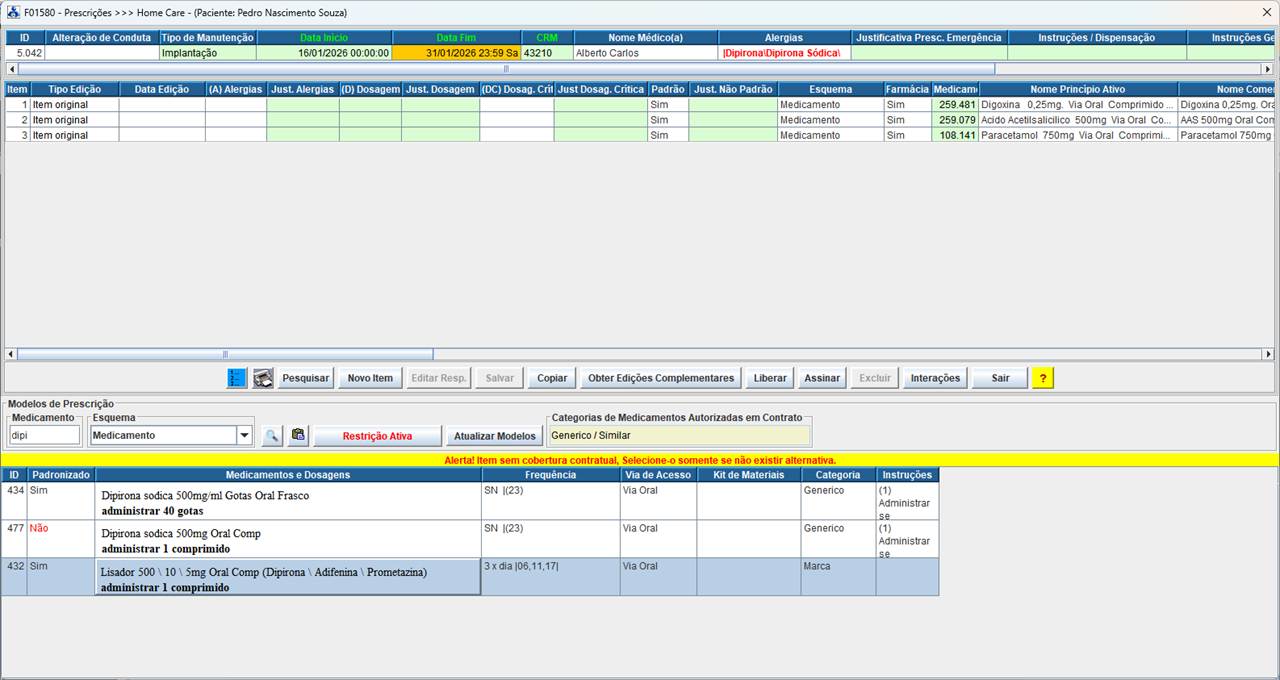
A figura a seguir ilustra o resultado de uma operação onde digitamos uma palavra-chave de busca igual a “dipi”:
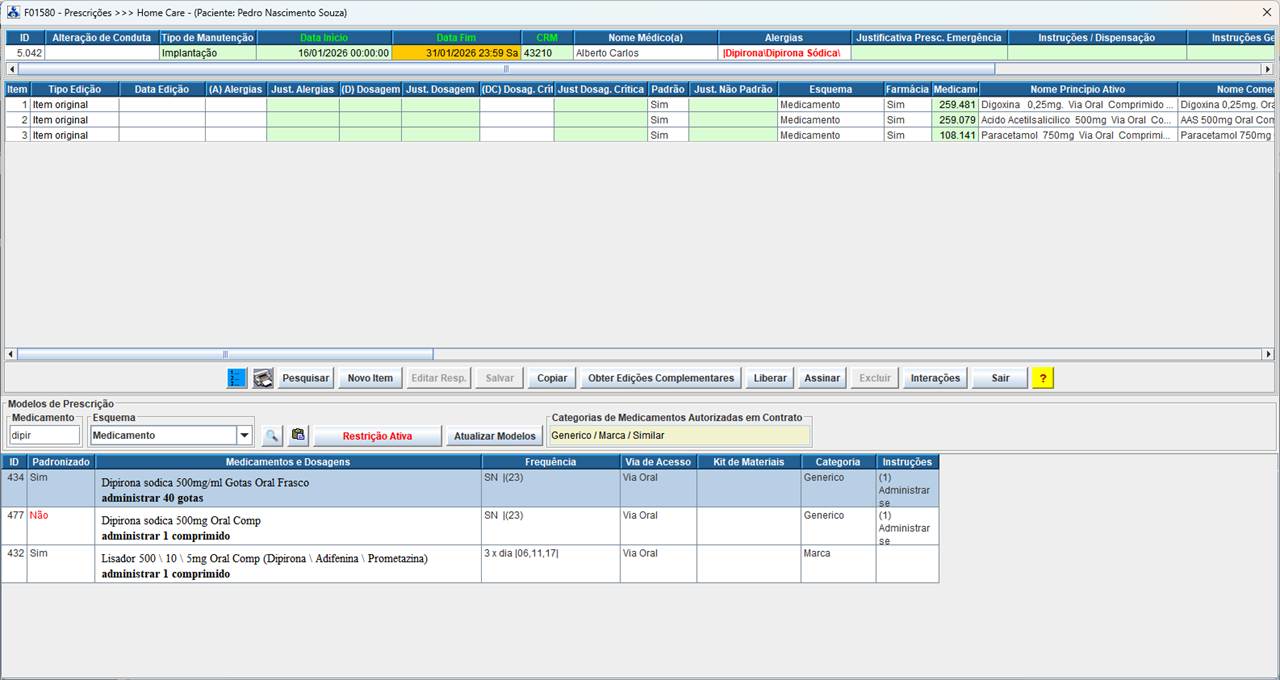
O sistema apresenta os itens de prescrição padronizados que citam “dip” dentro da sua descrição expandida e já seleciona a primeira linha no gride. O médico poderá navegar entre os itens localizados utilizados as teclas “seta para cima” e “seta para baixo” de modo a colocar em foco a linha que contém a forma padronizada de prescrição que corresponde ao item a ser prescrito para o paciente e digitar diretamente a tecla <enter> para que o item escolhido seja transportado para o gride de cima da prescrição médica. Após essa edição o sistema posicionará o foco de edição novamente sobre o campo “Medicamento” de modo que o médico poderá já entrar digitando a palavra-chave de busca do medicamento do próximo item da prescrição do paciente.
A seguir vamos descrever os conceitos das colunas apresentadas no gride que mostra os resultados das pesquisas dos itens padronizados e alguns comportamentos importantes (orientações) que essa interface oferece aos prescritores:
ID: Item que identifica univocamente cada item padronizado de prescrição previamente cadastrado. Esse ID é gerado automaticamente pelo sistema no momento do cadastro. Esse campo é apresentado na interface apenas para haja uma referência formal ao item padronizado exibido.
Padronizado
(sim,não):
Esse campo mostra para o prescritor se o medicamento é um item “padronizado”
pelo home care ou não. Quando um item for “não
padronizado” o conteúdo dessa célula é exibido com fonte na cor vermelha para
realçar essa condição para o prescritor. Itens “não padronizados” pelo home care devem ser evitados na prescrição por se tratar de
itens que não fazem parte dos processos regulares de abastecimento e estoque e
estão sujeitos a problemas na agilidade no processo de abastecimento do
domicílio.
Medicamento e Dosagens: Esse campo apresenta a descrição do item padronizado da prescrição médica na forma expandida (de mais fácil leitura)
Frequência: Trata-se da frequência de administração do(s) medicamento(s) / procedimento(s).
Via de acesso: Trata-se da via de acesso para administração do(s) medicamento(s).
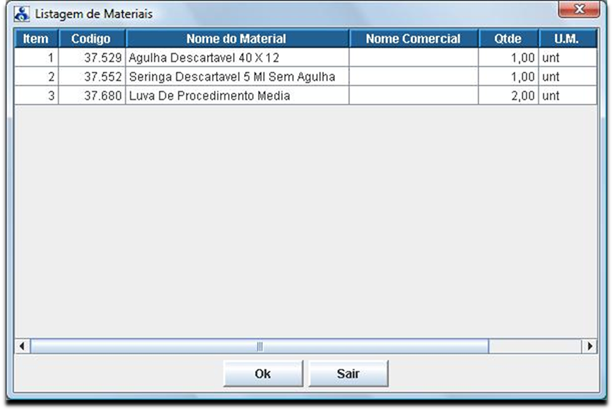
Kit de Materiais: Trata-se do kit de materiais que será utilizado para a administração do(s) medicamento(s) ou realização do(s) procedimento(s). Nota: Execute um duplo clique com o botão esquerdo do mouse sobre o conteúdo dessa célula (exatamente sobre nome do kit) para que seja exibida uma caixa de diálogo que mostra todos os materiais que fazem parte daquele kit (esses materiais serão contabilizados pelo sistema na quantidade precisa e serão incluídos automaticamente na guia de dispensação eletrônica. A figura a seguir ilustra a caixa de diálogo apresentada pelo sistema quando executamos o duplo clique sobre o kit de materiais:
Categoria:
Apresenta
a categoria (mais importante) dentre os medicamentos que fazem parte do item
padronizado de prescrição médica. A seguinte escala de precedência é
considerada: categoria “Marca” tem precedência sobre a categoria “Genérico” que
tem precedência sobre a categoria “Similar”. Ou seja: se em um esquema de soro
por exemplo, forem citados medicamentos “Marca” e medicamentos “Genéricos” a
categoria mais importante do esquema será igual a “Marca”. Esse campo participa
das regras de orientação para o prescritor a respeito de quais categorias estão
autorizadas ou não pelo contrato com o Operadora à qual o paciente é
conveniado. Note que no campo denominado “Categorias de Medicamentos
Autorizados em Contrato” são exibidas as categorias registradas no contrato do
home care com a Operadora do paciente. Sempre que ao
se navegar pelos itens padronizados de prescrição o usuário se posicionar sobre
um item cuja “categoria principal” não consta na relação de categorias
autorizadas o sistema irá emitir um alerta na interface orientando o prescritor
a evitar a seleção do item. Por exemplo: Se um contrato com uma operadora
autoriza o fornecimento de medicamentos de categoria “genérico” o sistema irá
emitir um alerta sempre que for colocado em foco uma linha no gride de categoria = “Marca”. O prescritor deveria
selecionar um item com categoria “Marca” somente se não encontrar um item de
categoria = “Genérico” (caso de medicamentos que não possuem genérico). A
figura a seguir ilustra essa condição de sinalização:
Você poderá ver mais detalhes sobre parametrizações e uso
das formas padronizadas de prescrição acessando o tópico “Modelo otimizado de edição de
prescrições médicas”.
Inserindo
Medicações na Prescrição sem Utilizar Formas Padronizadas
A figura a seguir ilustra a interface F01580 utilizado para realizar as
edições sobre os itens da prescrição médica:
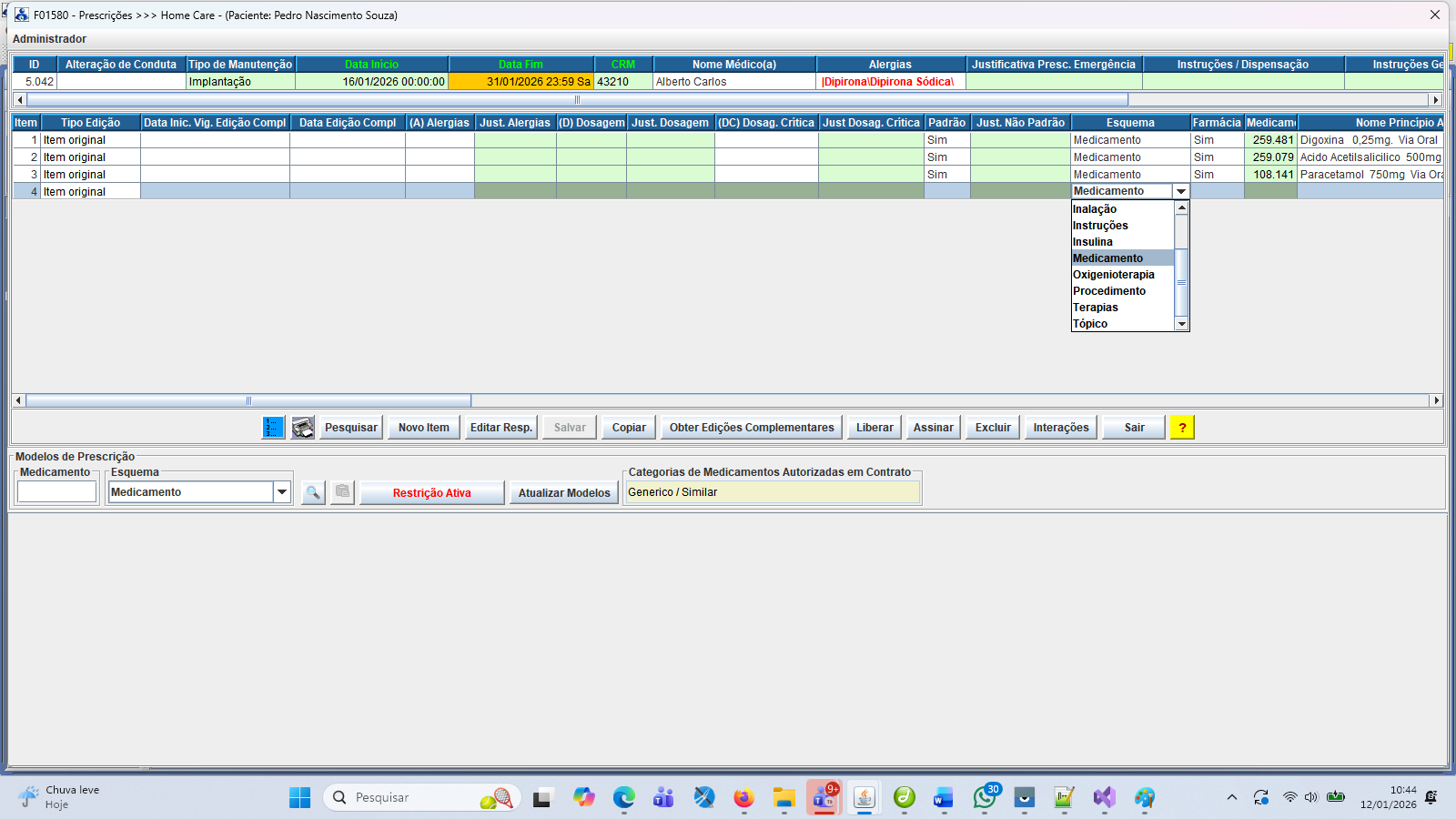
Para
inserir um novo item acionamos o botão “Novo Item” presente na ilustração
acima, o sistema abrirá uma nova linha no gride.
Nota: O “Esquema” de edição mais comum é esquema denominado “Medicamento”,
a nova linha já será lançada posicionada nesse esquema. Então para a grande
maioria das edições bastará seguir valorando os atributos diretamente nessa
nova linha do gride.
Atributo: Medicamento: Esse é um atributo do tipo SCC (cor de
fundo azul claro). Para localizar o medicamento desejado digite parte do nome
do medicamento seguido da tecla <enter>.
Nota: Você poderá digitar tanto parte do nome comercial quanto parte do
nome do fármaco do medicamento, o sistema fará a busca no cadastro considerando
qualquer uma das informações.
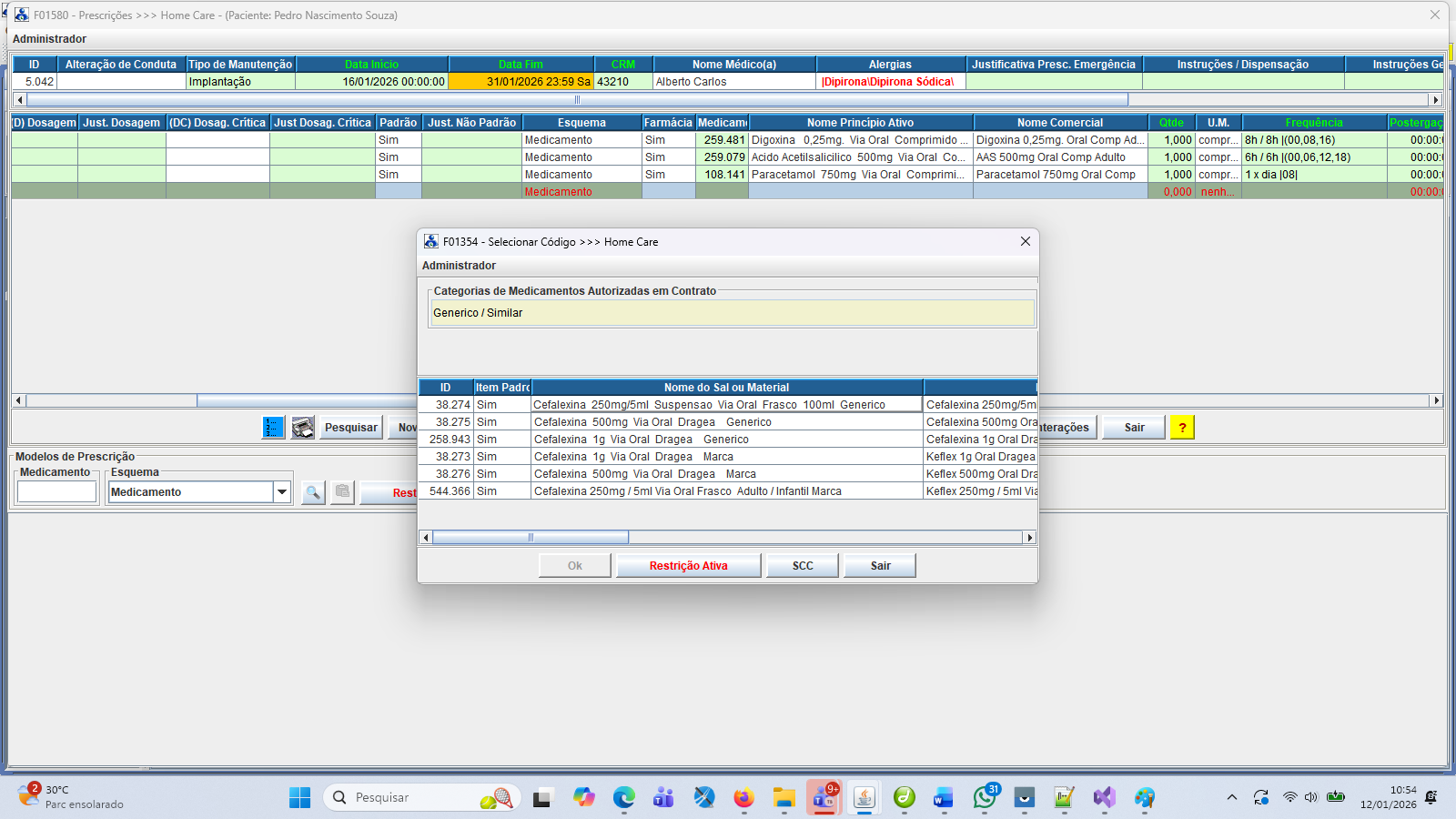
Em
nosso exemplo digitamos o temo “Cefalexin”. O
sistema apresentará na caixa de diálogo F01354 a relação de medicamentos
que possuem em seu nome de sal ou em seu nome comercial a palavra “Cefalexin” (essa será realizada de forma eficiente
independente da digitação de letras maiúsculas ou minúsculas).
:
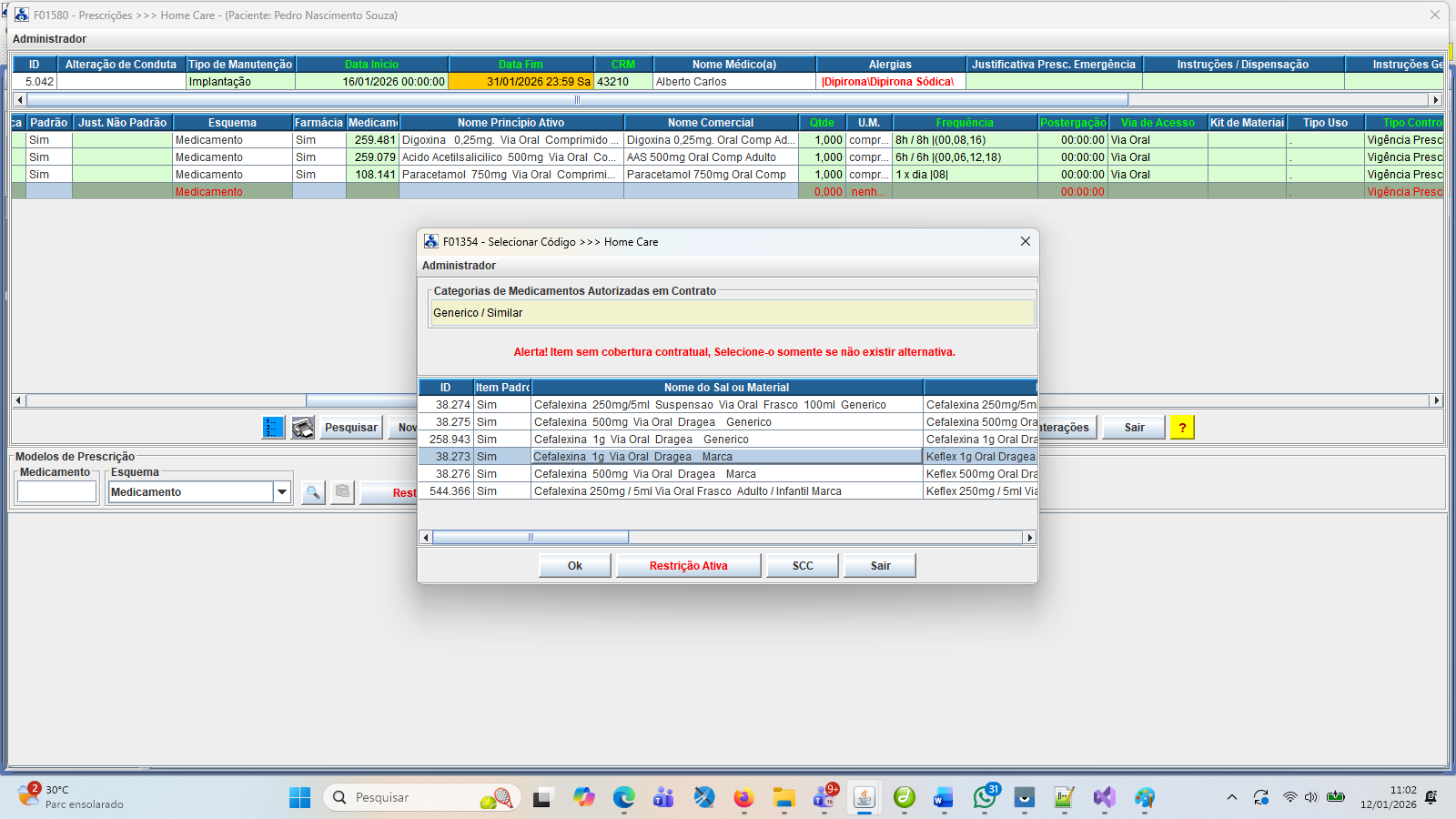
Nota: Dependendo da linha selecionada será apresentado um alerta na caixa
de diálogo F01354 indicando se o item possui ou não cobertura contratual
(considerando a parametrização do acordo comercial associado ao atendimento).
A figura abaixo ilustra essa mensagem: Notem que na caixa de diálogo F01354
são apresentadas as categorias de medicamentos autorizados no contrato
vinculado ao atendimento (nesse exemplo: são permitidos somente medicamentos
genéricos e similares).
Se o seu nível de segurança e acesso no IW permitir que você acione o
botão “Restrição Ativa”: Nesse
caso, ao acionar o botão este comutará para a condição “Restrição inativa”
sinalizando que você estará imune à restrição e você poderá lançar o item na
prescrição desconsiderando a restrição comercial. Essa condição operacional
pressupõe que você um usuário com nível de supervisor na sua organização.
Para os usuários não possuem direito de acesso ao botão “Restrição Ativa”: Nesse caso se você ao
tentar lançar um item em cobertura comercial você receberá a seguinte mensagem
de alerta complementar:
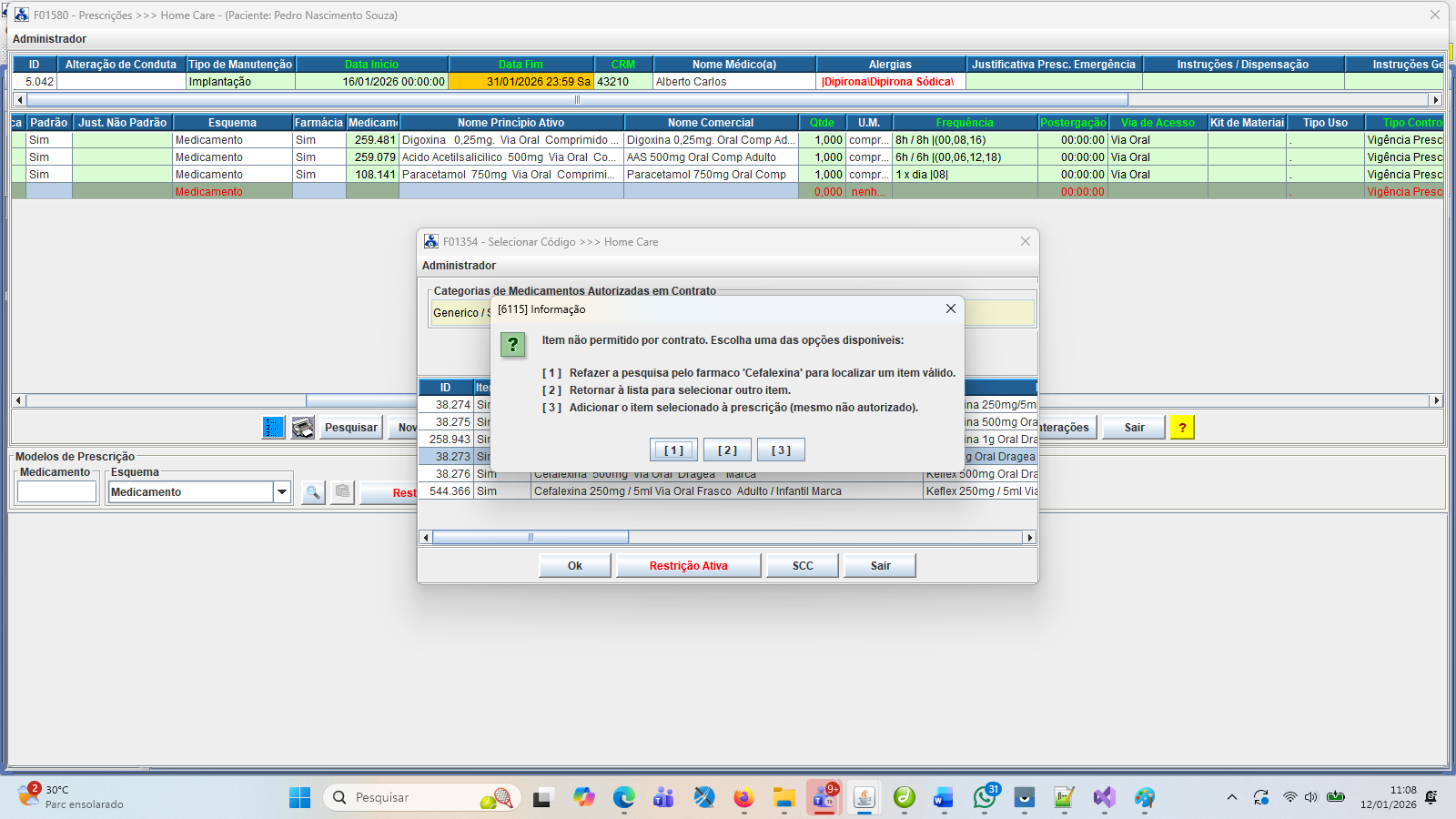
O comportamento do sistema para os casos em que você opte pela opção “[3]
– Adicionar o item selecionado à prescrição (mesmo não autorizado)”
dependerá do parâmetro global denominado “CAP_PRESC_BLOCK_UNAUTH_MEDIC”.
Esse parâmetro permite que o sistema adote meramente uma postura “orientativa”
ou uma postura de fato “restritiva” da seguinte forma:
Se CAP_PRESC_BLOCK_UNAUTH_MEDIC = 1: implica em postura “orientativa”:
Nesse caso você poderá acionar a opção [3] e o item será lançado na
prescrição
Se CAP_PRESC_BLOCK_UNAUTH_MEDIC = 2: implica em postura “restritiva”:
Nesse caso ao acionar a opção [3] o sistema verificará se existe no
cadastro de medicamentos uma medicação de mesmo princípio ativo e equivalência
terapêutica que pertença às categorias autorizadas em contrato. Se localizar
medicação com essas características apresentará essas medicações para que você
selecione uma delas (nesse caso a troca da medicação originalmente prescrita
pela medicação equivalente de categoria autorizada em contrato será mandatória).
Nota Técnica: O sistema permite flexibilizar a regra de buca do
medicamento “equivalente terapêutico através de ajustes em comando cadastrado
(endereçado pelo parâmetro global denominado CAP_PRESC_BLOCK_UNAUTH_MEDIC_2).
A figura a seguir ilustra uma navegação em que o sistema localizou
equivalentes terapêuticos em categorias autorizadas comercialmente. Nesse caso
essa relação de medicamentos localizados já será apresentada ao prescritor para
que ele opte um desses medicamentos.
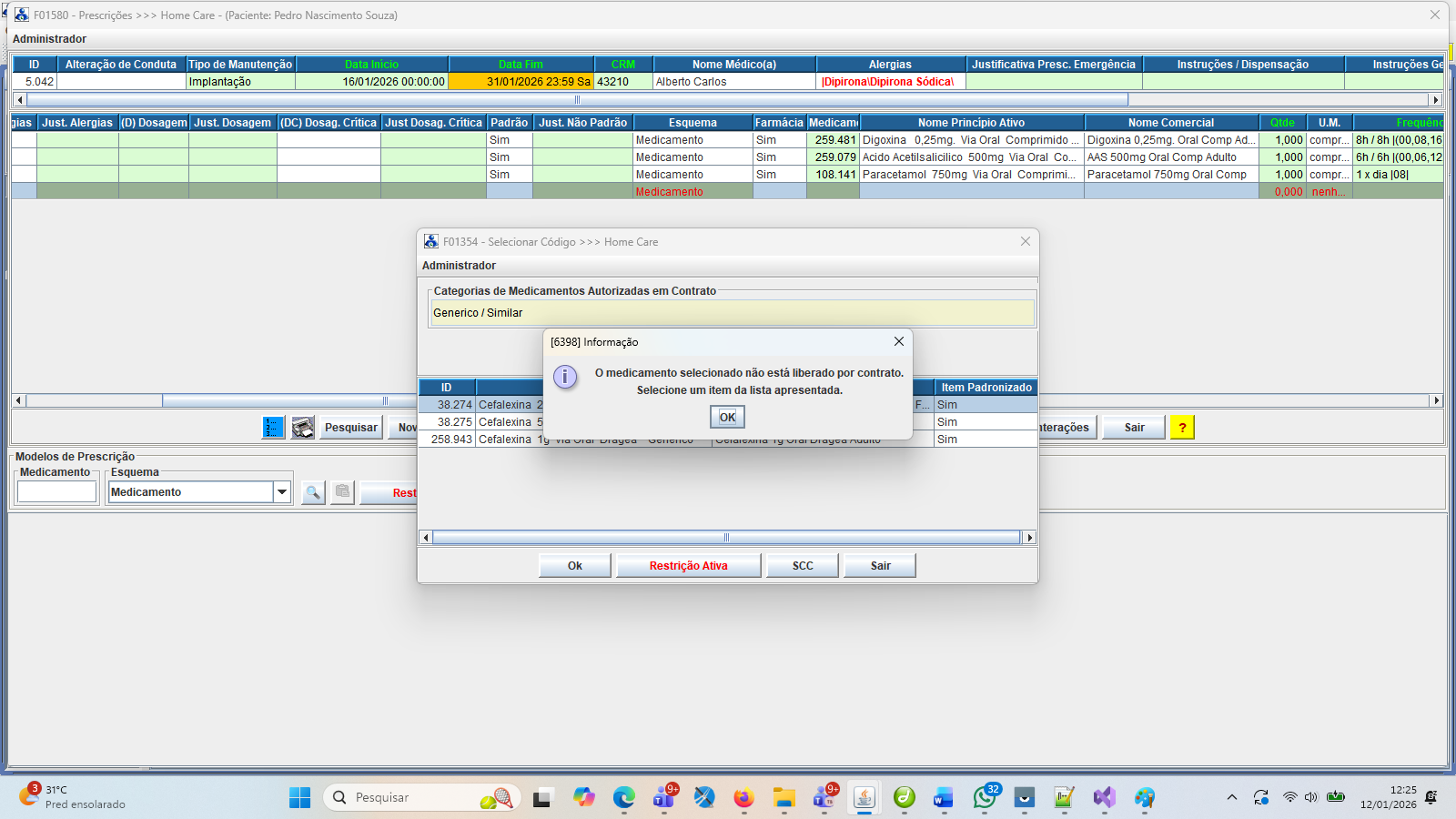
Ou seja, com o parâmetro na posição “restritiva”: A opção “[3]
– Adicionar o item selecionado à prescrição (mesmo não autorizado)” poderá
ser escolhida e concluída com sucesso somente para usuários que possuírem
direito de acesso a comutar o botão “Restrição
Ativa” para “Restrição
Inativa, ou especificamente nos casos em que “não houver uma
medicação com “equivalência terapêutica” nas categorias autorizadas em
contrato.
Uma
vez lançado o item desejado na prescrição do paciente você deverá então valorar
manualmente os demais atributos:
- Quantidade (dosagem)
- U.M.: Unidade de medida de prescrição (será valorada automaticamente).
- Via de acesso: Caixa de seleção com a lista de vias de acesso válidas para o
medicamento (se a equipe de farmácia limitar a lista de vias de acesso
aplicáveis ao medicamento somente essa lista limitada está disponível para
seleção)
- Kit de materiais requeridos para diluição e adjuvantes
- Tipo de uso (se necessário ou uso
regular_
- Tipo de controle (vigência de prescrição, nº de aplicações ou nº de dias de
tratamento. Nota: Por default vem valorado com “Vigência da prescrição”).
- Nº de doses ou nº de dias de tratamento se tipo de controle não for “vigência
da prescrição).
- Ordem na prescrição (valorado automaticamente com base no cadastro dos
medicamentos, mas poderá ser alterado pelo prescritor)
- Data de início do uso do medicamento
- Instruções (poderá vir valorado automaticamente se houver uma instrução
padronizada cadastrada, e poderá ser editada pelo prescritor)
Em seguida você poderá salvar para registrar o item na prescrição médica. Não é
necessário realizar a salva item por item, você poderá lançar vários itens na
prescrição e realizar a salva uma única vez ao final.
Nota: Recomendável ir realizando salvas parciais após lançamento de
alguns itens (5 ou 10 itens) para evitar perdas de digitações em casos de
falhas de internet etc.
Lançando
Itens na Prescrição com Horários Livres (editáveis)
O IW implementar um tipo de frequência na qual os horários poderão ser
especificados pelo prescritor livremente.
Esse tipo de frequência é comumente utilizado para prescrições de dietas
nutricionais caso em que os horários podem não seguir exatamente a um padrão
predefinido.
A
figura a seguir ilustra uma prescrição onde está sendo indicado o uso de uma
dieta industrializada a ser administrar 5 vezes ao dia, mas com horários
livres.
Para realizar essa operação devemos selecionar uma das frequências em cujo nome
consta o sufixo “|horários editáveis” conforme ilustrado abaixo:
ro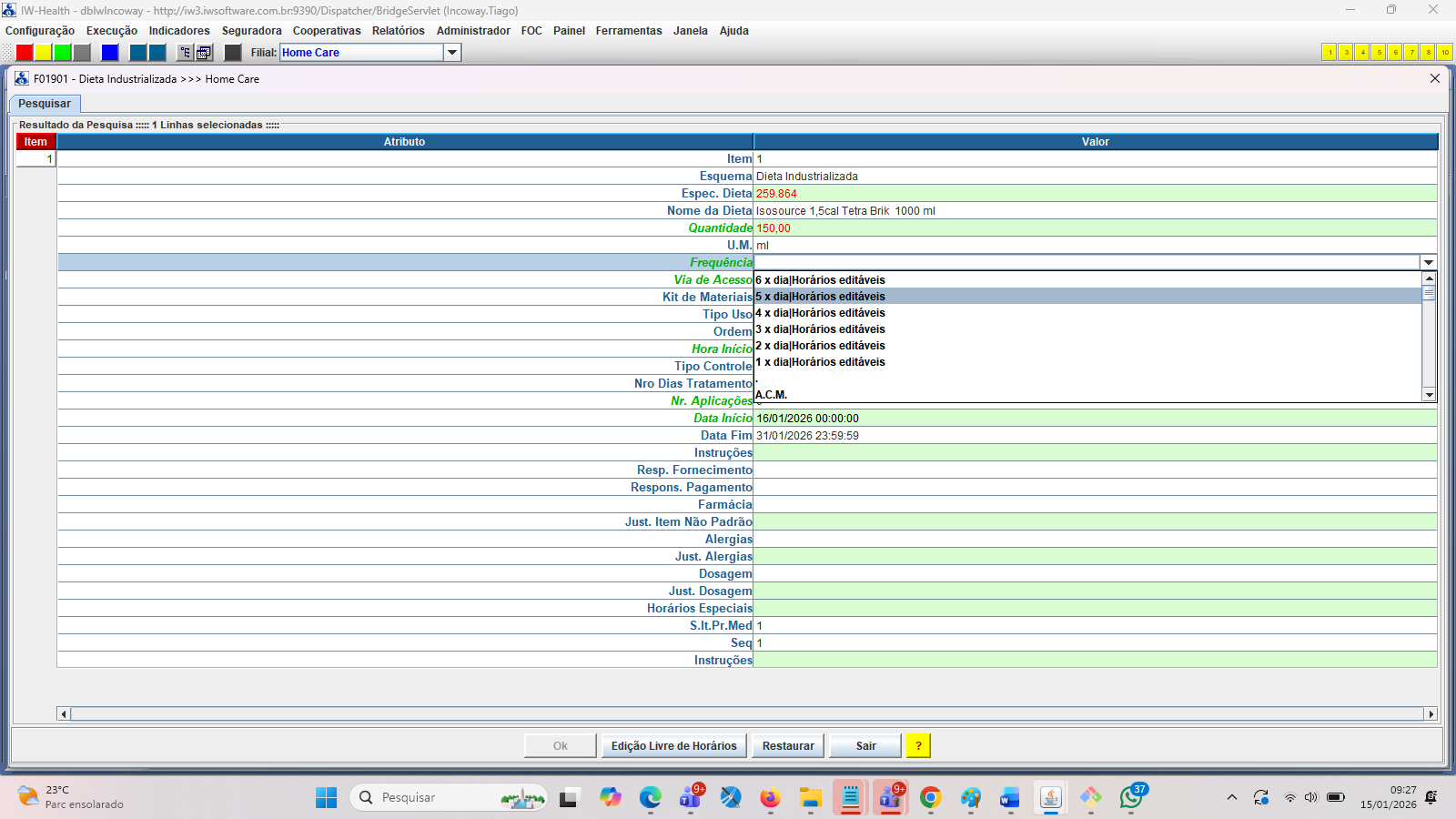
Ao selecionarmos essa frequência o sistema apresentará a caixa de diálogo
ilustrada abaixo:
Note que informamos a “Quantidade” antes de selecionar a frequência: Dessa
forma o gride para edição dos horários já virá
populado com essa quantidade (que poderá ser alterada ainda pelo prescritor)
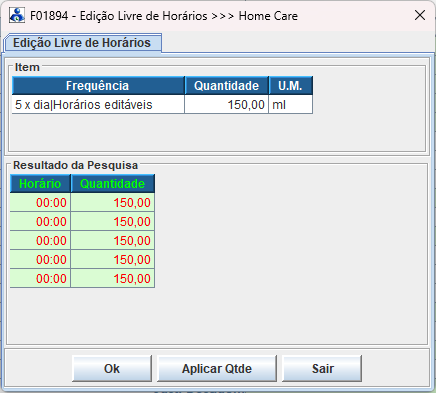
Em nosso exemplo editamos os horários desejados para: 07:00, 10:00, 13:00,
17:00 e 20:00.
Note que no horário das 13:00 alteramos a quantidade para 200 ml.
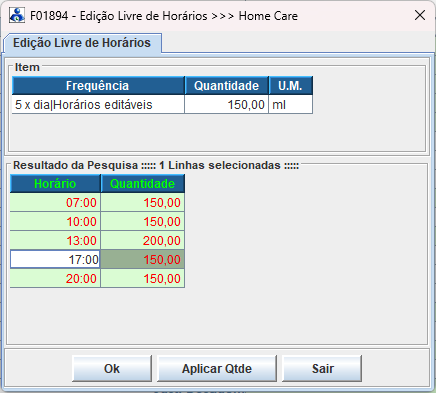
Feitos
os ajustes acionamos o botão “OK” e salvamos o item na prescrição.
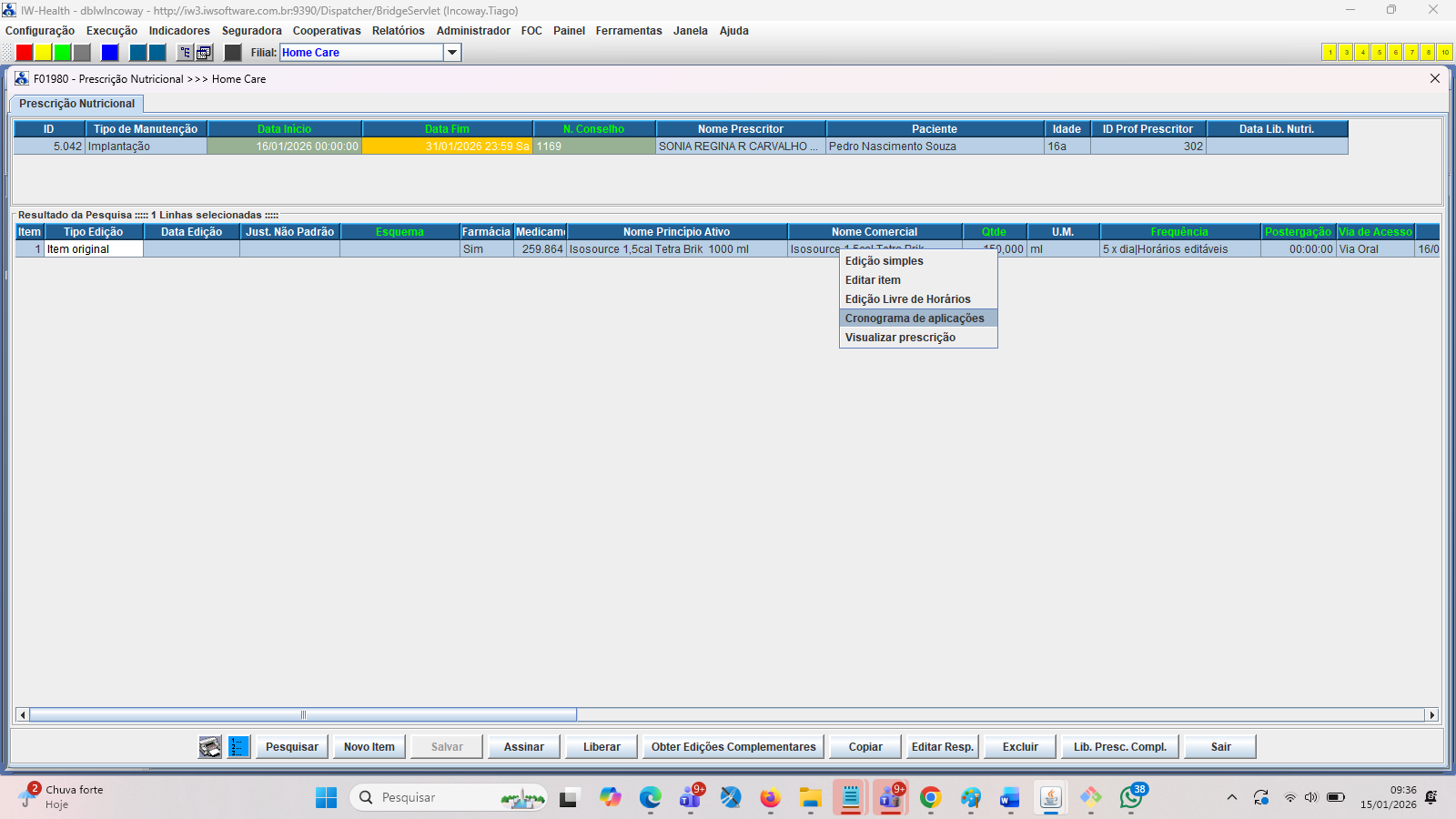
A seguir consultamos o cronograma gerado pelo sistema usando a operação
ilustrada abaixo:
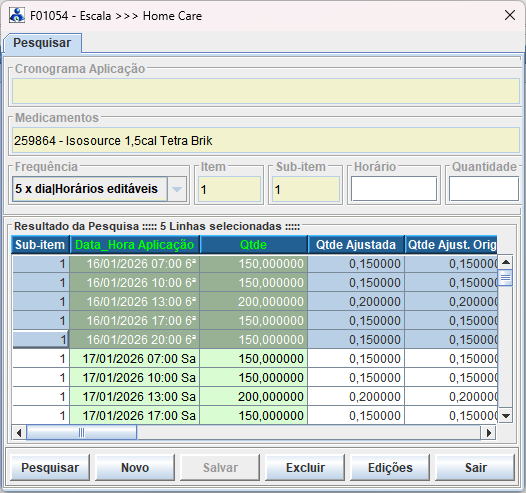
O
cronograma gerado ficou conforme ilustração abaixo:
Lançando Itens na Prescrição em Regime de Desmame do Medicamento
Algumas medicações não devem ser interrompidas abruptamente e sim prescritas em
regime de “desmame” (as dosagens vão sendo reduzidas progressivamente).
O mesmo recurso pode ser utilizado também para introduzir uma medicação de
forma gradual na prescrição (as dosagens sendo aumentadas progressivamente).
Para
prescrever medicamentos em regime de desmame utilize a frequência denominada “Desmame”
conforme ilustração abaixo:
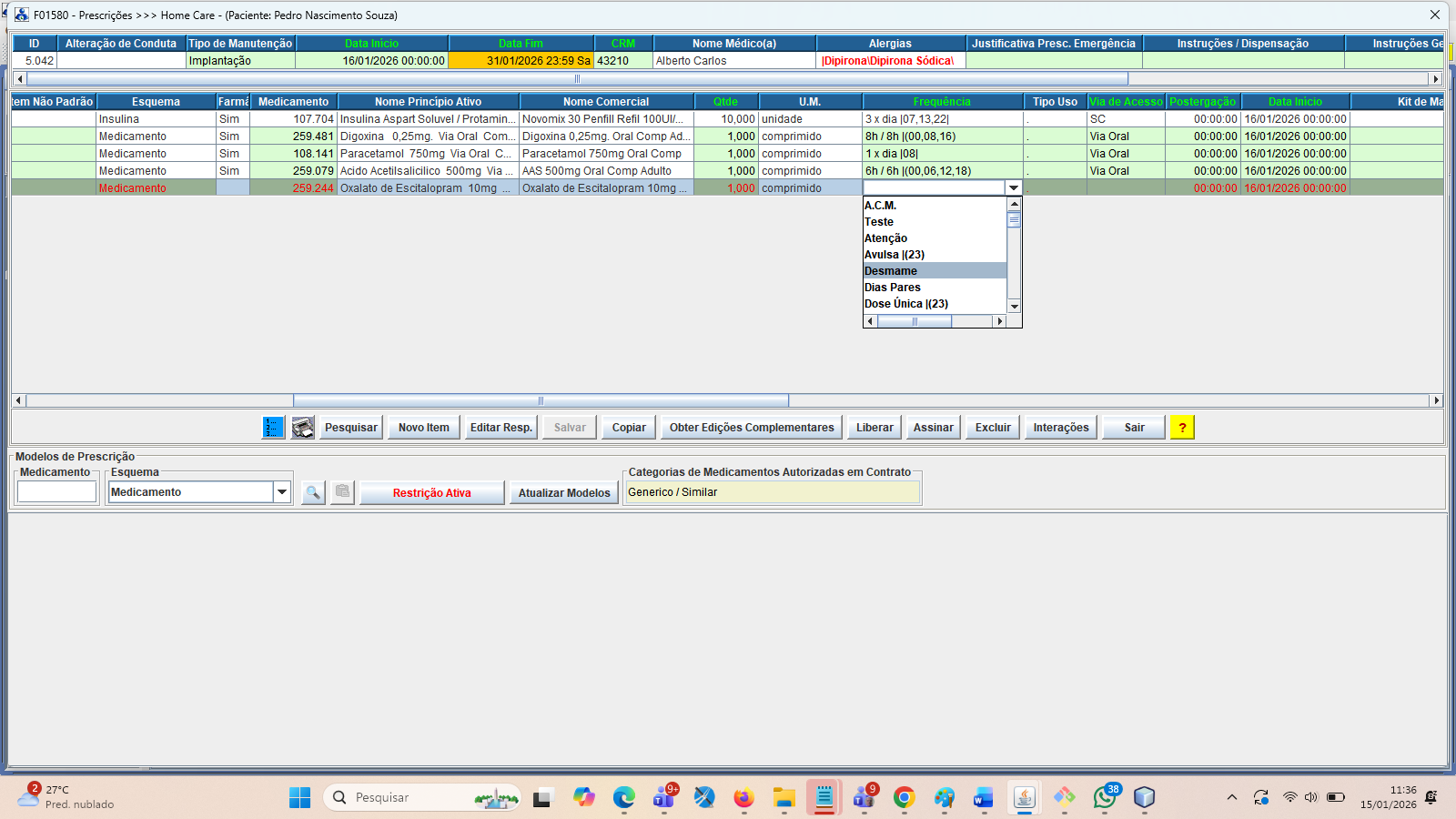
Será lançada a caixa de diálogo ilustrada abaixo: Podemos clicar no botão “Novo”
para criar linhas no gride e poderemos editar
livremente dias e horários para o desmame.
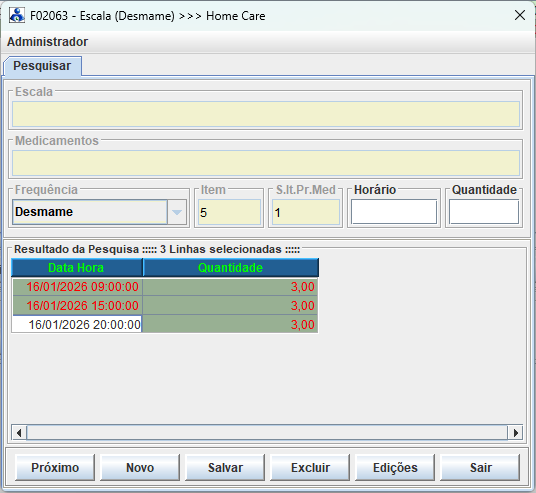
O botão “Próximo” oferece uma forma de otimizar a edição do seguinte
modo: Vamos supor que a medicação seja administrada 3 x ao dia em horários
09:00, 15:00 e 20:00.
Então lançamos a prescrição para o 1º dia do desmame conforme ilustrado acima.
Agora para prescrever os demais dias do desmame, podemos selecionar as linhas
correspondentes às aplicações do último dia presente no gride
e acionar o botão “Próximo”: Isso fará com sejam lançadas as linhas para
o próximo dia do desmame já com os horários corretos (com a mesma dosagem),
basta ajustar a dosagem para esse dia e repetir o processo até concluir a
prescrição do desmame.
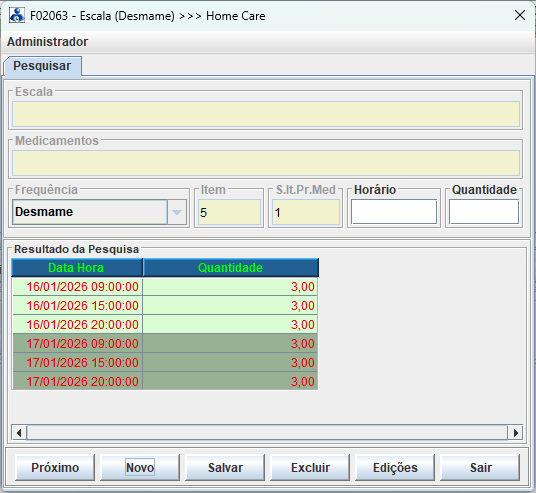
Você poderá editar a dosagem em lista para o segundo dia (direto no gride) ou fazendo uso do atributo “Quantidade” no cabeçalho
da caixa de diálogo conforme ilustrado abaixo:
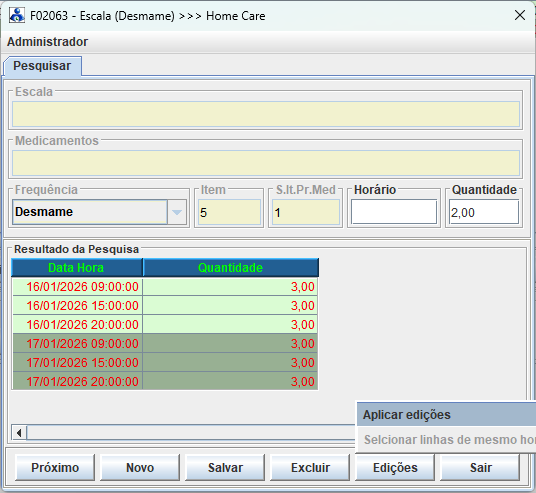
Editamos
quantidade para “2.0” e acionamos o botão “Edições – Aplicar edições” conforme
ilustrado abaixo:
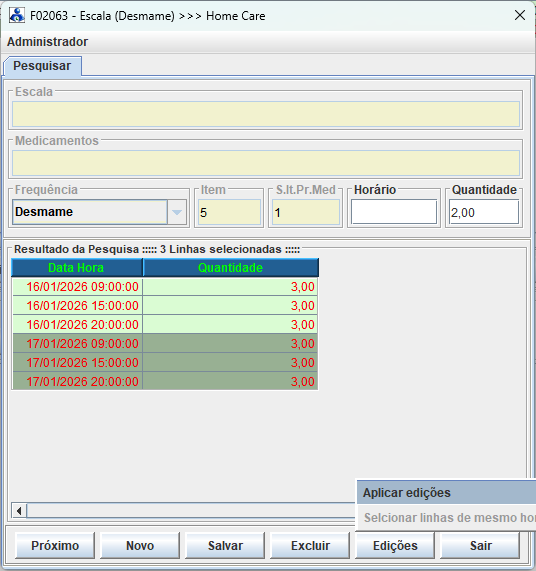
Obteremos:
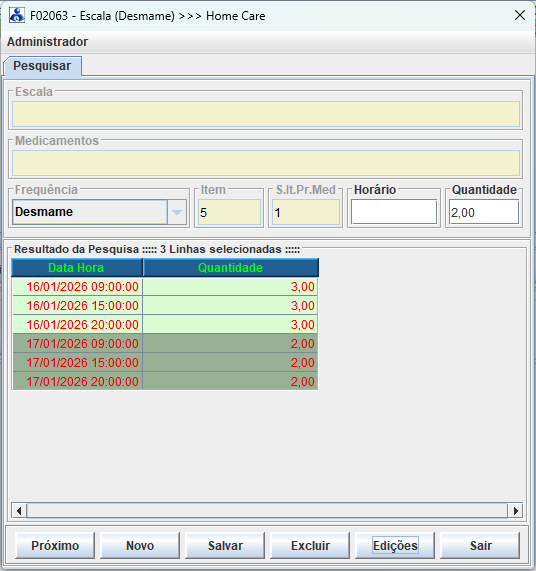
Repetimos
o processo para reduzir a dosagem para 1 cp no dia 18
e concluímos o lançamento.
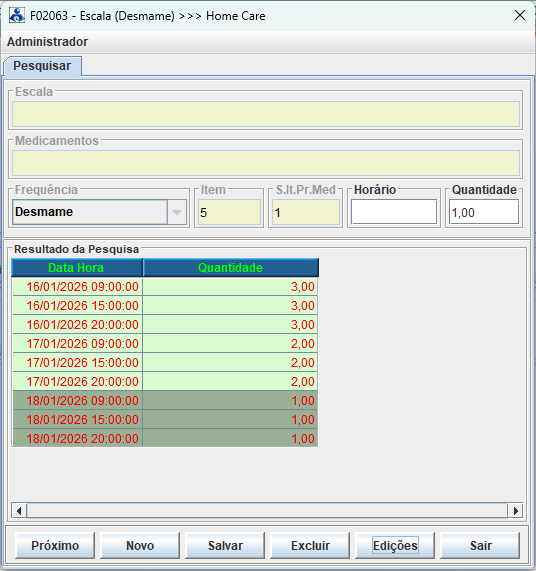
Importante:
O uso
do modelo de prescrição de “desmame” exige que seja cadastrada a frequência de
nome determinado pelo parâmetro global CAP_PRESC_WEANING_FREQ_NAME”
(nominalmente valoramos esse parâmetro com o termo “Desmame”). Nota:
Também deverá ser configurada na constante K_CAP_CONTROL_TYPE uma opção
com keyindex = 3 e tradução = “Desmame”.
Para
ter uma descrição mais detalhada das parametrizações e uso do conceito de
“Desmame” acesse o tópico “Prescrevendo
Desmame de Medicamentos”.
Edição
Simplificada sobre Prescrições Liberadas
É
importante termos em mente que “após a liberação da prescrição” pelo prescritor
nenhuma alteração importante poderá ser realizada sobre essa prescrição. O
processo natural de “modificar uma prescrição após a sua liberação” (nas
condições em que não é mais possível estornar a liberação desta) é através do
registro de uma “Edição complementar” sobre a prescrição (isso faz com
que seja gerada uma nova “versão da prescrição” de forma controlada).
Mas
por vezes pode-se desejar ou necessitar realizar alterações em alguns atributos
da prescrição que não afetam essencialmente a conduta medicamentosa e nem tão
pouco alteram informações determinantes do processo de dispensação. Para
permitir a realização esse tipo de edição que denominamos “Edição
Simplificada” o IW oferece a seguinte operação (pode ser ativada ou
inativa pelo parâmetro global CAP_PRESC_ALOW_SIMPLE_EDITION):
Na figura abaixo ilustrado o modo como lançar a caixa de edição para realizar “Edições
simplificadas”:
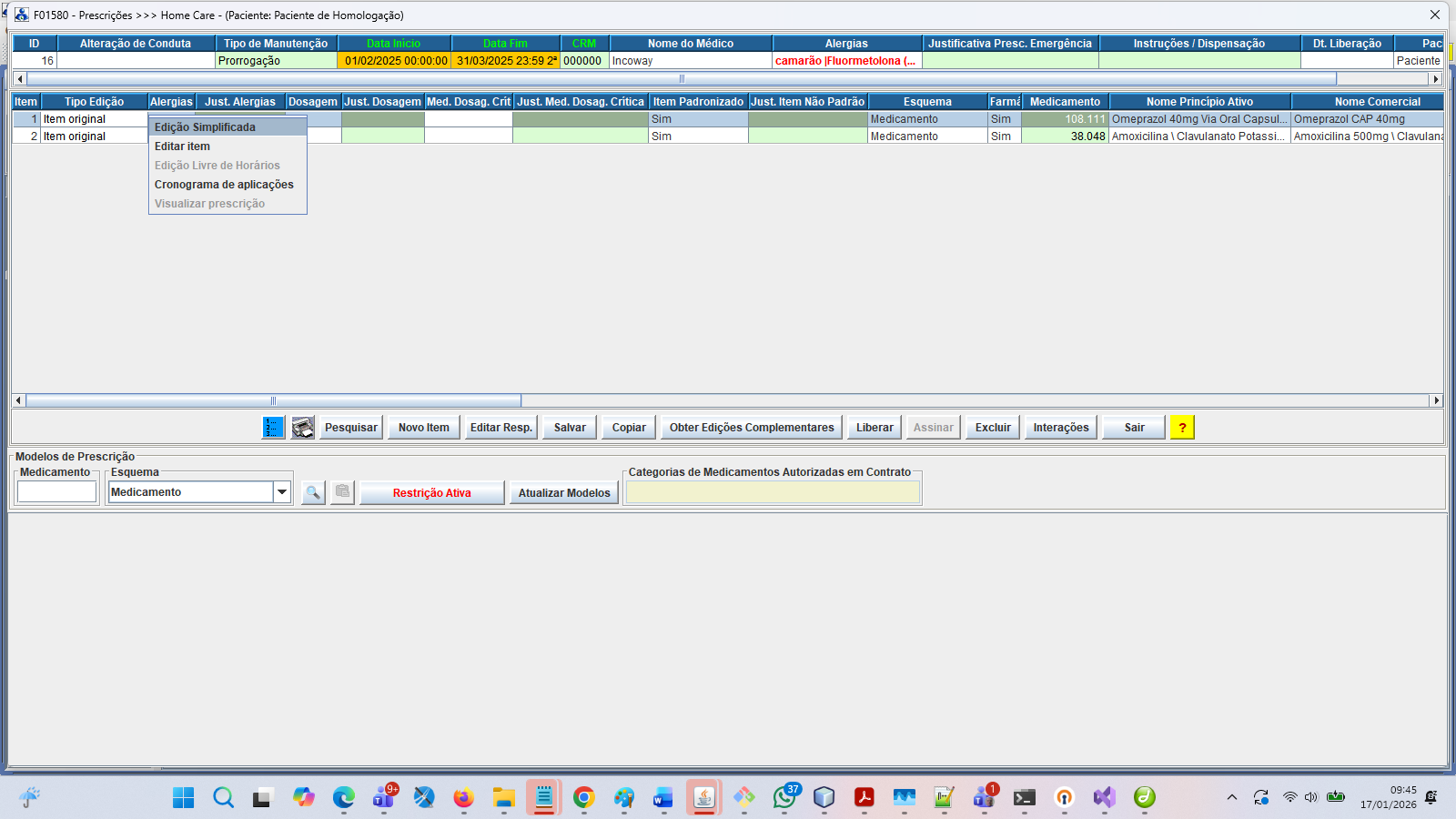
O acionamento dessa opção lançará a caixa de diálogo ilustrada abaixo:
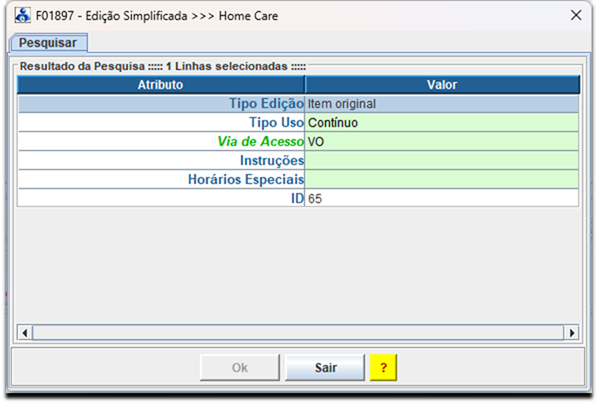
O
prescritor poderá alterar somente esses atributos e clicar no botão “OK” para
gravar as alterações no item da prescrição médica.
Nota: O atributo “Horários Especiais” pode ser editado com um texto que
substituirá a informação apresentada na célula de horários na prescrição
impressa. Deve-se ter em mente que esse texto precisará ser um texto curto para
caber no layout da prescrição impressa.
Abaixo
apresentamos um exemplo em que valoramos o atributo “Horários Especiais”: Abaixo a imagem da prescrição antes da
alteração.
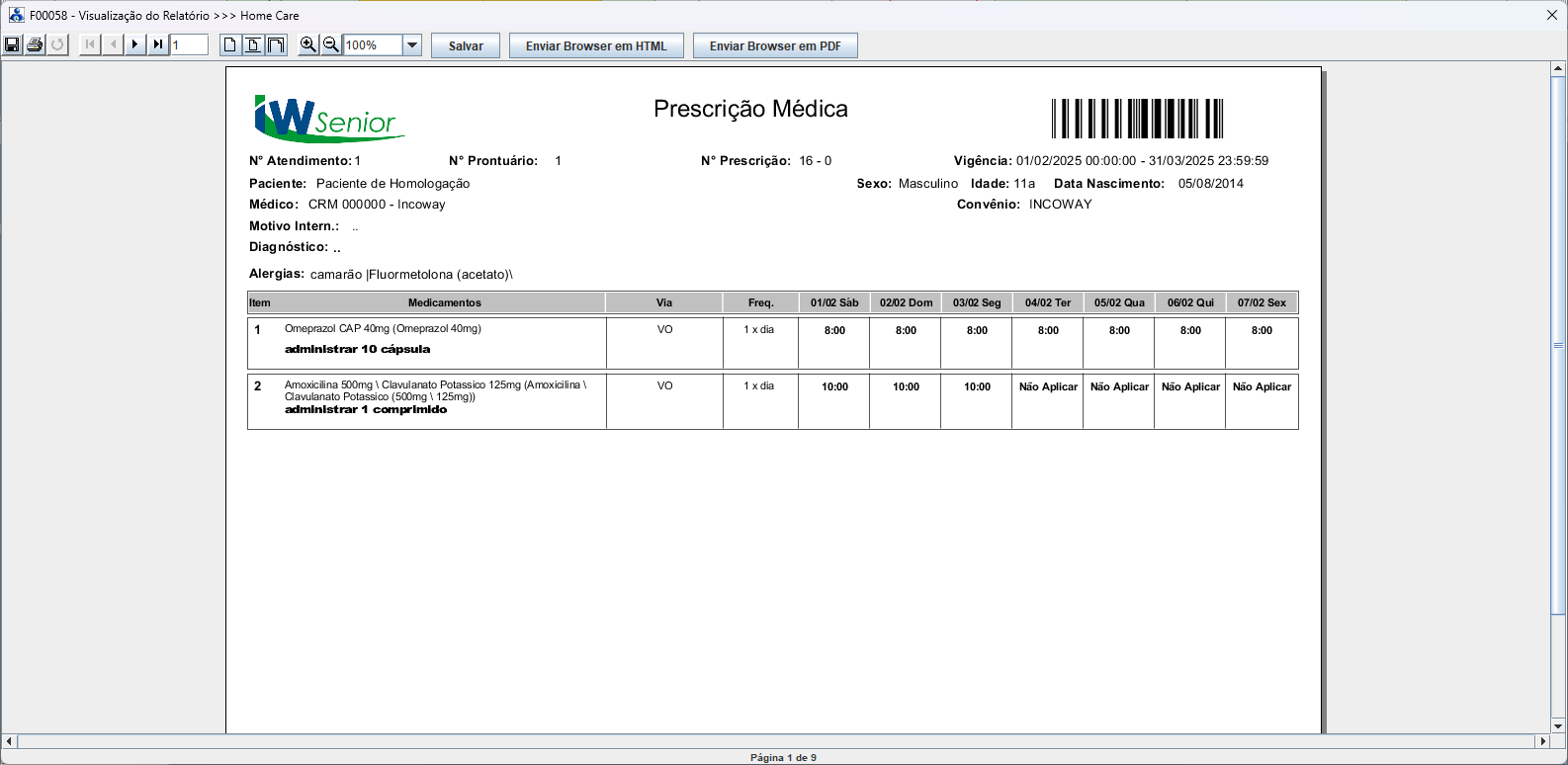
Agora
alteramos “Horários Especiais” para “Ao acordar”, vejam como ficou a prescrição
impressa:
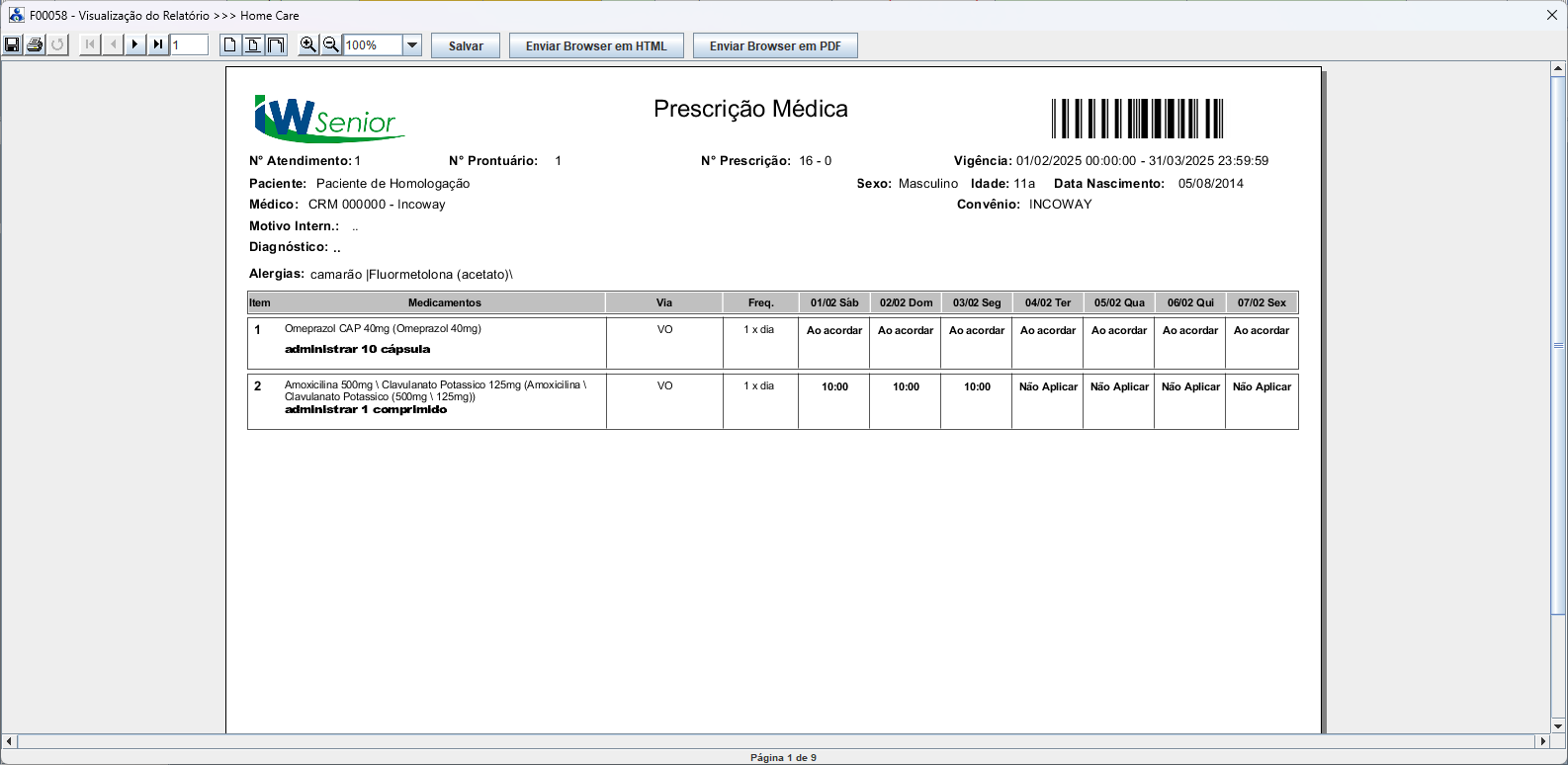
Alertas
Automatizados Emitidos pelo Sistema Relacionados com a Segurança do Paciente
Ao
efetivarmos a salva dos novos itens na prescrição o sistema poderá emitir
alguns alertas relacionados com a “segurança do paciente” tais como:
Alerta de Alergias do Paciente
Se
em qualquer um dos medicamentos prescritos houver ao menos um fármaco em sua
composição ao qual o paciente tenha se declarado alérgico esse sinalizador será
aceso e a salva será interrompida.
O prescritor deverá se manifestar sobre esse alerta normalmente substituindo o
medicamento sinalizado com o alerta na prescrição por outra medicação.
O prescritor também poderá manter a medicação na prescrição desde que preencha
o campo “Justificativa” (em algumas abordagens em cuidados paliativos ações
desse tipo podem ocorrer).
No exemplo abaixo, declaramos o paciente como sendo alérgico a “dipirona”. Essa
declaração é feita no painel de cadastro do paciente como ilustrado abaixo:
Painel de cadastro acionamento do botão “Editar Alergias”:
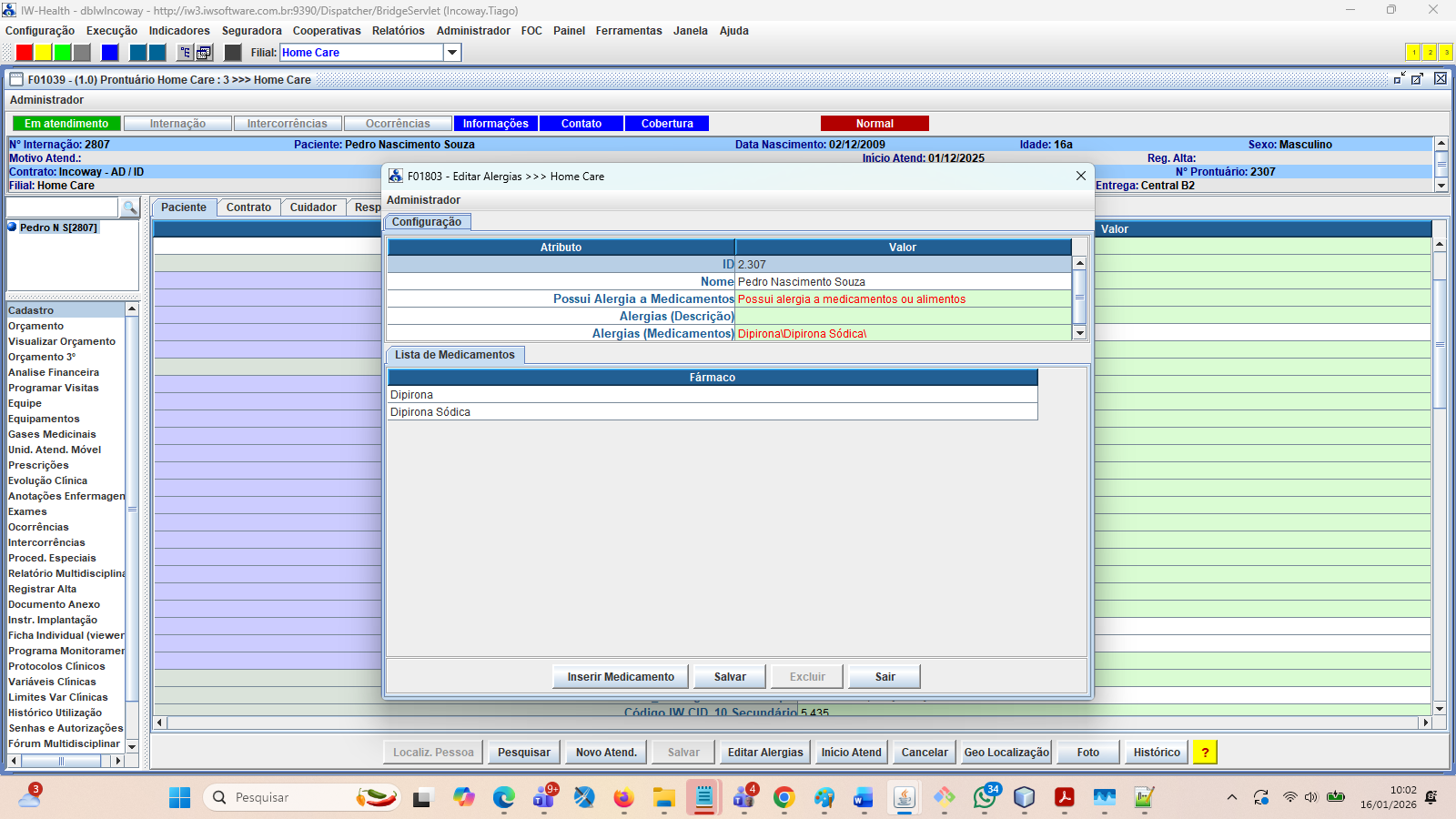
Agora
vamos prescrever a medicação “Lisador” (que e seu nome não cita “Dipiona”
mas tem “Dipirona” em sua lista de fármacos) para esse paciente:
Vejam a mensagem de alerta ilustrada abaixo:
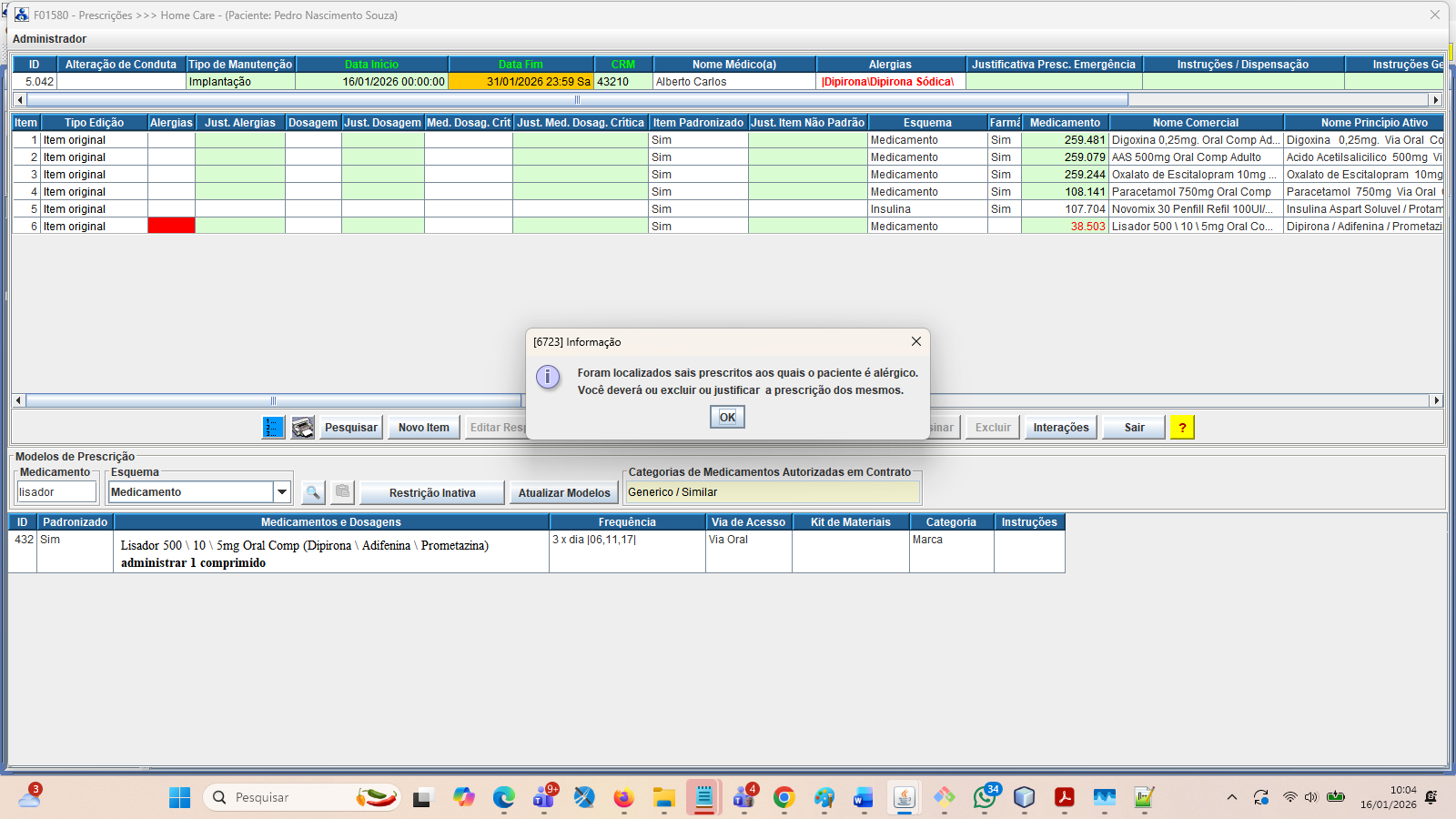
Para manter o “Lisador” na
prescrição o médico terá que “Justificar” digitando uma descrição textual para
o atributo “Just. Alergias”, ou comumente, retirar o “Lisador”
da prescrição do paciente (evitando um erro médico grave).
Alerta
de Dosagem Máxima permitida da Medicação
O IW
oferece recursos para que a equipe de farmácia clínica possa cadastrar as dosagens
máximas admissíveis para os medicamentos. Pode-se configurar tanto a dosagem
máxima para cada administração como também a dosagem máxima por “dia” de
tratamento (assim a combinação de frequência e quantidade por aplicação poderá
também ativar o sinalizador de dosagem máxima).
No exemplo a seguir vamos realizar um lançamento da medicação “Ceftriaxona”
com dosagem acima da máxima configurada para o medicamento:
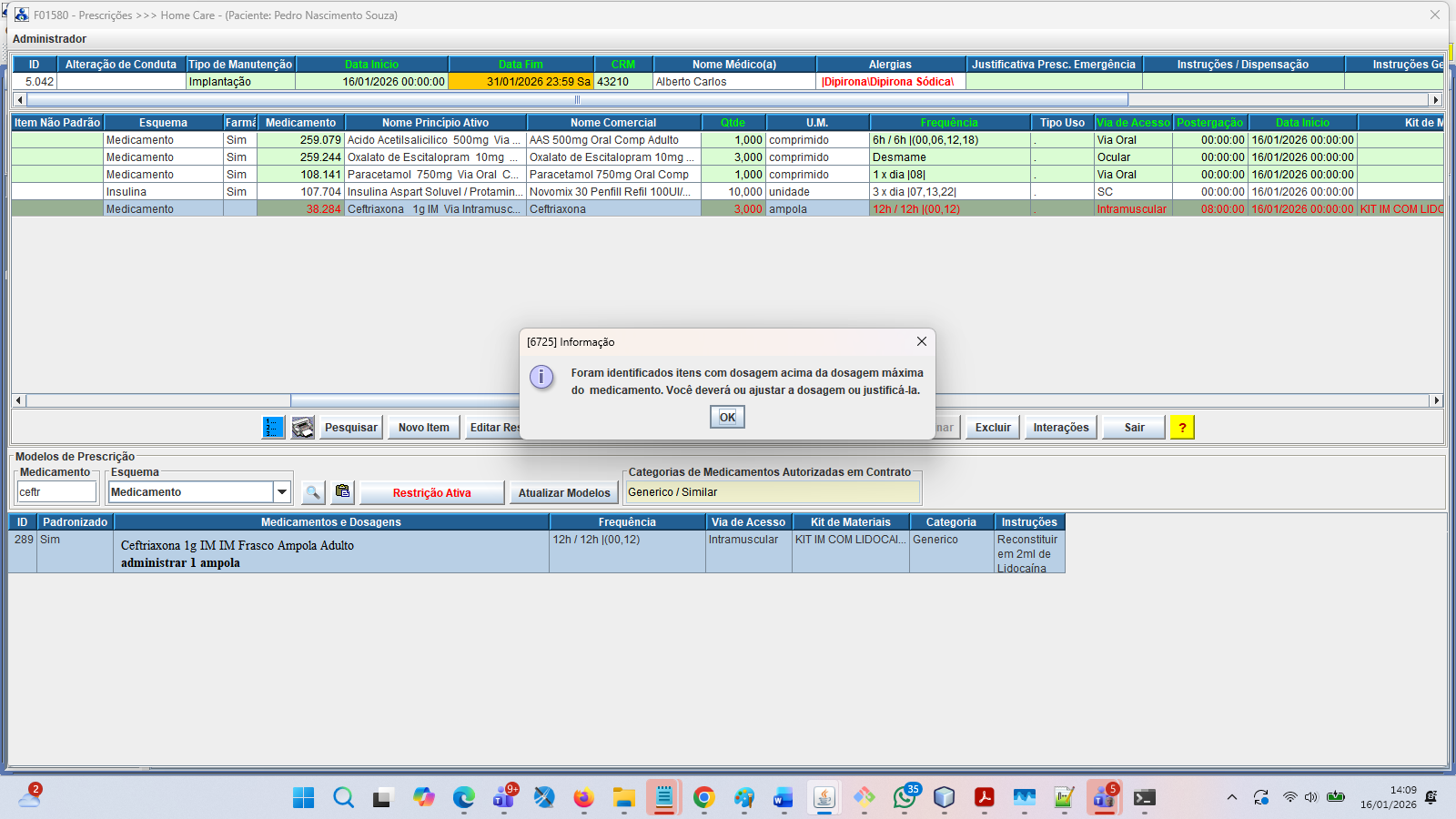
Veremos que o sinalizador de dosagem máxima foi aceso conforme ilustrado
abaixo:
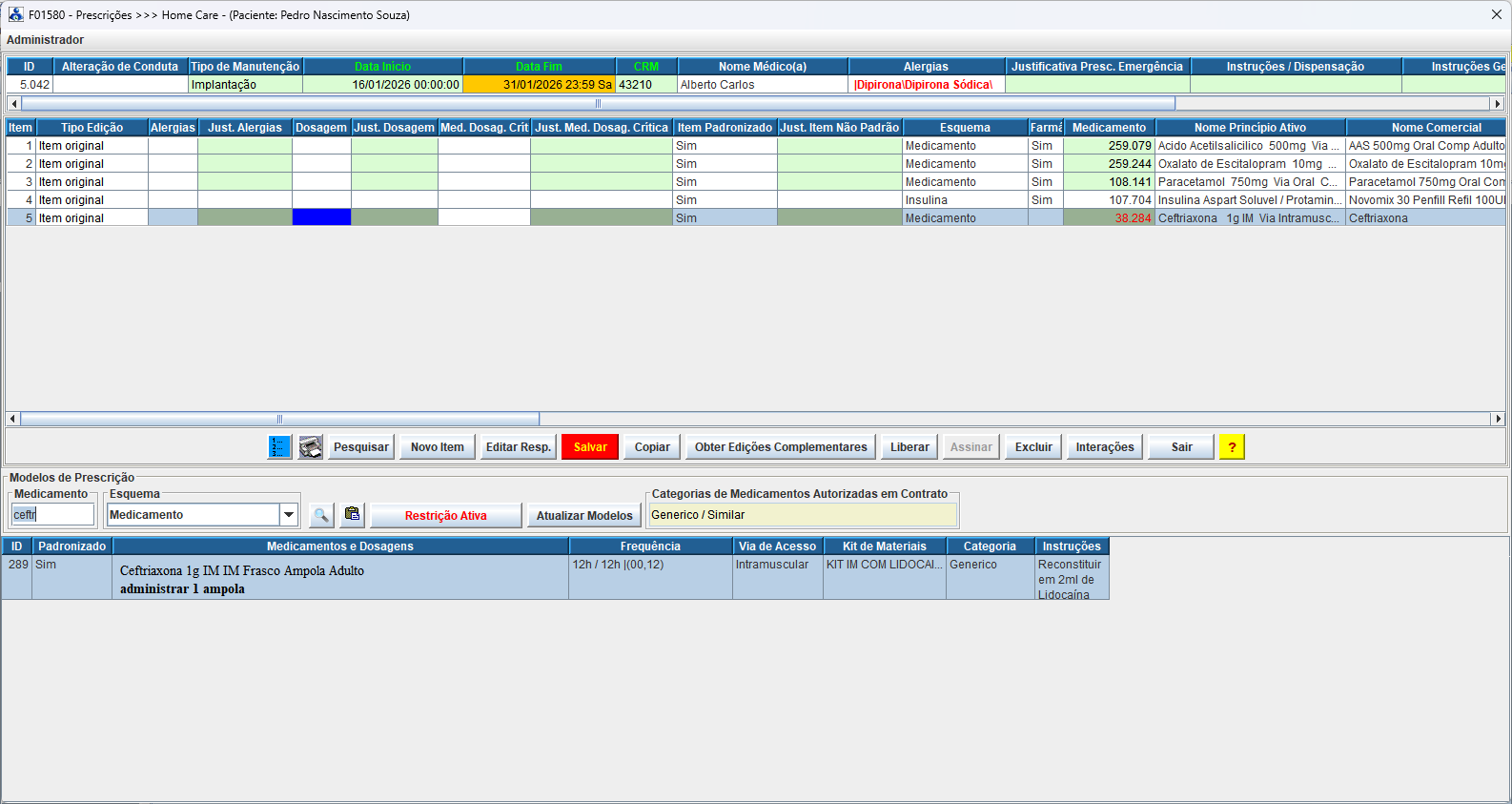
Nota: A figura abaixo ilustra a configuração dos valores de “Qtde Máxima Prescr
(Dia)” (MAXQTYDAYEVENT) e “Qtde Máxima Prescr (Evento)” (MAXQTYEVENT) no cadastro de
materiais:
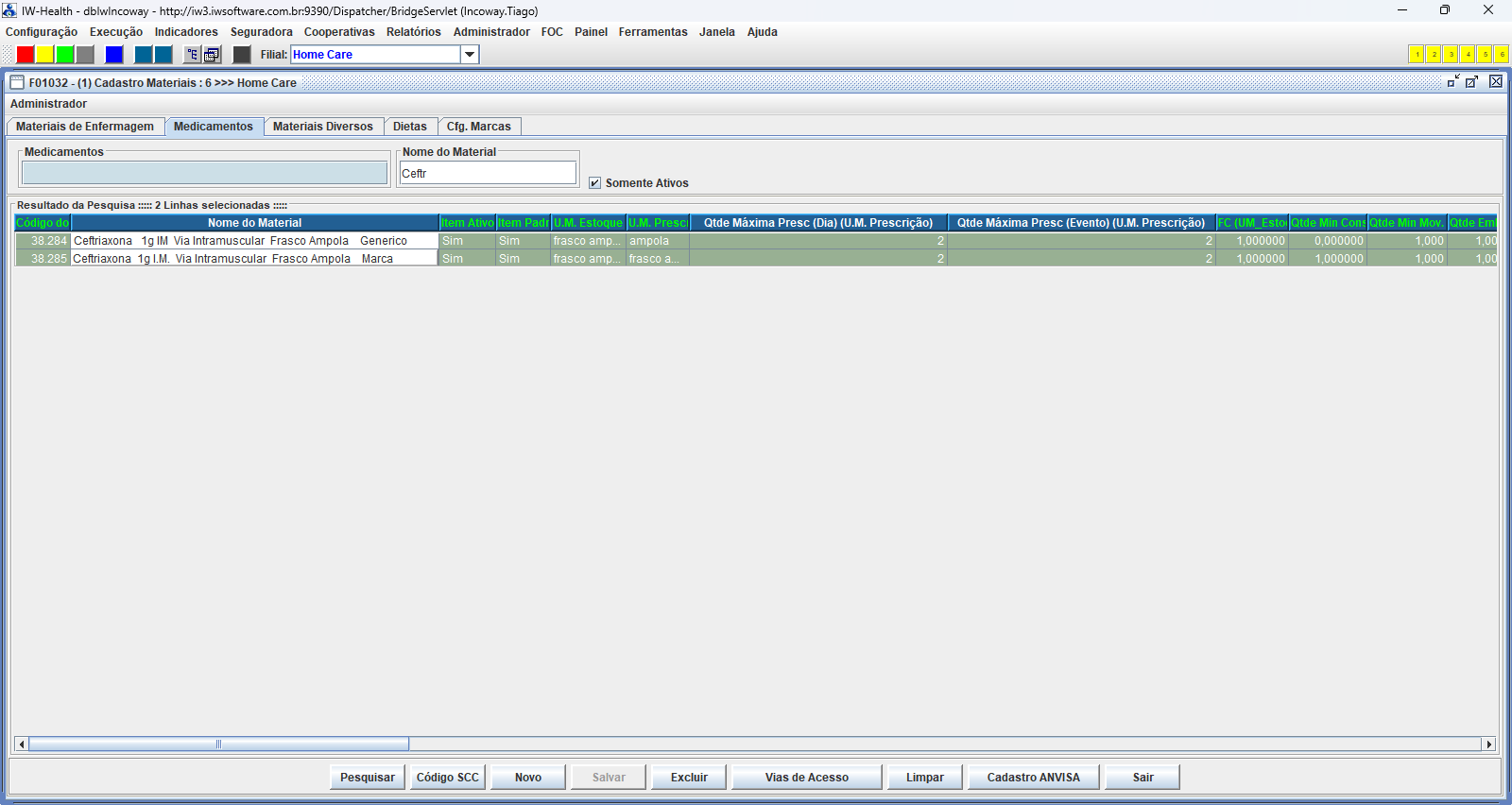
Alerta de Prescrição de Item de Dosagem Crítica
Medicamentos de dosagem crítica são aqueles tais que “um pequeno erro na
dosagem administrada pode ser letal ao paciente”. A prescrição desse tipo de
medicação é sempre algo crítico que exigirá níveis de controle e qualidade
organizacional para execução criteriosa da conduta medicamentosa do paciente
(vide parâmetro global CAP_PRESC_CHECK_MED_CRITICAL).
Para
colaborar com qualidade na gestão operacional desses casos o IW
“alertará o prescritor” e exigirá o registro da justificativa para uso dessa
medicação.
Como exemplo, efetivarmos uma tentativa de lançamento de um medicamento de
dosagem crítica (“Digoxina”) conforme ilustrado abaixo: Vejam a mensagem
de alerta emitida:
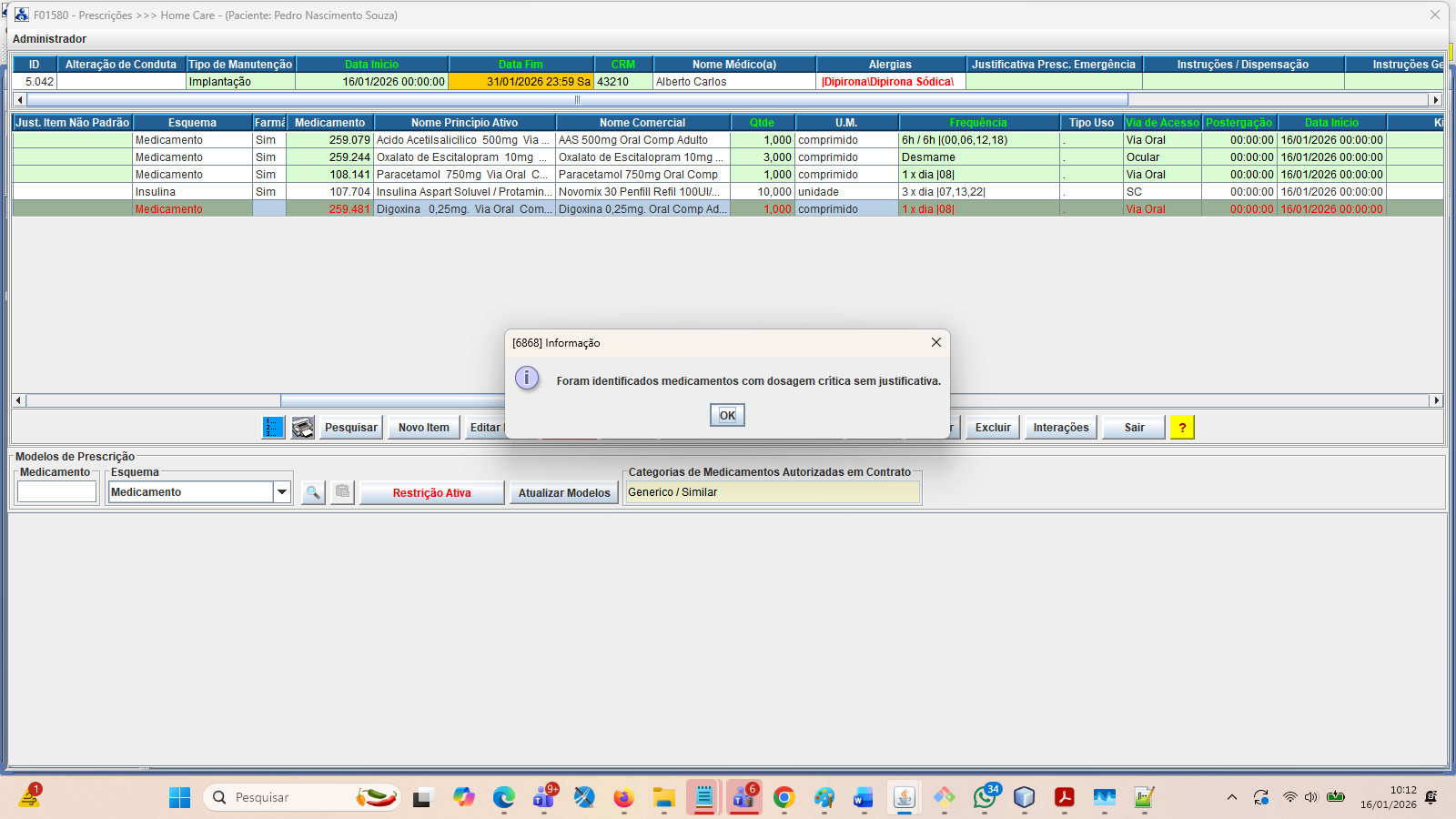
Notem que o sinalizador de medicamento de dosagem crítica será aceso:
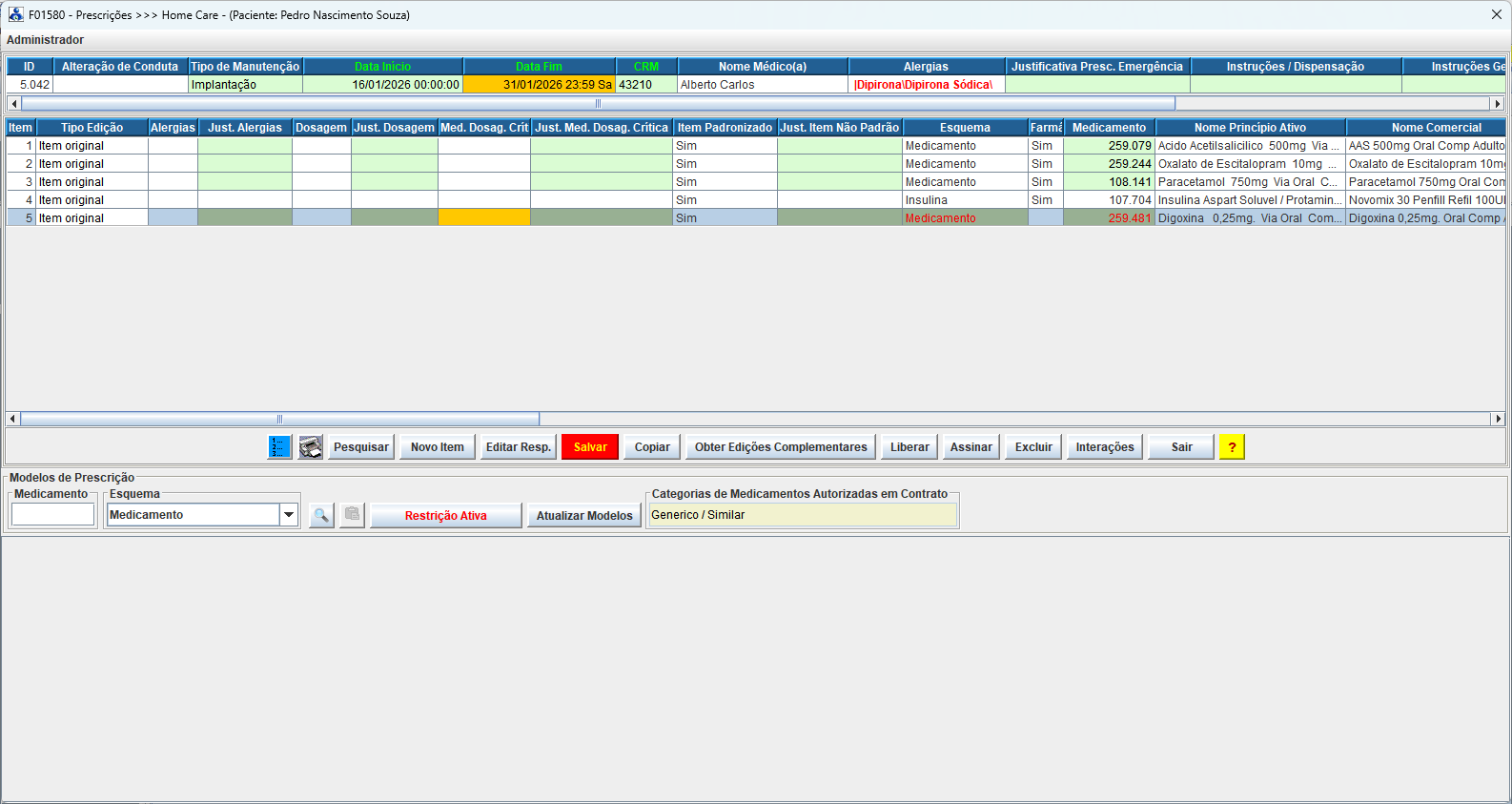
Alertas
de Interações Medicamentosas
O
IW oferece recursos de processamento proativo das interações
medicamentosas entre os diversos medicamentos prescritos para cada paciente.
Esse processamento se baseia em um cadastro prévio de interações medicamentosas
entre fármacos (os temos “moléculas” ou “sais” são também comumente utilizados
para designar o princípio ativo dos medicamentos). O cadastramento das
interações medicamentosas poderá ser tanto realizado manualmente no IW
por especialistas (farmacêuticos) ou pode-se também adquirir cadastros de
interações medicamentosas comerciais (disponíveis no mercado) para importação
no IW (consulte a IW Software a respeito da compatibilidade dos driver´s de leitura automatizados dos cadastros de
interações medicamentosas caso deseje adquirir um cadastro comercial).
Importante:
Esse
comportamento deve ser ativado através do parâmetro global CAP_ACTIVATE_INTER_MEDIC.
Para maiores detalhes sobre a parametrização desse comportamento acesse o tópico
“Configurando Alertas de Interações
Medicamentosas”.
Quando esse parâmetro estiver ativo (pressupõe-se que o cadastro de interações medicamentosas
foi realizado e está devidamente atualizado), ao efetivar a “Liberação”
prescrição médica o sistema processará automaticamente a busca por interações medicamentosas
entre todos os fármacos de todas as medicações presentes na prescrição: Se
forem localizadas interações medicamentosas, estas serão apresentadas imediatamente
ao prescritor através da interface que ilustramos abaixo:
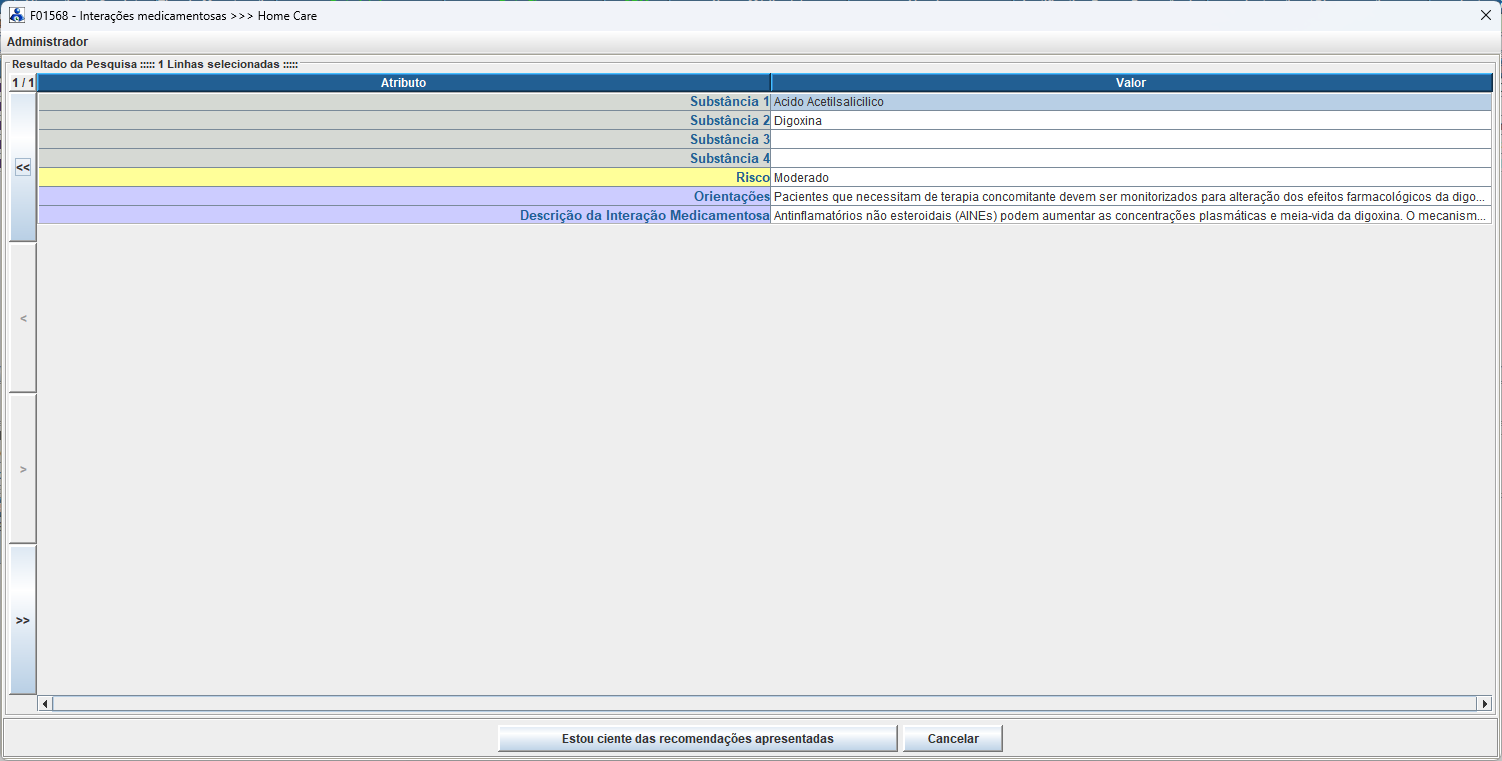
Para
expandir as descrições dos atributos “Orientações” e “Descrição da Interação
Medicamentosa” acione a tecla shift (esquerda no teclado) e execute um
clique simples com o botão esquerdo do mouse sobre o cabeçalho do gride. A figura a seguir ilustra como ficará a exibição
dessas informações:
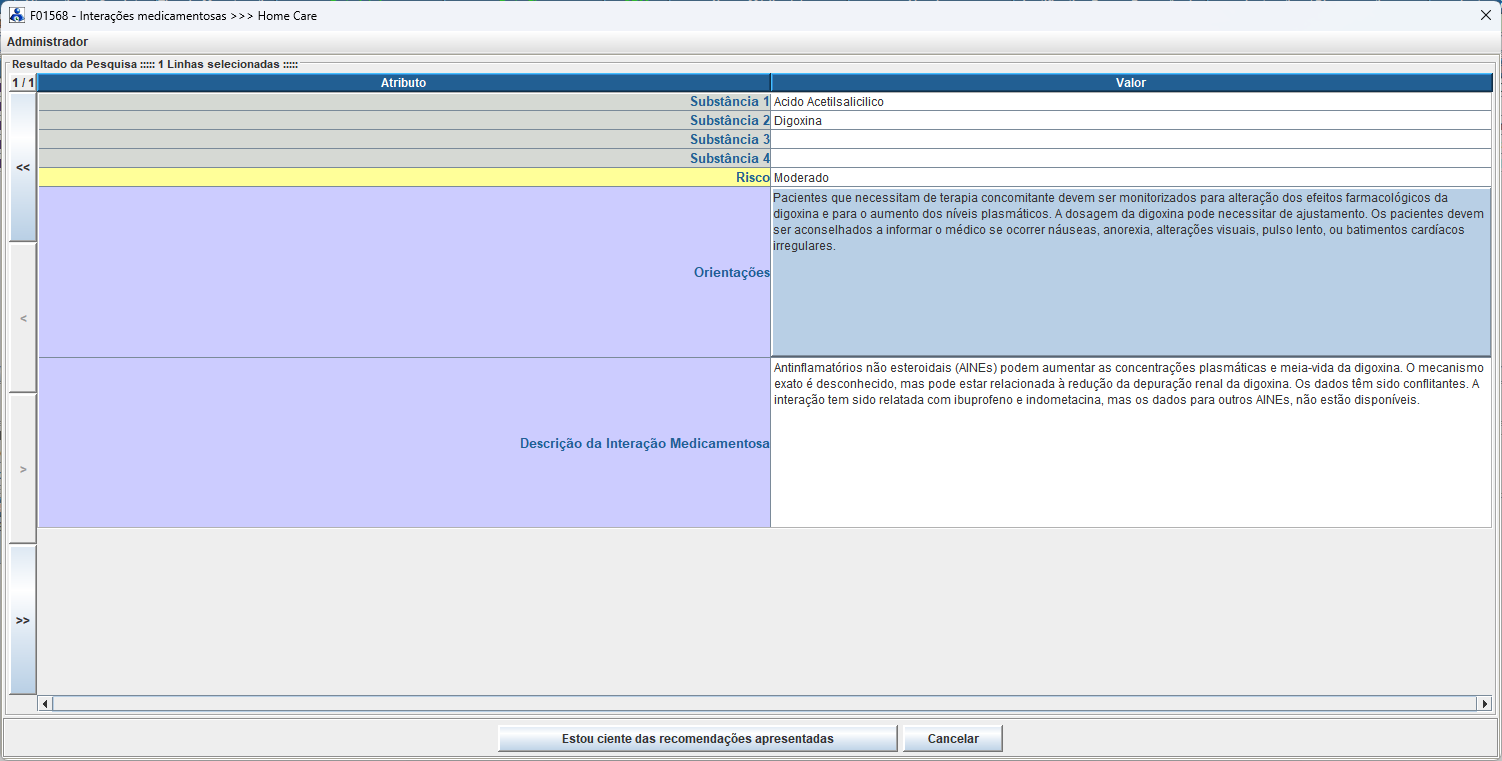
Clique
nos botões situados à esquerda do gride vertical
ilustrado acima para navegar pelos registros das interações medicamentosas
capturadas entre os fármacos prescritos para o paciente.
Botão:
“<<”: recuar para a primeira interação medicamentosa
Botão: “<”: recuar para a interação medicamentosa anterior
Botão: “>”: avançar para a próxima interação medicamentosa
Botão: “>>”: avançar para última interação medicamentosas
O prescritor poderá “Cancelar” a liberação da prescrição e voltar para a edição
alterando as medicações prescritas, ou acionar o botão “Estou ciente das
recomendações apresentadas” e dar prosseguimento à liberação da prescrição.
As interações medicamentosas exibidas para o profissional que executou a
liberação da prescrição médica ficam gravadas (anexadas) ao prontuário
eletrônico do paciente vinculadas a “cada prescrição médica” que venha a ser
liberada. Observem que no painel de prescrições médicas, na segunda aba
(ilustrada mais acima) existe um botão denominado “Interações”. Clique
nesse botão para fazer uma pesquisa do conteúdo das interações medicamentosas
exatamente como elas foram apresentadas para o profissional no momento da
liberação da prescrição médica.
Ou
seja: ser o cadastro das interações medicamentosas venha a ser atualizado
recebendo relatos de novas interações medicamentosas esses novos registros não
influenciam o conteúdo das informações que ficaram anexadas ao prontuário
eletrônico de cada paciente “antes do seu cadastro no banco de interações
medicamentosas”. As próximas prescrições médicas que venham a ser liberadas no
sistema futuramente, estas sim, passarão a receber a citação do novo relato de
interação medicamentosa.
Alertas Automatizados Relacionados com Padronização dos Processos ou
Comerciais
Alerta
de Prescrição de Item não Padronizado
Se parâmetro denominado CAP_PRESC_CONTROL_STANDARD estiver ativo, sempre
que forem lançados itens não padronizados na prescrição o sistema apresentará a
mensagem de alerta ilustrada abaixo:
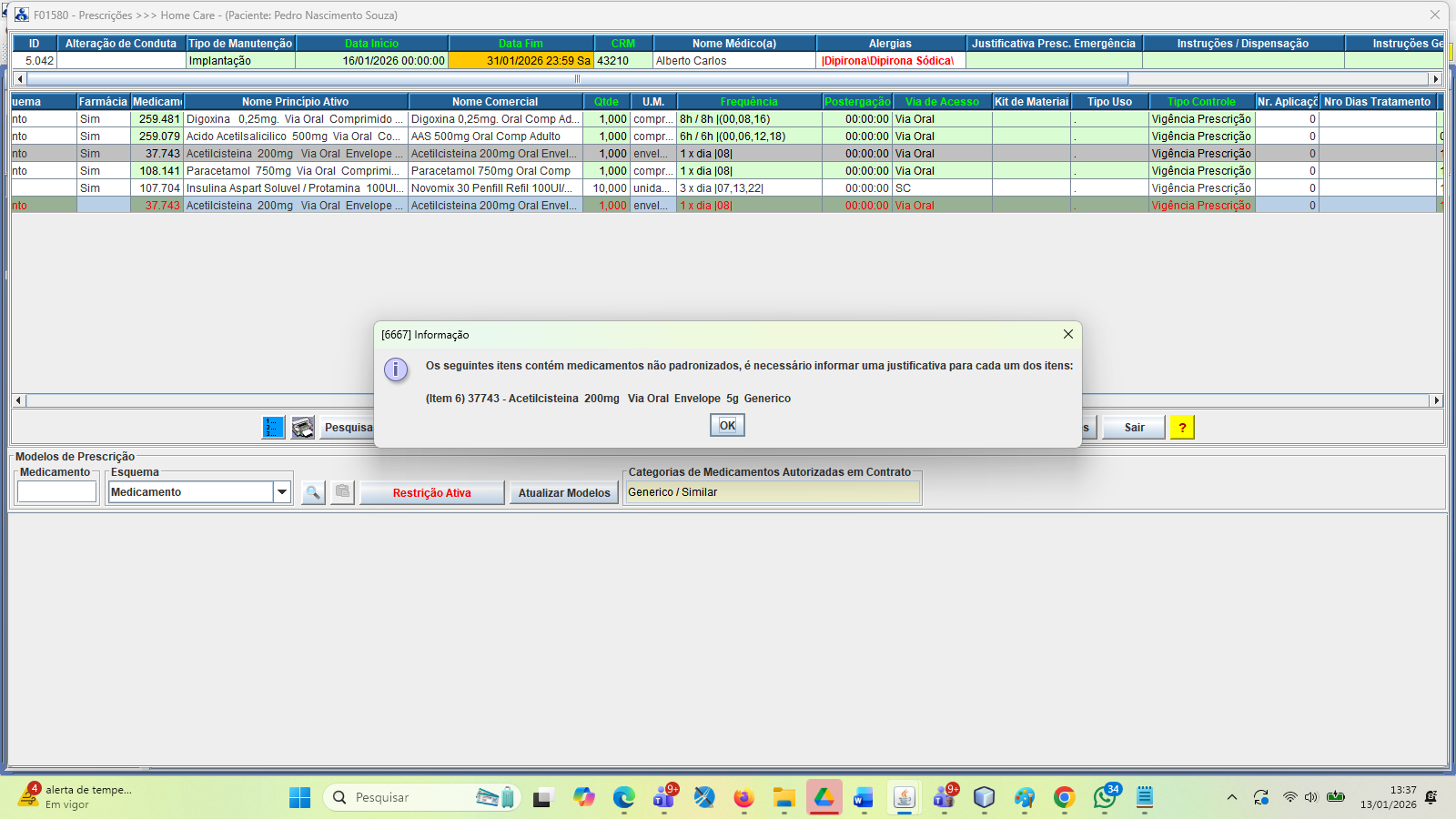
O prescritor terá que preencher o atributo “Justificativa Não Padrão”
para permitir a realização da salva.
Essa abordagem visa exercer uma ação orientativa mais forte visando a atenção à
prescrição preferencialmente de itens padronizados pela farmácia.
Essa observância torna os processos de ressuprimento e garantia do
abastecimento mais eficientes.
Alerta
de Prescrição de Itens de valor elevado
Através do parâmetro global SCC_RESTRICT_CONFIG é possível determinar o
comportamento que o sistema terá em relação à prescrição de itens de valor
elevado.
Quando estiver ativa a restrição de prescrição de itens de valor elevado,
sempre que o prescritor selecionar um item de alto custo (cujo valor do item no
estoque seja maior do que o limite estabelecido na parametrização) ocorrerá a
seguinte sinalização para o prescritor:
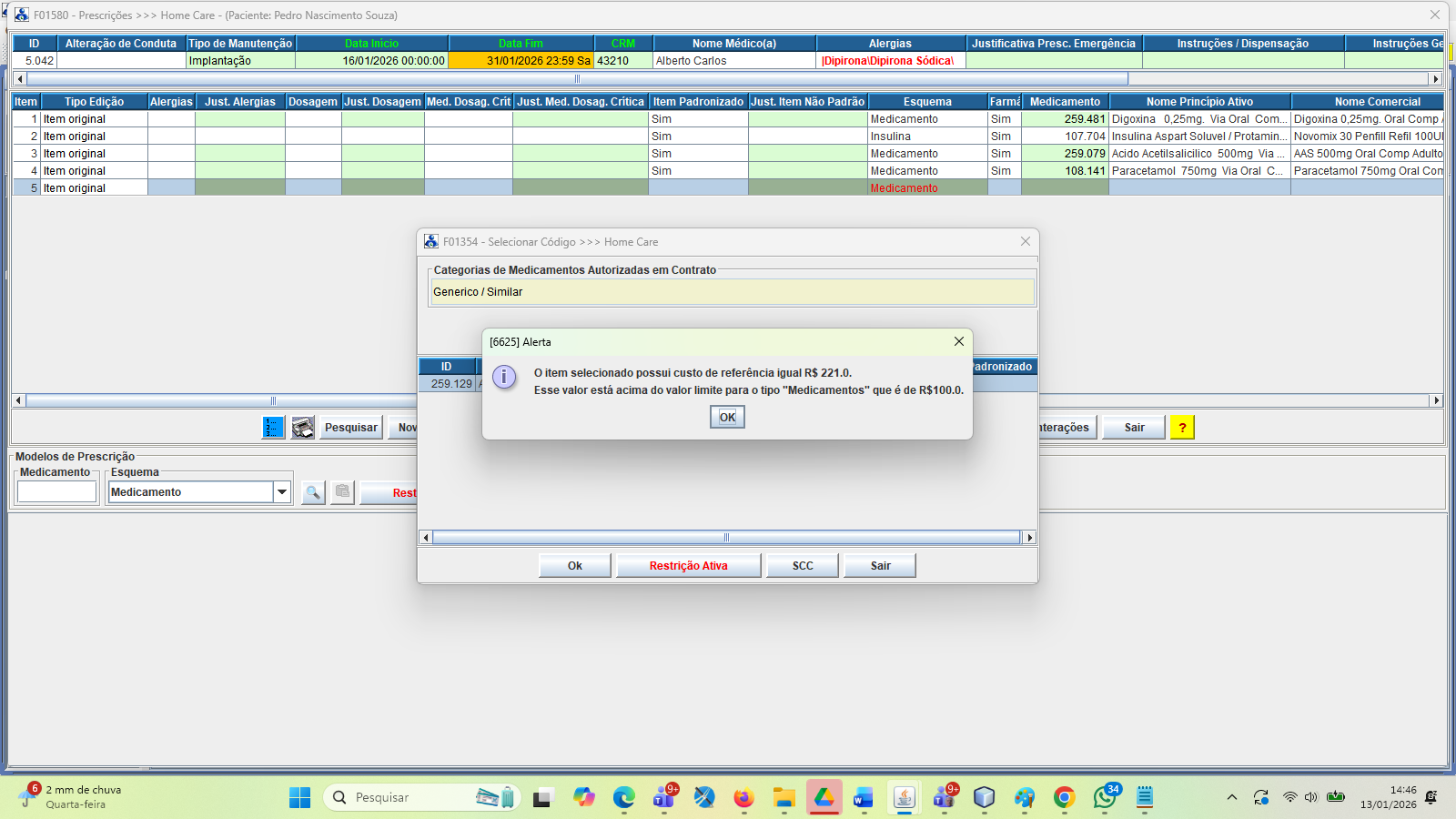
Para conseguir
lançar essa medicação na prescrição o prescritor terá que ter direito de acesso
para clicar no botão “Restrição Ativa” ilustrado acima. Ao clicar nesse botão
ele comutará para a condição “Restrição Inativa” conforme ilustrado abaixo:
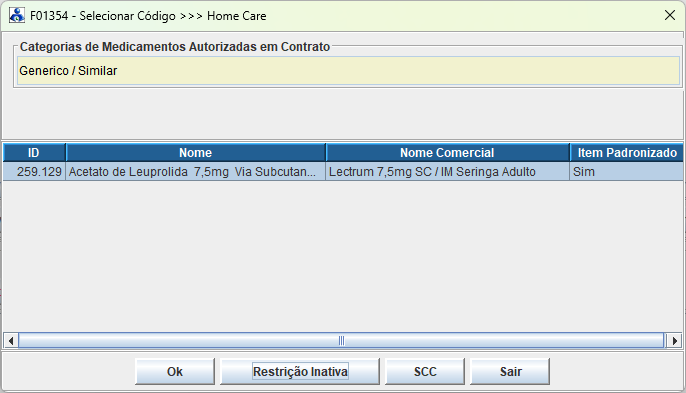
Agora esse
prescritor poderá acionar o botão “OK” e efetivar o lançamento do item
na prescrição:
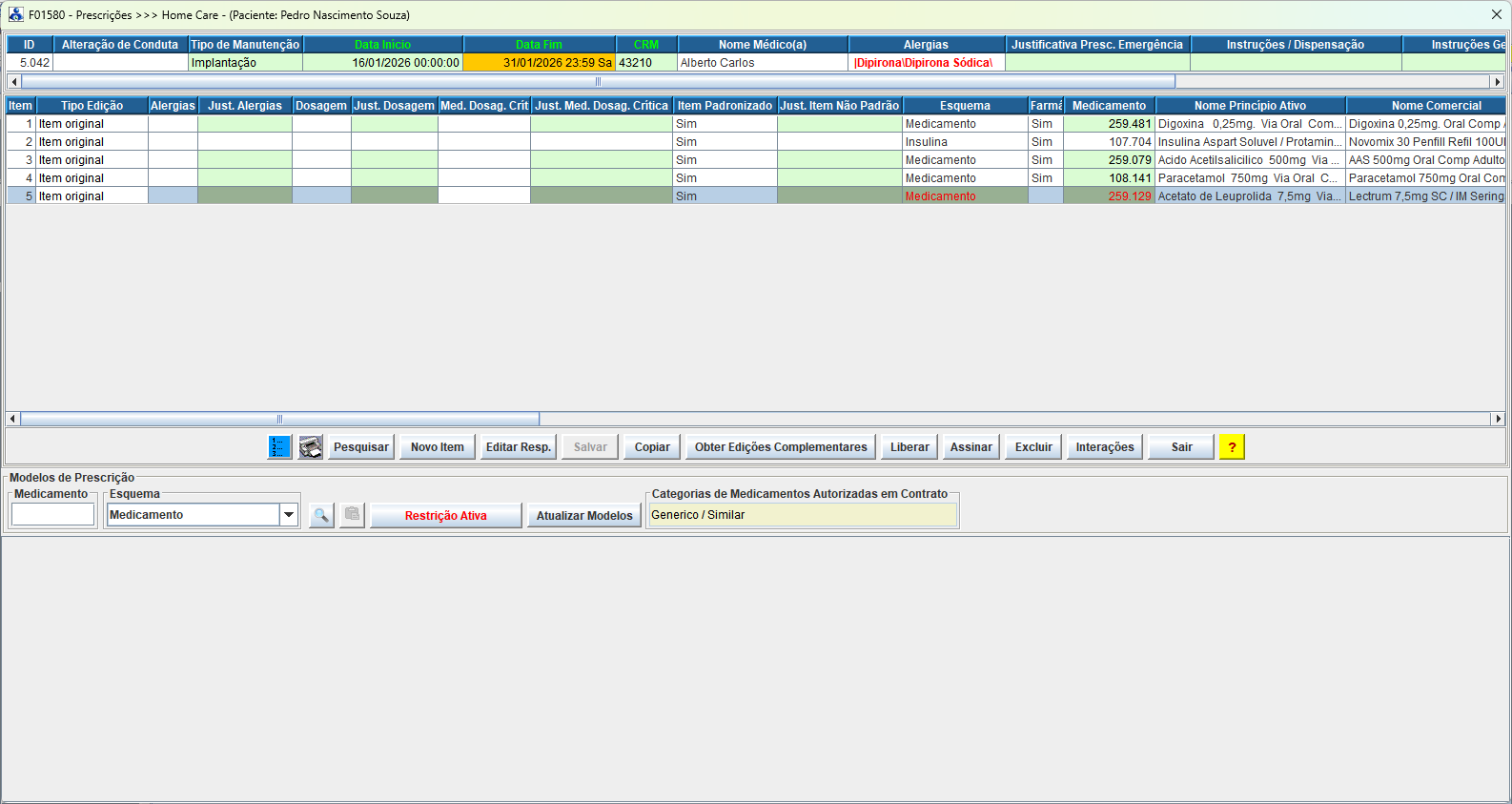
Veja os detalhes sobre o parâmetro SCC_RESTRICT_CONFIG: Ele oferece
recursos que permitem uma postura apenas orientativa (o prescritor será
alertado, mas não será impedido de prescrever medicamentos de alto custo.
Visualizando a Prescrição para Conferência
Para
conferir se todos os dados introduzidos na prescrição estão corretos, clique
com o botão direito do mouse sobre qualquer linha da prescrição, fazendo com
que a tela abaixo seja apresentada e escolha a opção “Visualizar a
Prescrição”:
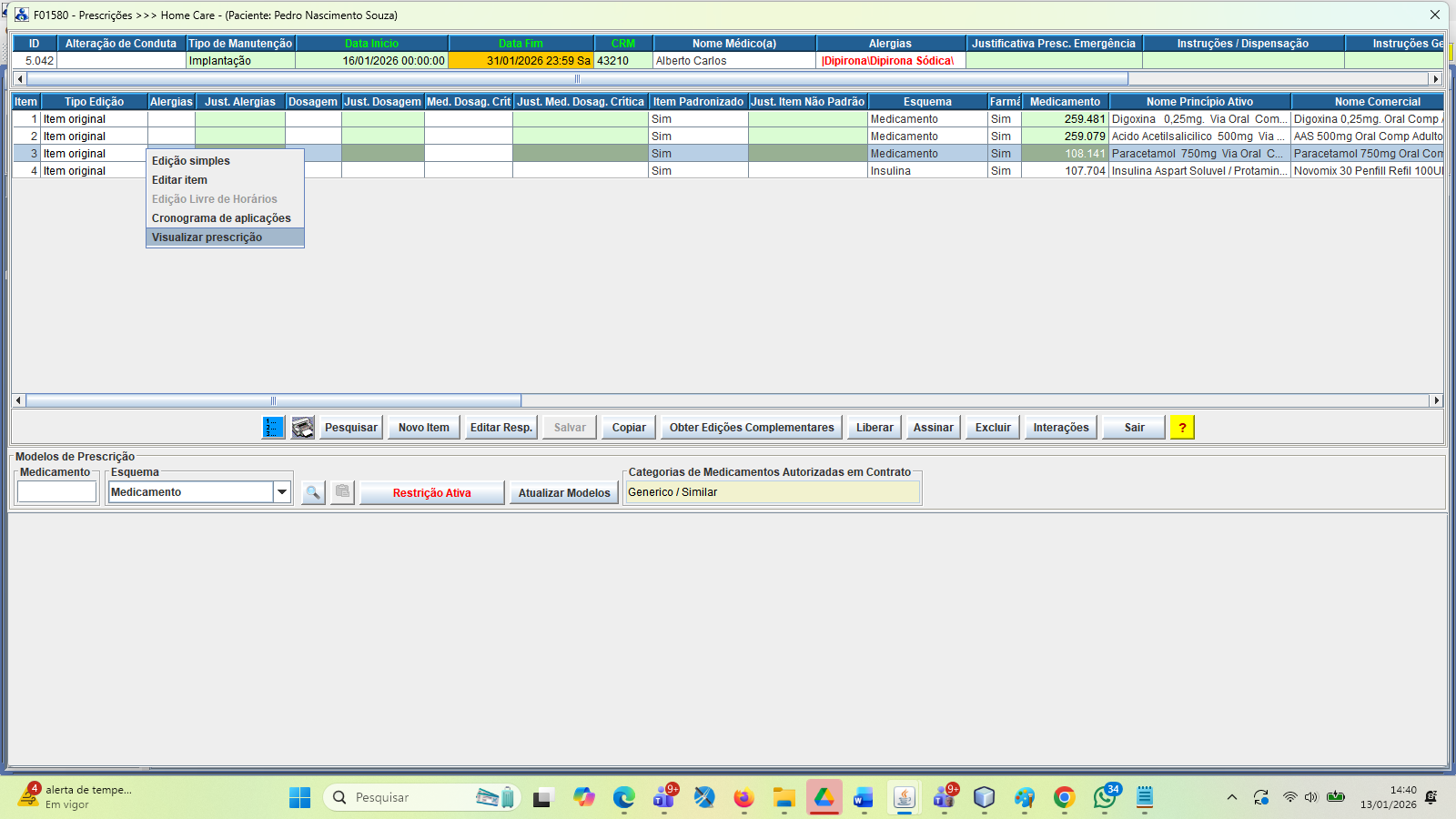
Nota: A opção “Visualizar
prescrição” ilustrada acima é habilitada somente após a salva dos itens
sendo editados no gride, por uma questão de
segurança, para que sejam visualizados somente itens devidamente prescritos e
salvos no sistema.
Os dados da prescrição serão apresentados da forma ilustrada abaixo:
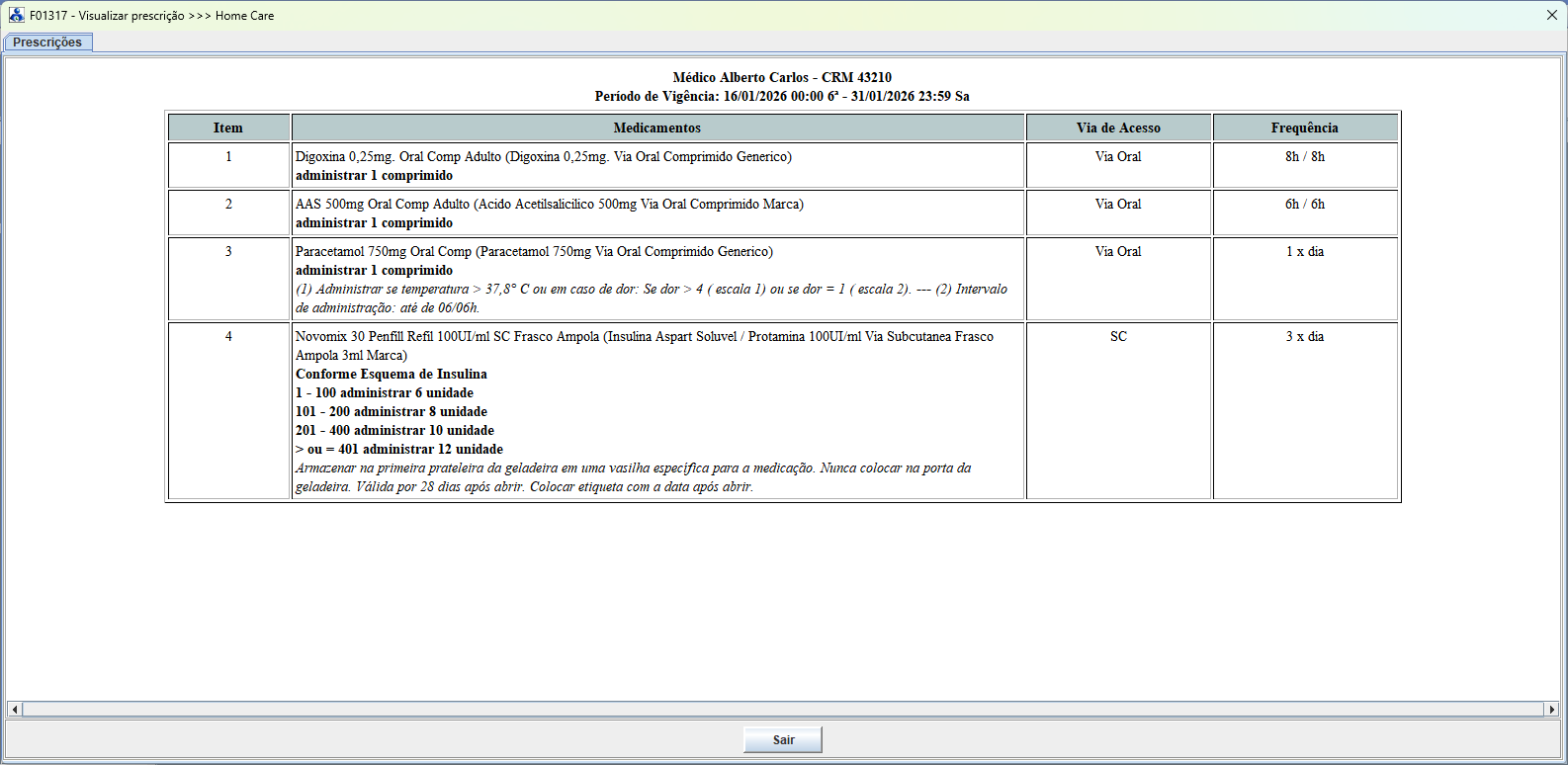
Caso seja
necessário fazer alguma correção em alguns dos itens (esquema de soro,
coquetel, inalação, dieta, instrução e insulina) clique com o botão direito do
mouse sobre a linha desejada e clique na opção “Editar item”: Será
lançada a caixa de diálogo correspondente ao “Esquema” do item selecionado para
que você possa realizar as alterações desejadas.
Reordenando os Itens da Prescrição Médica Manualmente
Nominalmente
o prescritor não deverá se preocupar em ordenar manualmente os itens na
prescrição médica, mas o sistema oferece recursos que permitem que ele faça
alterações manuais na ordenação automatizada implementada pelo sistema.
Para
proceder a ordenação da prescrição de forma manual, estando posicionado na
interface F01580 ilustrada abaixo:
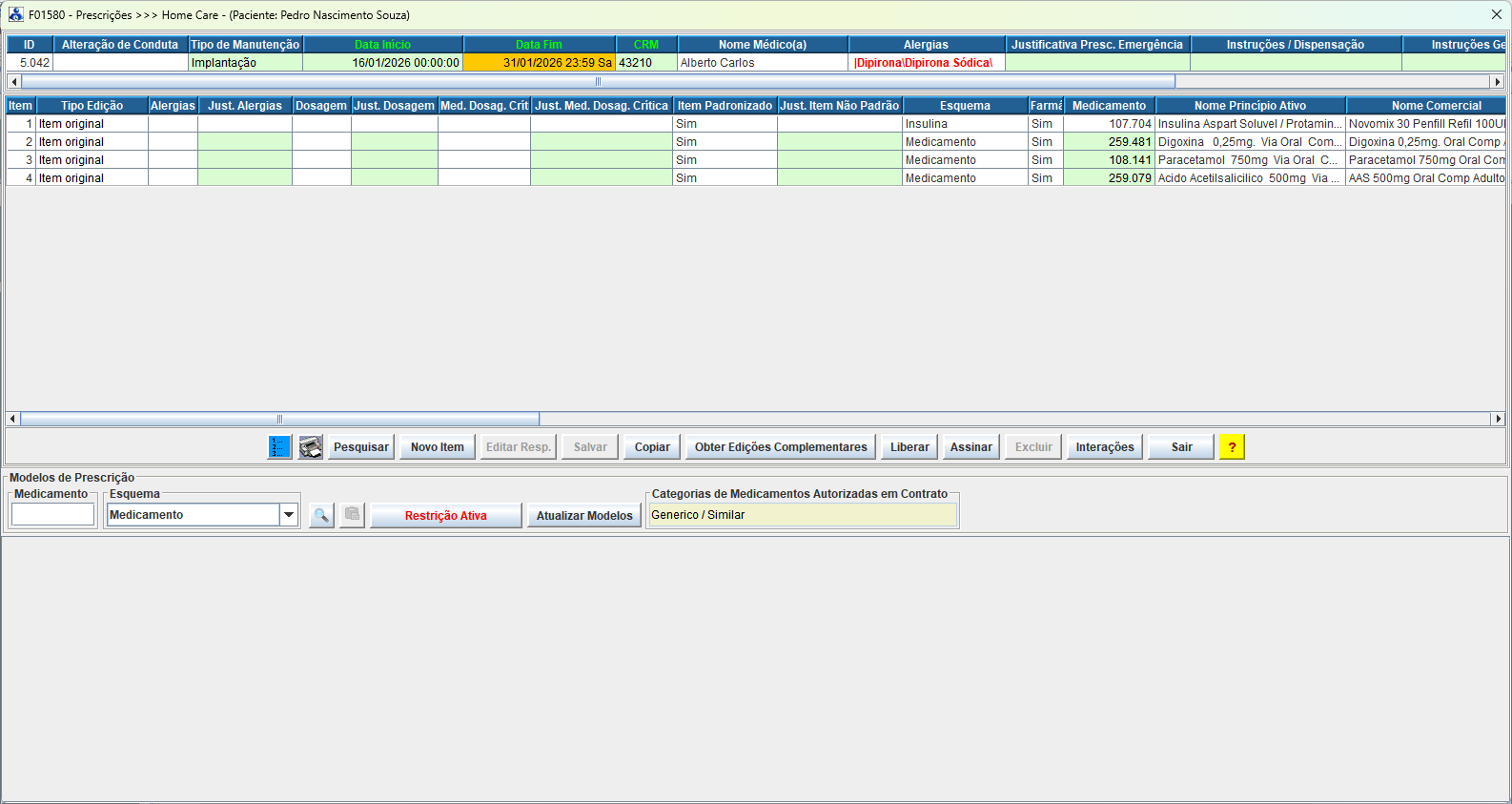
O
prescritor poderá movimentar uma ou várias linhas no gride
selecionando as linhas desejada e acionando as teclas:
ALT+ Seta para cima: movimentará as linhas selecionadas para cima
ALT+ Seta para baixo: movimentará as linhas selecionadas para baixo.
Essas movimentações estarão por enquanto apenas na memória da estação de
trabalho.
Para gravar a nova ordenação dos itens da prescrição acione o botão de cor
“azul” (1.2.3).
Nota: O parâmetro global CAP_PRESC_AUTOREORDER
determina a ativação da ordenação automatizada logo após a realização
de cada salva de prescrição médica.
|
CAP_PRESC_AUTOREORDER |
Se ativo (valorado com 1) fará com que o IW
reordene automaticamente os itens da prescrição médica logo após a realização
de cada salva. A ordenação será realiza pelo atributo “Ordem” (SEQ) e Nome do
Medicamento. |
Bloqueio
de Acesso Concorrente a uma Prescrição
O
IW implementa uma ação ativa de “bloqueio” sobre edições
simultâneas por profissionais distintos sobre uma mesma prescrição.
Esse bloquei também atua em casos em que uma prescrição esteja “sedo
dispensada” pela equipe da farmácia e um profissional da equipa assistencial
tente acessar a prescrição na interface F01580 (para editar a
prescrição) ou mesmo tente acessar a prescrição médica através do IW-Mobile.
Nesses
casos o sistema emitirá a mensagem ilustrada abaixo:
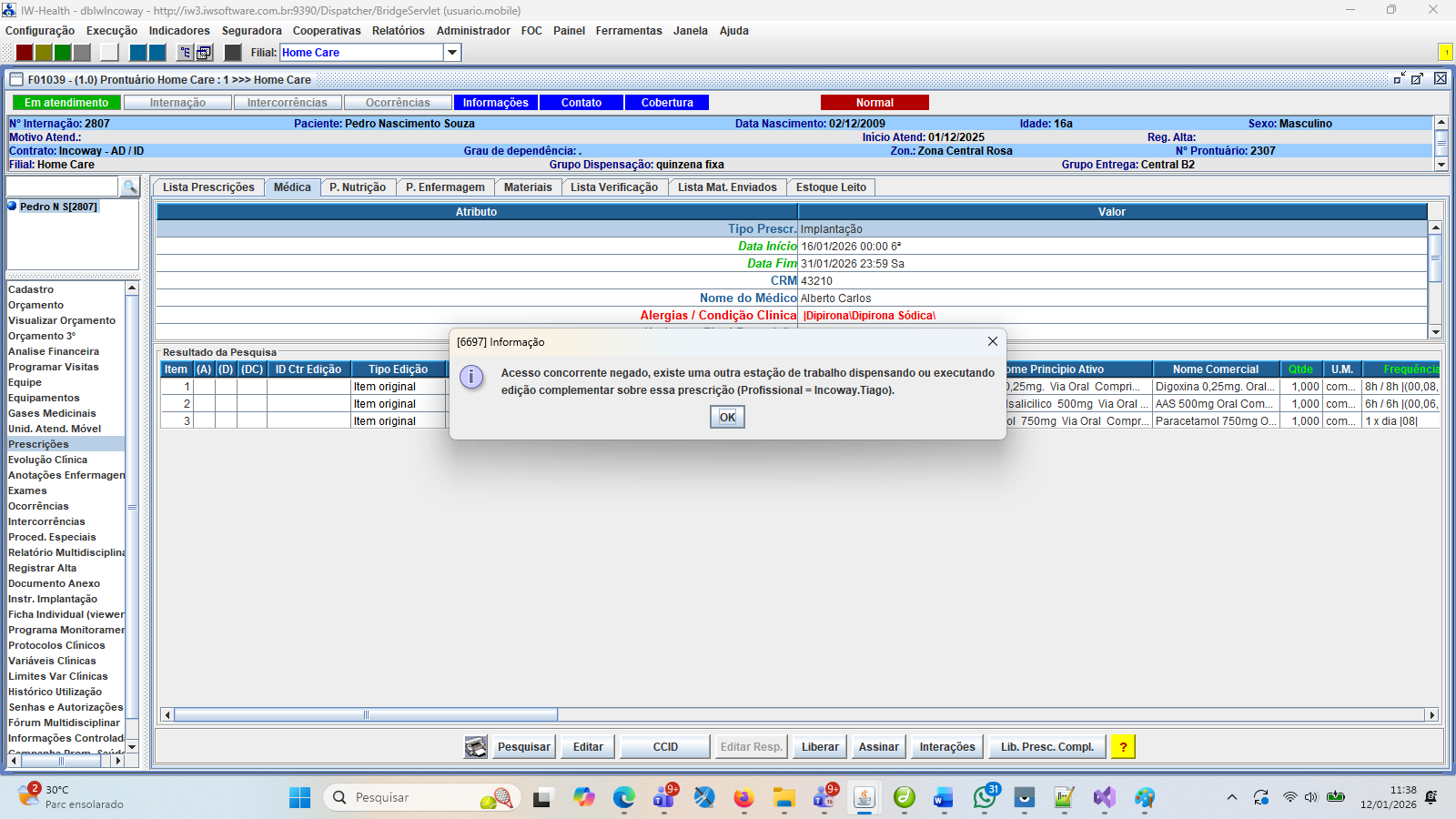
Note
que o nome do profissional que está de posse do controle de atividades (edição
ou dispensação) será exibido na mensagem.
Nota: Podem ocorrer raros casos em que, motivado por uma interrupção abrupta do
sistema, uma prescrição possa ficar “bloqueada” sem que de fato exista um
profissional atuando sobre ela.
Para esses casos raros o IW oferece a operação “Desbloquear” prevista na aba
ilustrada abaixo:
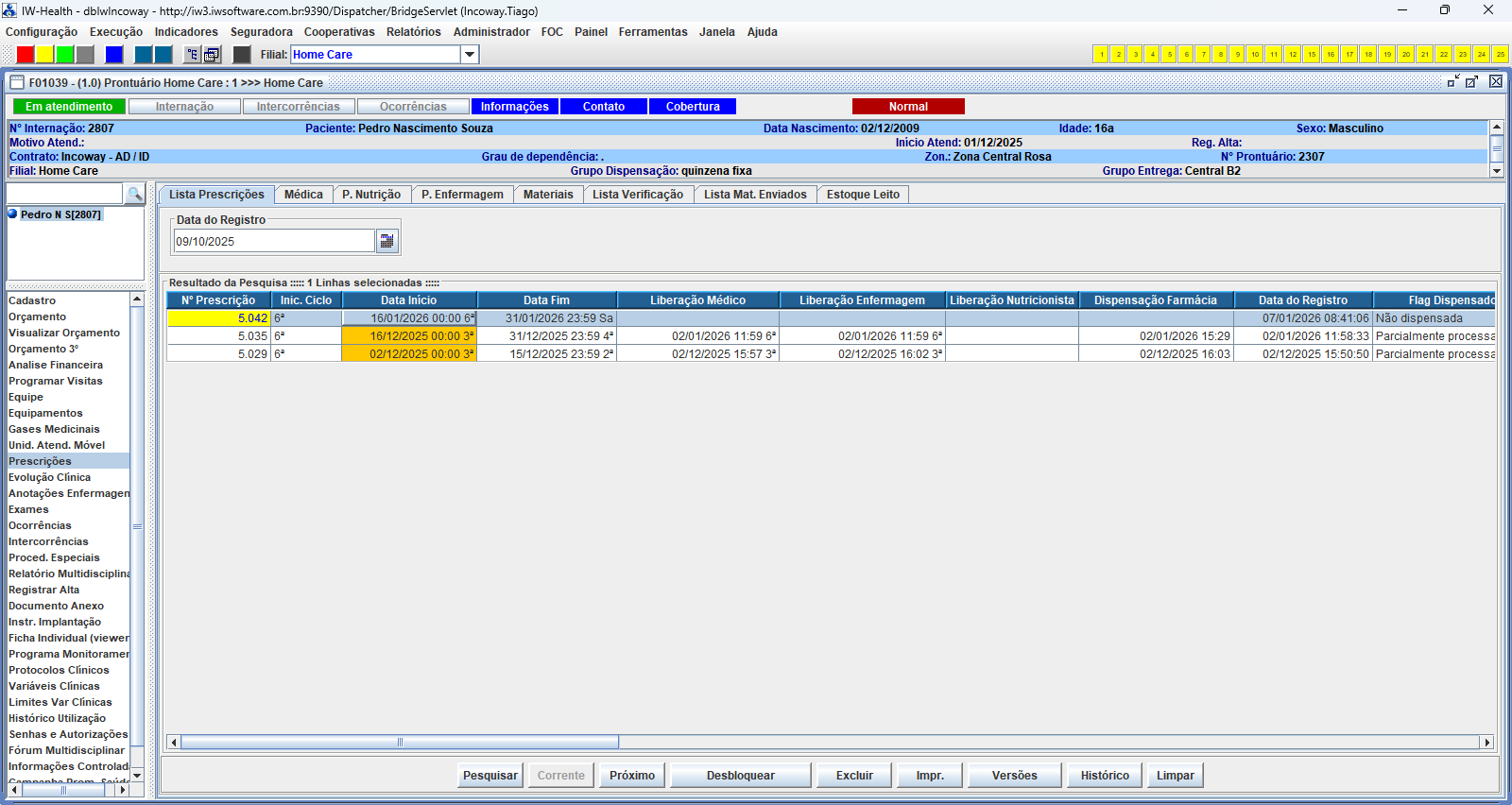
Para esses casos raros acione o botão “Desbloquear” para recuperar a
integridade do controle de intertravamento de edições simultâneas sobre a
prescrição.
Inerindo
Itens em Esquemas de Edição Diferenciados
Temos
os seguintes “Esquemas de edição diferenciados”:
|
Keyindex |
Esquema |
|
1 |
Coquetel |
|
2 |
Esquema
de Soro |
|
4 |
Instruções |
|
6 |
Insulina |
|
8 |
Oxigenioterapia |
|
10 |
Procedimento
(Instrução) |
|
13 |
Procedimento
/ Curativo |
|
7 |
Terapias |
|
9 |
Tópico |
Nota: Para empresas que
optam pela prescrição médica e nutricional unificadas (quando o parâmetro CAP_NUTRI_PRESC_ACTIVE
inativo) teremos
mais dois esquemas habitados a saber:
|
Keyindex |
Esquema |
|
5 |
Dieta
Caseira |
|
14 |
Dieta
Industrializada |
Editando
o Esquema “Coquetel”
O
esquema “Coquetel” basicamente consiste em uma combinação de medicações
injetáveis. Para entrar na tela de Coquetel, clique no botão “Novo Item” e
depois na coluna “Esquema” selecione a opção desejada “Coquetel”, fazendo com
que a tela abaixo seja apresentada:
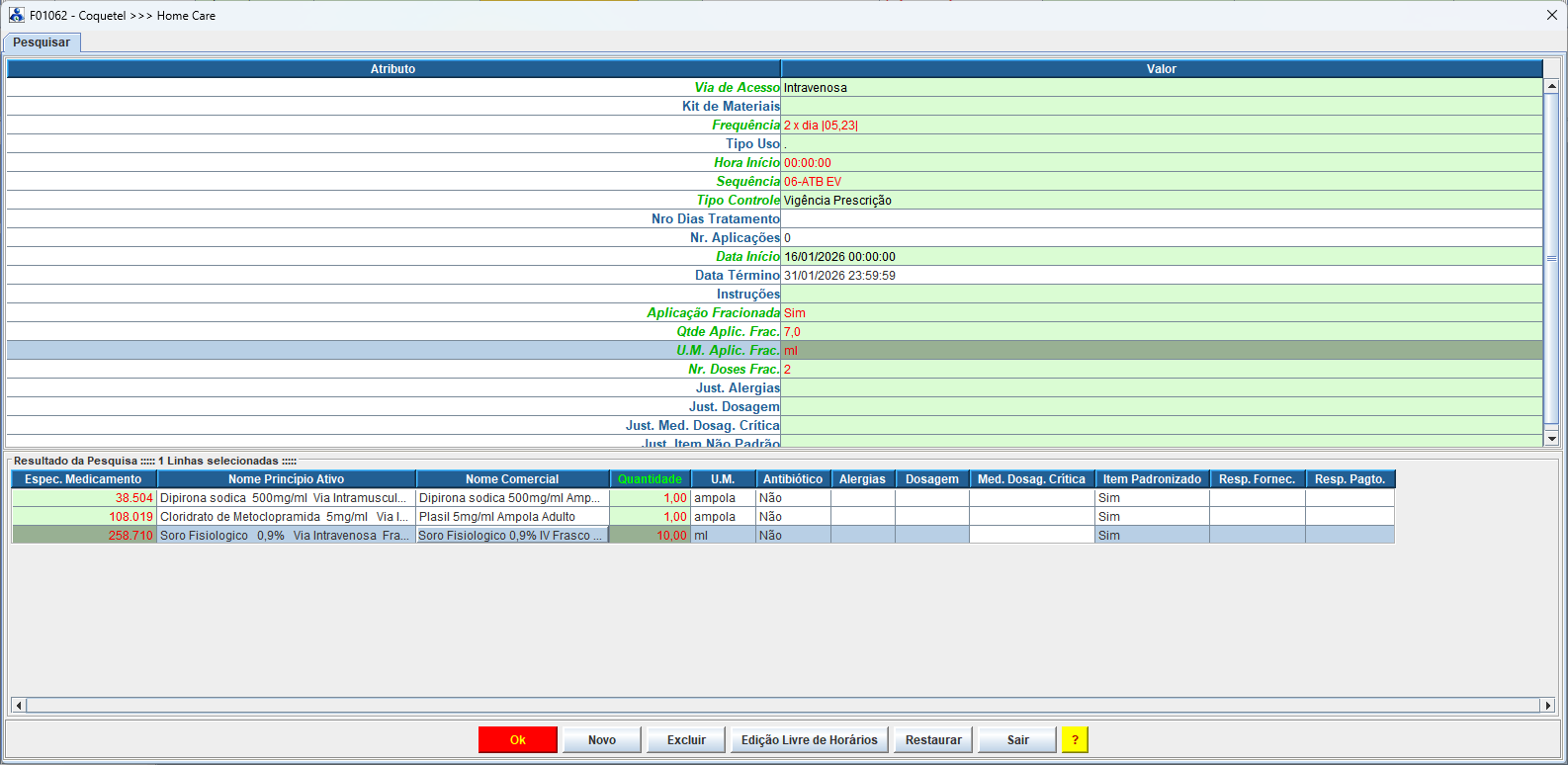
No caso de coquetel com aplicação fracionada (caso em que uma mesma preparação do coquetel será administrada parcialmente em vários eventos espaçados no tempo) valore a coluna denominada “Aplicação Fracionada” com “sim”. Nas colunas “Qtde Aplic. Frac” e “U.M. Aplic. Frac” informe a quantidade e unidade de medida a ser administrada em cada evento. Por fim na coluna “Nr. Doses Frac” informe o número de eventos de aplicação de cada coquetel preparado.
No gride de baixo (horizontal) devem ser cadastrados os medicamentos e diluentes que farão parte do coquetel.
Quando
todos os campos obrigatórios estiverem devidamente preenchidos o botão OK
será liberado. Ao clicar neste botão a aplicação volta a tela anterior para
você dar continuidade à edição da prescrição.
Note-se
que no gride de baixo (horizontal) teremos as colunas
indicativas de “Alergias”, “Dosagem (máxima)”, Medicamento de dosagem crítica”
e “Item padronizado”. Caso algum desses sinalizadores seja aceso o prescritor
terá que digitar um texto o atributo “justificativa” correspondente de cada
sinalizador aceso.
Editando
o Esquema “Esquema de Soro”
Para entrar na tela de Esquema de Soro, ao clicar no botão “Novo Item”, em seguida clique na coluna “Esquema” e selecione a opção “Esquema de Soro”, fazendo com que a tela abaixo seja apresentada:
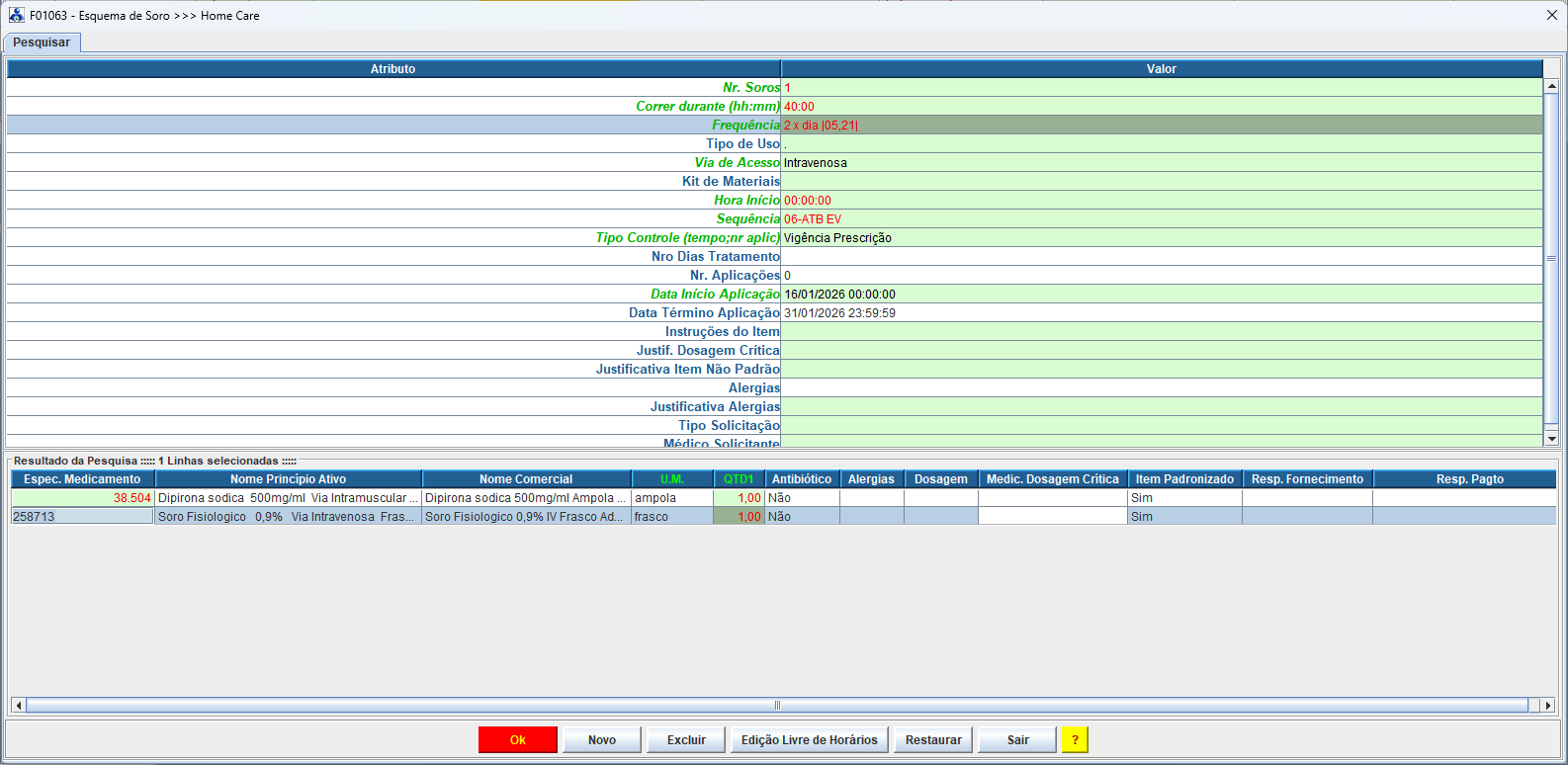
Informe
o número de soros a ser administrado na coluna denominada “Nr. Soros”, o tempo durante o qual cada esquema deverá correr na
coluna denominada “Correr durante (hs)”. As demais
colunas devem ser valoradas com base no mesmo conceito já descrito no esquema
“medicamento / dieta industrializada” descrito anteriormente.
Note-se
que no gride de baixo (horizontal) teremos as colunas
indicativas de “Alergias”, “Dosagem (máxima)”, “Medicamento de
dosagem crítica” e “Item padronizado”. Caso algum desses
sinalizadores seja aceso o prescritor terá que digitar um texto o atributo “justificativa”
correspondente de cada sinalizador aceso.
Quando todos os campos obrigatórios estiverem devidamente preenchidos o botão “OK” será liberado. Clicando-se no botão “OK” fecha a caixa de diálogo de edição do esquema de soros e retorna para a aba que apresenta os itens da prescrição médica sendo editada. Para efetivar a salva das edições realizadas no banco de dados clique no botão “Salvar”.
Editando
o Esquema “Inalação”
O
esquema “Inalação” basicamente consiste em uma combinação de medicações
inalatórios. Para entrar na tela de edição do esquema “Inalação”, clique no botão
“Novo Item” e depois na coluna “Esquema” selecione a opção desejada “Inalação”,
fazendo com que a tela abaixo seja apresentada:
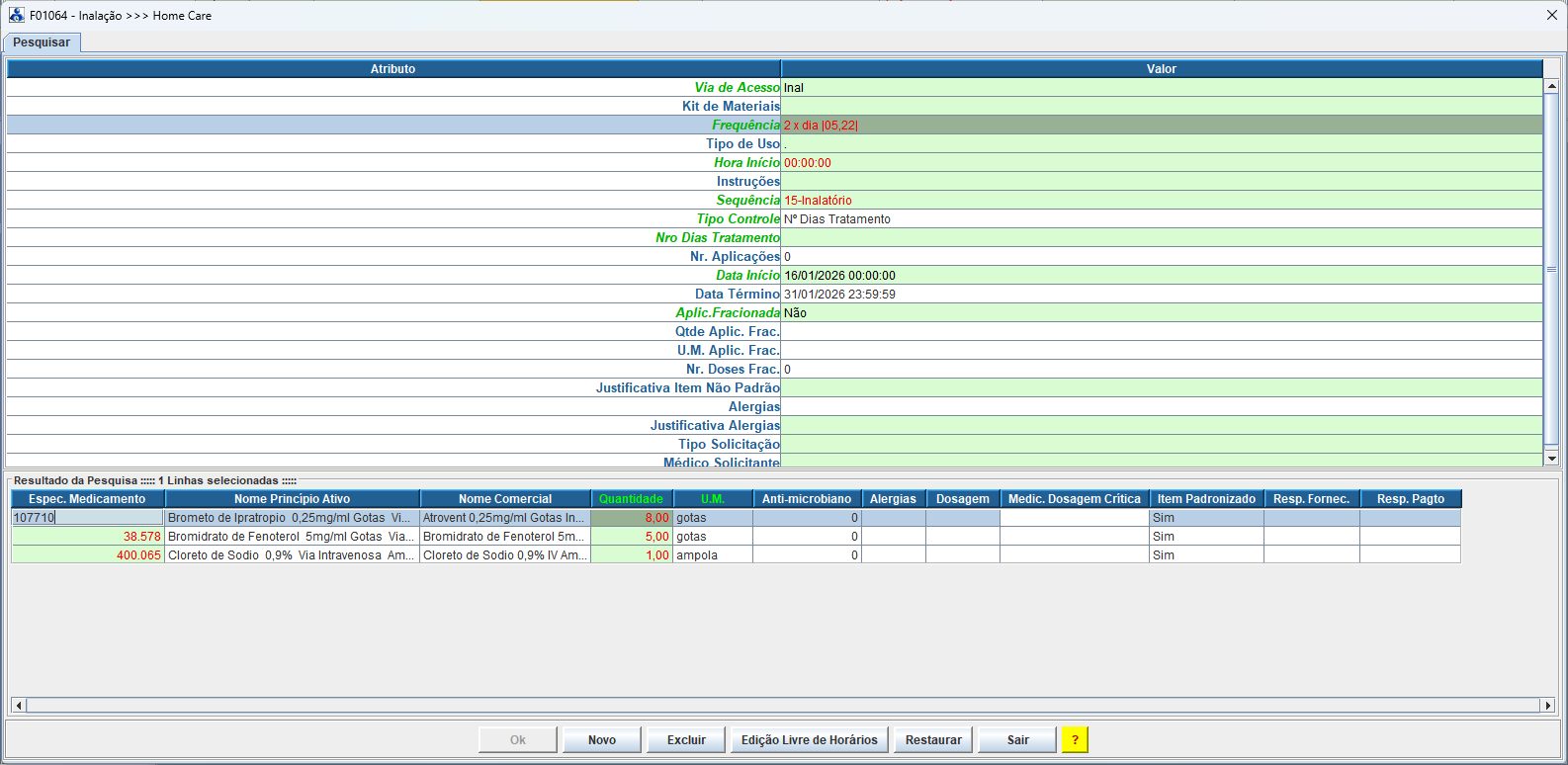
No gride de baixo (gride
horizontal) lance as medicações que farão parte do esquema de inalação. Quando
todos os campos obrigatórios estiverem devidamente preenchidos o botão OK
será liberado. Ao clicar neste botão a aplicação volta a tela anterior para dar
continuidade à edição da prescrição.
Note-se que no gride de baixo (horizontal) teremos as
colunas indicativas de “Alergias”, “Dosagem (máxima)”, “Medicamento
de dosagem crítica” e “Item padronizado”. Caso algum desses
sinalizadores seja aceso o prescritor terá que digitar um texto o atributo “justificativa”
correspondente de cada sinalizador aceso.
Quando todos os campos obrigatórios estiverem devidamente preenchidos o botão “OK” será liberado. Clicando-se no botão “OK” fecha a caixa de diálogo de edição do esquema “Inalação” e retorna para a aba que apresenta os itens da prescrição médica sendo editada. Para efetivar a salva das edições realizadas clique no botão “Salvar”.
Editando
o Esquema “Instrução”
Nesse
esquema o prescritor poderá inserir instruções textuais nas prescrições. Para
entrar na tela de Instruções, clique no botão Novo Item e depois na coluna “Esquema”,
selecione opção “Instrução” desejada
fazendo com que a tela abaixo seja apresentada:
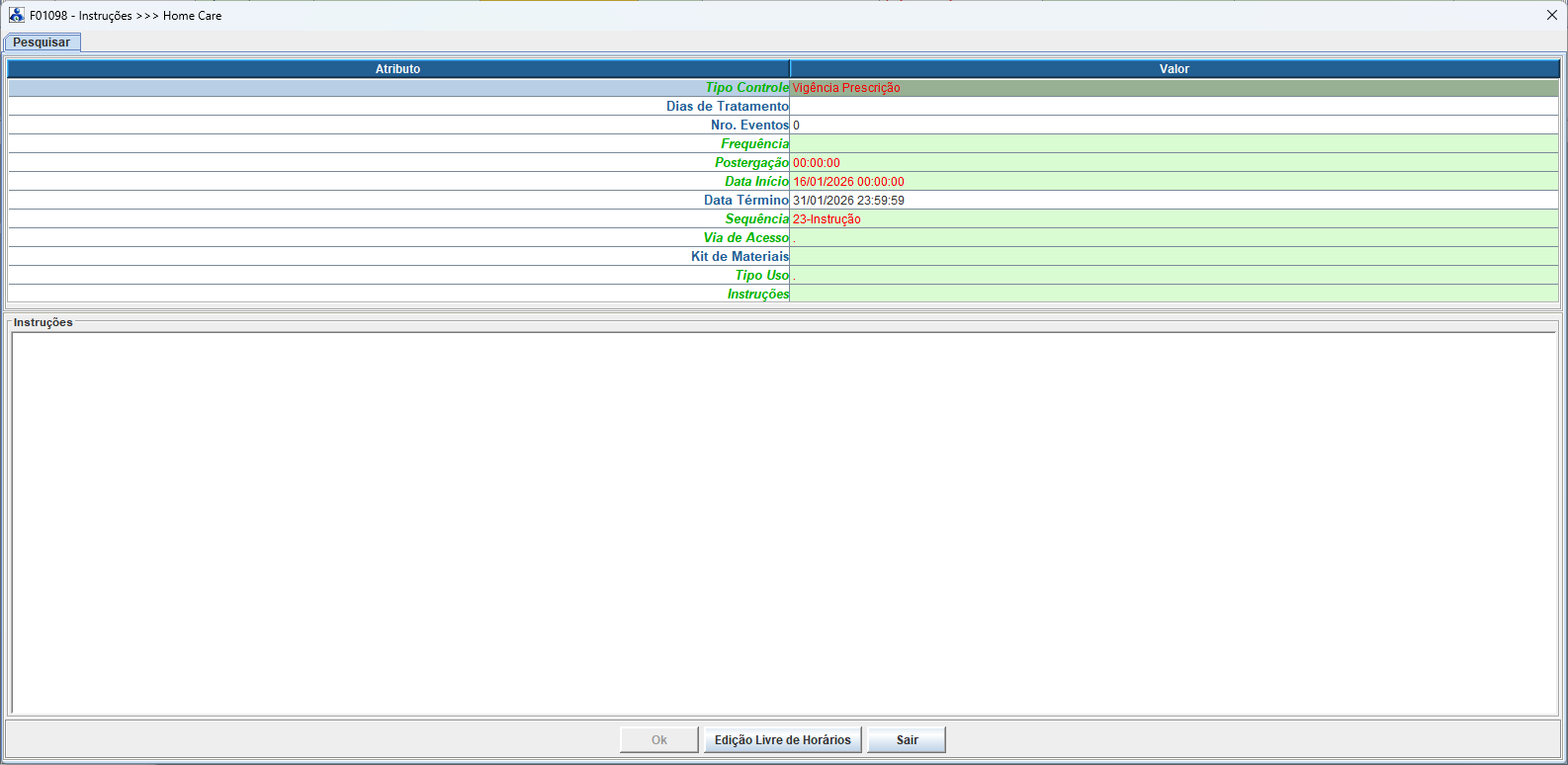
No
campo “Instruções” ilustrado acima digite o texto da instrução que deverá
aparecer impresso na prescrição do paciente e no IW-Mobile de checagem
beira leito.
Preencha os demais campos do cabeçalho (gride
vertical) de acordo com o mesmo conceito já descrito anteriormente. Por exemplo
no campo “frequência” selecione a
opção desejada de aprazamento para a instrução, com base nessa frequência será
gerado um cronograma detalhado com os horários precisos para o técnico/auxiliar
de enfermagem efetivar a checagem das instruções.
Editando
o Esquema “Insulina”
Nesse
esquema o prescritor poderá prescrever o esquema de insulina para o paciente de
uma forma otimizada. Para entrar na tela de Instruções, clique no botão Novo
Item e depois na coluna “Esquema”, selecione opção “Insulina” desejada fazendo com que a tela abaixo seja apresentada:
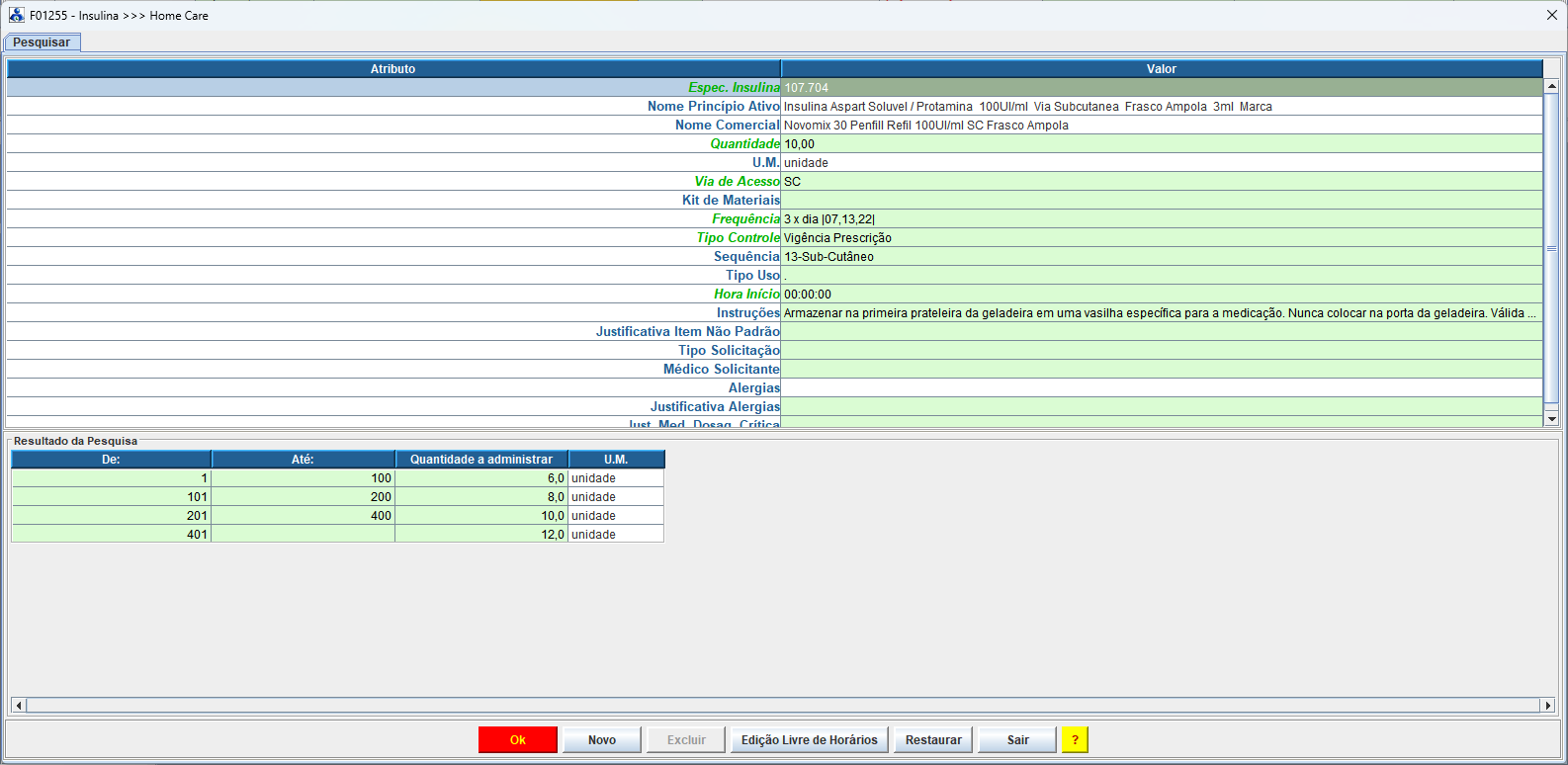
No
gride de baixo (horizontal) insira várias linhas para
especificar o esquema de insulina indicador valores “De” e “Até” da medição da
glicemia do paciente versus a dosagem de insulina a aplicar expressa em U.I.
Nota: Na última linha você poderá deixar a coluna “ATÉ” em branco indicando
qualquer medição de glicemia acima do valor “De” deverá ser administrada a
dosagem de insulina indicada na coluna “Quantidade a administrar” expressa
nessa linha do gride.
Após
valorar todos os atributos obrigatórios acione o botão “OK” para que o sistema
retorne para a tela anterior para que você possa dar continuidade à edição da
prescrição médica.
O sistema montará a instrução a constar na prescrição impressa conforme exemplo
abaixo:

Nota: No IW-Mobile de
checagem beira leito o aplicativo oferecerá recursos para apontamento das
medições de glicemia diretamente no aplicativo e ainda, em função da medida
mais recente (*) de glicemia, o aplicativo indicará automaticamente a dosagem
de insulina a aplicar.
(*) O IW-Mobile utiliza uma parametrização que determina a antecedência máxima
de uma medição de glicemia aceita para ela possa ser utilizada no cálculo
automatizado da dosagem de insulina a aplicar. Quando não houver uma medida
válida dentro dessa antecedência o aplicativo obrigará que seja registraa uma nova medida de glicemia para viabilizar o
cálculo automatizado da dosagem de insulina.
Editando
o Esquema “Terapias”
Nesse
esquema o prescritor poderá prescrever a indicação de terapias para o paciente.
Para entrar na tela de Instruções, clique no botão Novo Item e depois na coluna
“Esquema”, selecione opção “Terapias”
fazendo com que a tela abaixo seja apresentada:
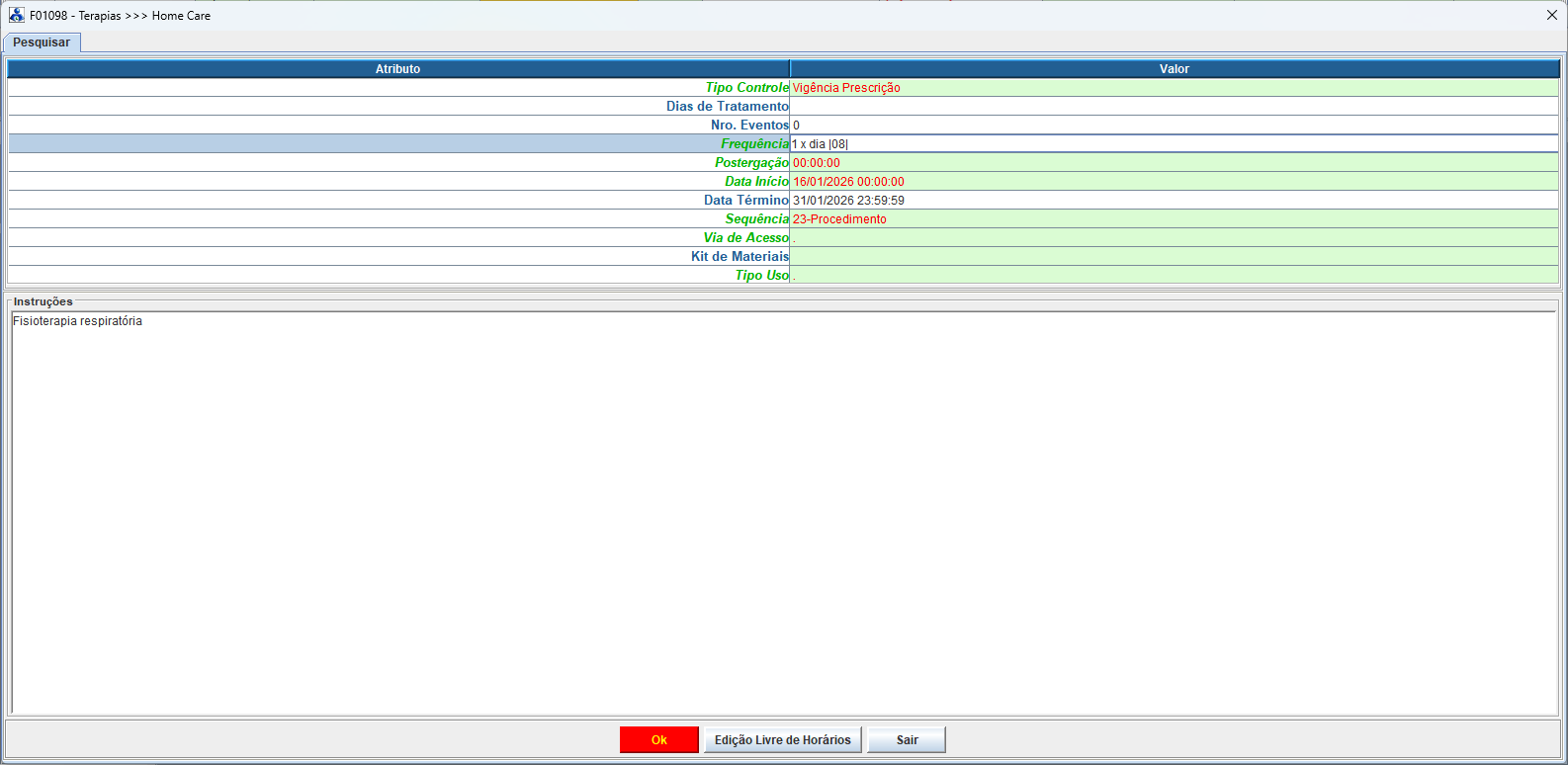
Após valorar todos os atributos obrigatórios acione o botão “OK” para
que o sistema retorne para a tela anterior para que você possa dar continuidade
à edição da prescrição médica.
Editando
o Esquema “Oxigenioterapia”
Nesse
esquema o prescritor poderá prescrever a indicação de uso de oxigênio. Para
entrar na tela de Instruções, clique no botão Novo Item e depois na coluna “Esquema”,
selecione opção “Oxigenioterapia”
fazendo com que a tela abaixo seja apresentada:
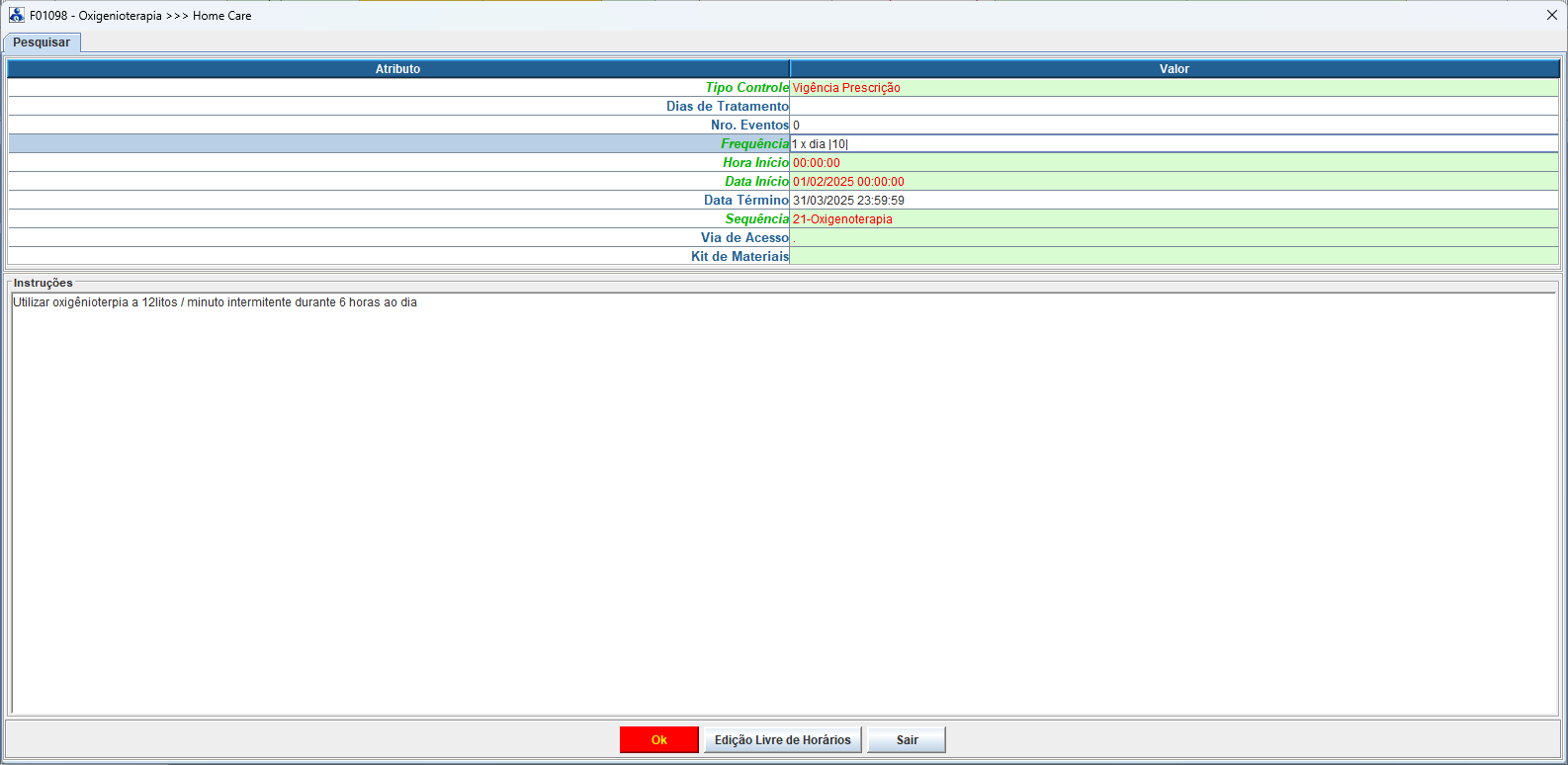
Após valorar todos os atributos obrigatórios acione o botão “OK” para que
o sistema retorne para a tela anterior para que você possa dar continuidade à
edição da prescrição médica.
Editando
o Esquema “Tópico”
Nesse
esquema o prescritor poderá prescrever o uso de medicações tópicas. Para entrar
na tela de Instruções, clique no botão Novo Item e depois na coluna “Esquema”,
selecione opção “Tópico” fazendo com
que a tela abaixo seja apresentada:
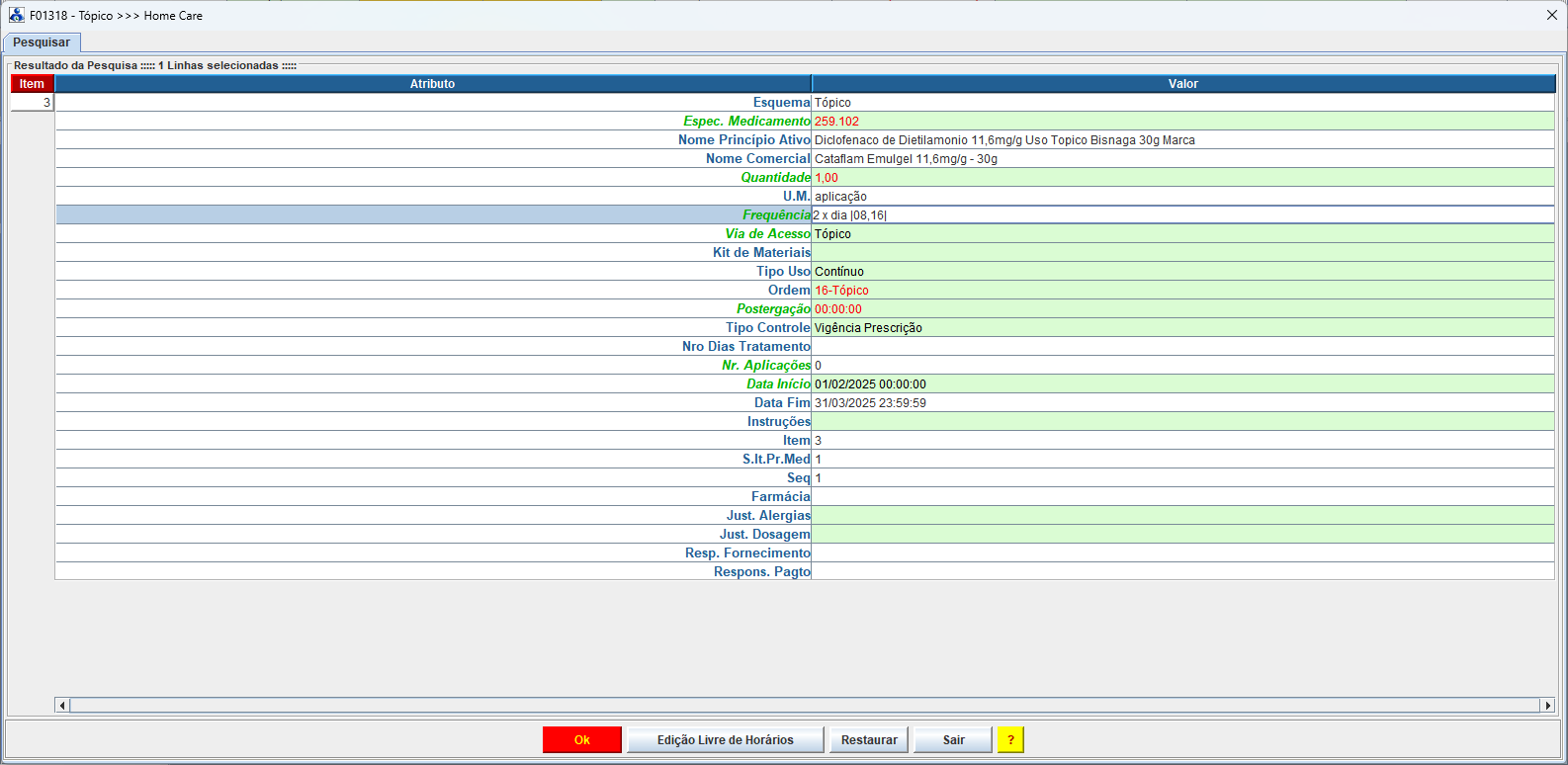
Nota: Esse esquema se
assemelha bastante ao esquema “Medicamento”, basicamente com a diferença
que na impressão da prescrição médica não constará explicitamente a quantidade
a ser aplicada no paciente uma vez que a quantidade a ser aplicada nesses casos
seguirá um critério de bom do profissional executante e não uma métrica
quantitativa exata. A presença de uma instrução impressa na prescrição do tipo
“aplicar 2 gramas de 8/8h“ poderia gerar incerteza aos
técnicos / auxiliares de enfermagem executantes da prescrição.
Após
valorar todos os atributos obrigatórios acione o botão “OK” para que o
sistema retorne para a tela anterior para que você possa dar continuidade à
edição da prescrição médica.
Editando o Esquema “Procedimento (Instrução)”
Nesse
esquema o prescritor poderá prescrever procedimentos utilizando para isso uma
descrição textual. Para entrar na tela de Instruções, clique no botão Novo Item
e depois na coluna “Esquema”, selecione opção “Procedimento (Instrução)” fazendo com que a tela abaixo seja
apresentada:
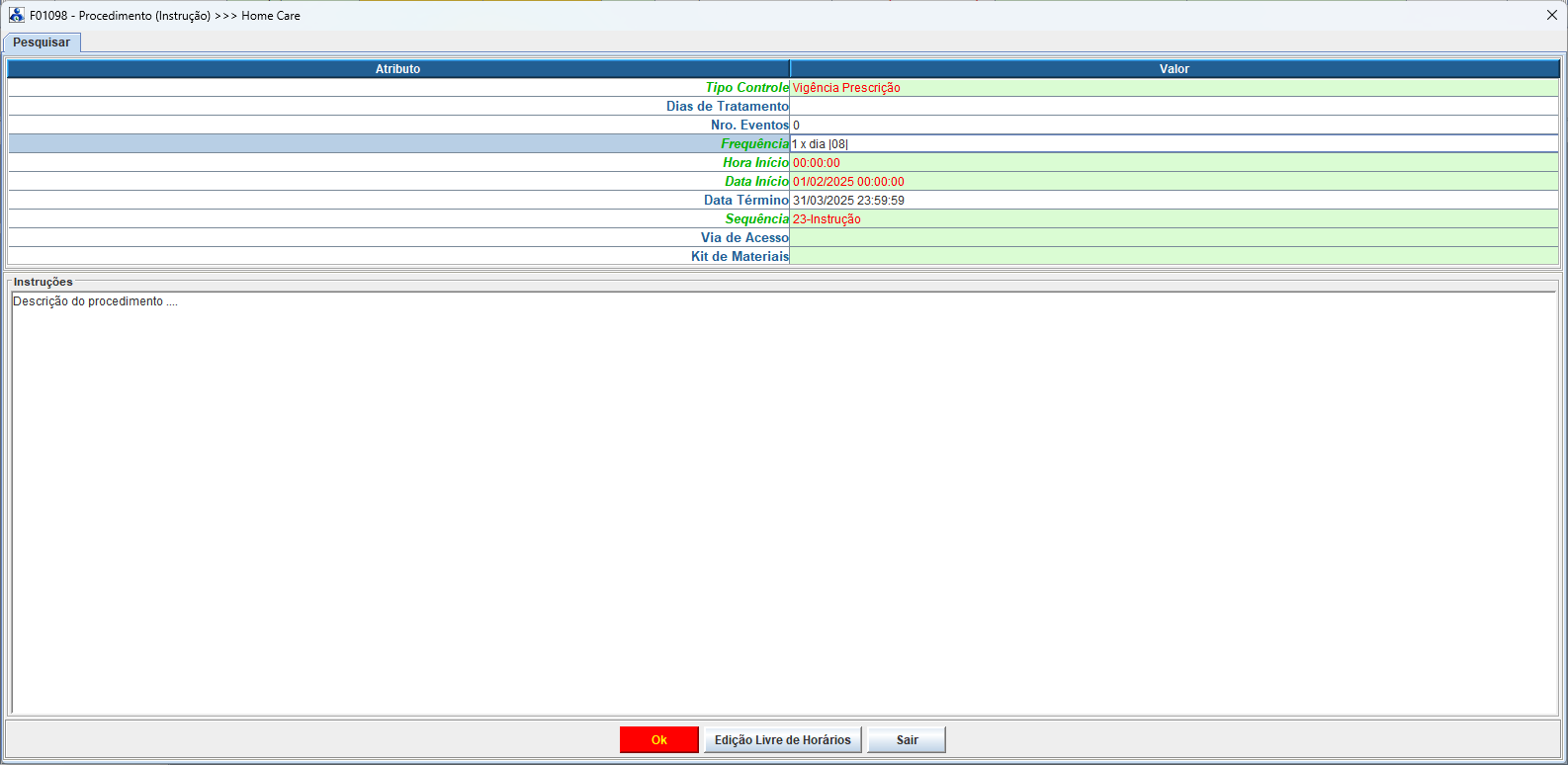
Após
valorar todos os atributos obrigatórios acione o botão “OK” para que o
sistema retorne para a tela anterior para que você possa dar continuidade à
edição da prescrição médica. Para entrar na tela de Instruções, clique no botão
Novo Item e depois na coluna “Esquema”, selecione opção “Procedimento / Curativo” fazendo com
que a tela abaixo seja apresentada:
Editando
o Esquema “Procedimento / Curativo”
Nesse
esquema o prescritor poderá prescrever procedimentos ou curativos de um modo
mais formal com a indicação precisa das quantidades de medicamentos e materiais
a serem utilizados combinada com instruções textuais. Para entrar na tela de
Instruções, clique no botão Novo Item e depois na coluna “Esquema”,
selecione opção “Procedimento / Curativo”
fazendo com que a tela abaixo seja apresentada:
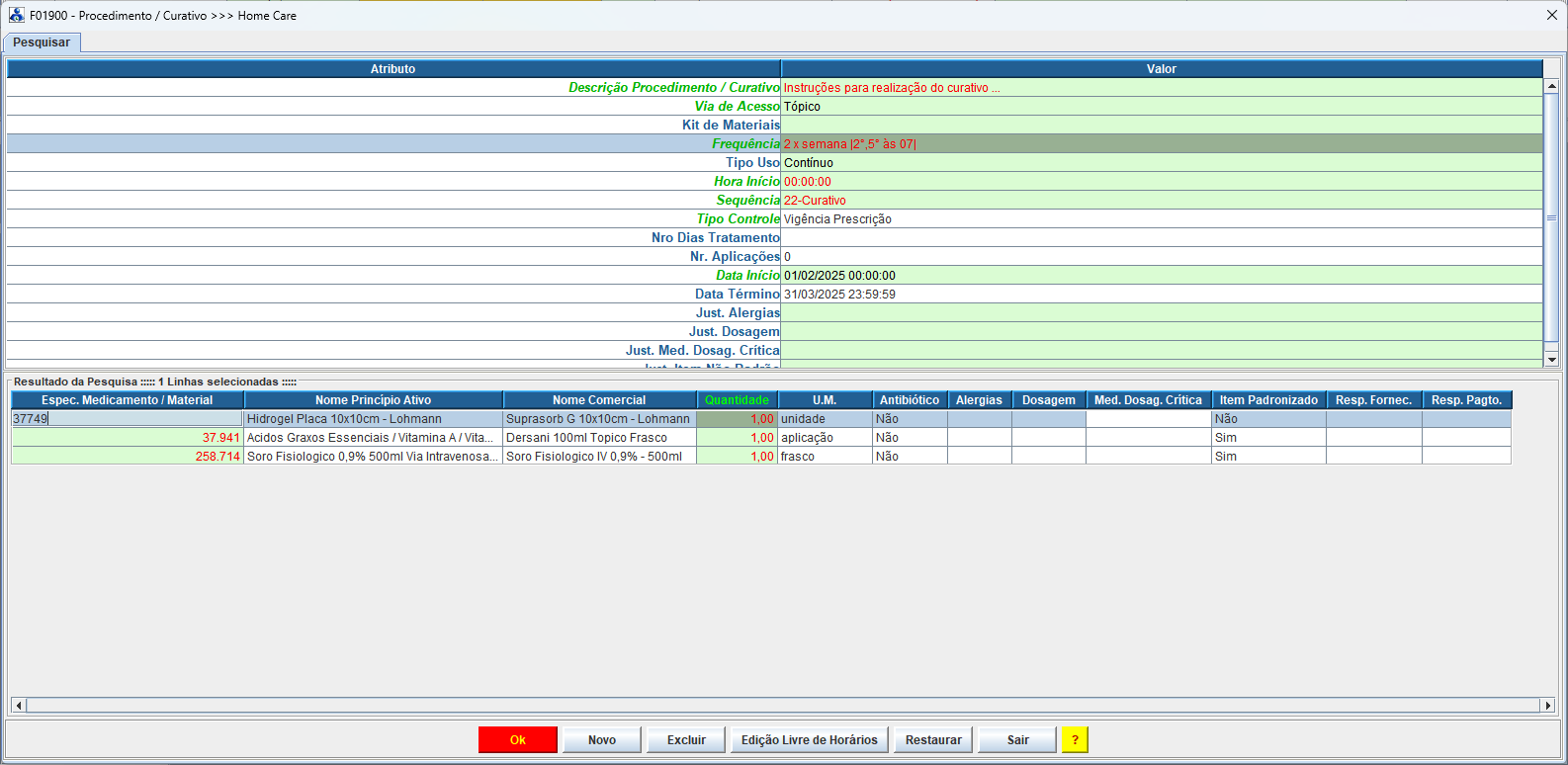
No gride de baixo (horizontal) informe todos os
materiais e medicamentos necessários para cada execução do procedimento /
curativo.
Após valorar todos os atributos obrigatórios acione o botão “OK” para
que o sistema retorne para a tela anterior para que você possa dar continuidade
à edição da prescrição médica.
Editando
o Esquema “Dieta (Instrução)”
Para entrar na tela de Dieta, clique no botão Novo Item e depois na
coluna “Esquema”, selecione a opção “Dieta (Instrução)” fazendo com que
a tela abaixo seja apresentada:
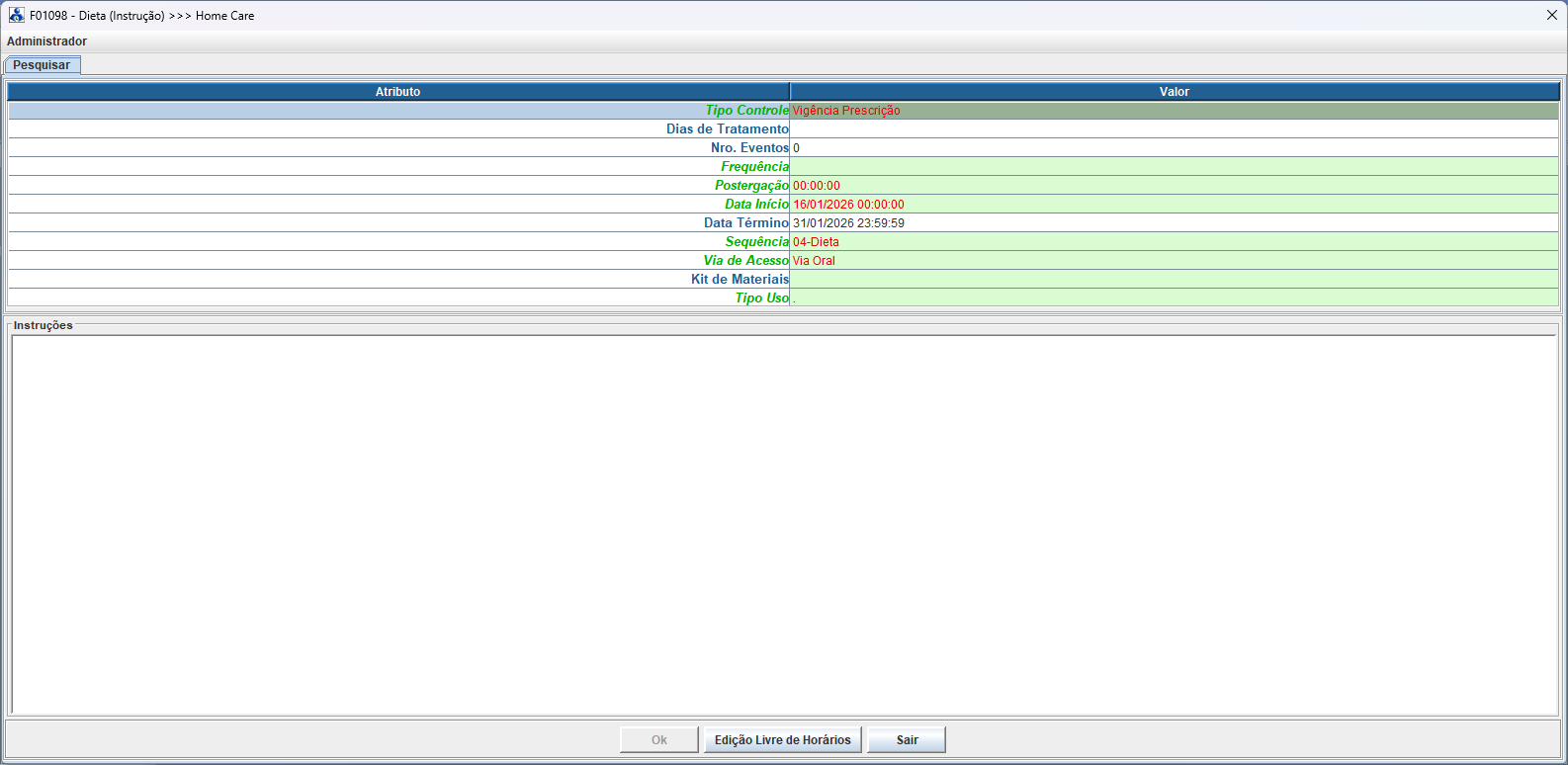
No campo “Instruções” ilustrado acima descreva as
orientações referentes à dieta.
Valore os demais campos do cabeçalho (gride vertical)
com base na mesma conceituação já descrita anteriormente e clique no botão “OK” para retornar para interface
anterior. Para salvar as edições realizadas deve-se clique no botão “Salvar” na aba de itens da prescrição
médica
Editando
o Esquema “Dieta Industrializada”
Para entrar na tela de edição desse esquema, clique no botão Novo Item e
depois na coluna “Esquema”, selecione a opção “Dieta Industrializada”
fazendo com que a tela abaixo seja apresentada:
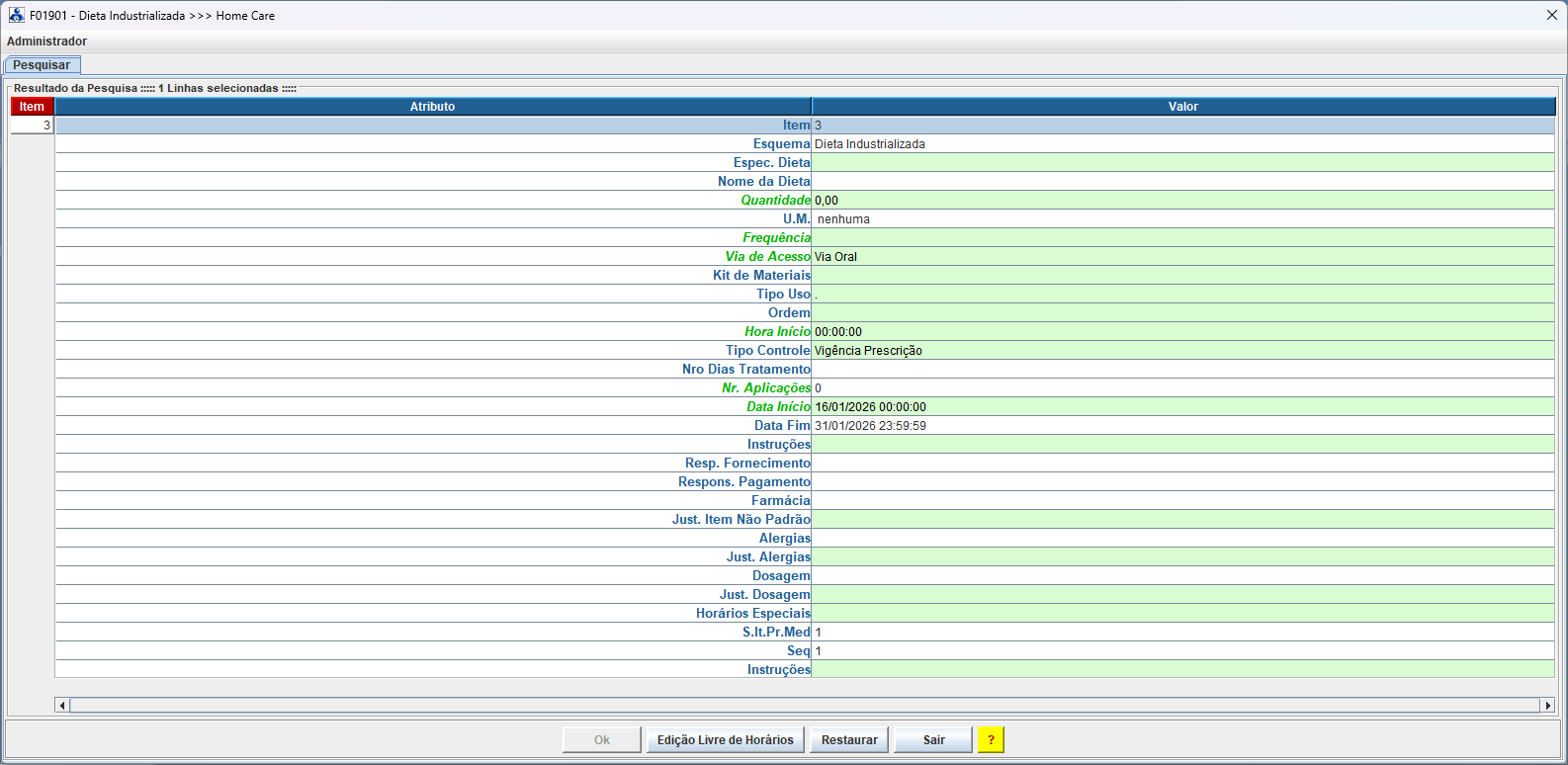
Valore
todos os campos com base na mesma conceituação já descrita anteriormente e
clique no botão “OK” para retornar
para interface anterior.
Para salvar as edições realizadas deve-se clique no botão “Salvar” na aba anterior.
Nota: O botão “Restaurar” serve ao propósito de recuperar os
valores anteriores à edição de todos os atributos na interface.
Parametrizações
Relacionadas com as Prescrições
Parâmetros
Globais
|
Parâmetro |
Descrição |
|
CAP_PRESC_USE_24HOUR |
Quando valorado com 1: Faz com que na impressão do
cronograma de aplicação de medicamentos e procedimentos de enfermagem o
horário 00:00 (zero hora) seja impressa como 24h do dia anterior. Quando não existir ou possuir qualquer outro valor
diferente de 1 o sistema de impressão funcionará como o de costume, ou seja,
imprimirá o cronograma com as datas originais conforme o padrão de
codificação de horários preciso (00:00 e não 24:00) Valor
recomendado = 0
(desligado). Nota: A ativação desse parâmetro pode provocar imprecisões na
apresentação da 1ª dose posicionada às 00 horas do 1º dia de vigência da
prescrição. Esse parâmetro é mantido no IW para compatibilidade para atender
a aspectos particularizados de algumas empresas. |
|
CAP_PRESC_COMPLEMENT_ENABLED |
0 ou parâmetro inexistente desabilita a edição
complementar sobre prescrições médicas 1 - Habilitar edição complementar de prescrições
somente para prescrições já liberadas cuja data de término de vigência é
maior do que data corrente. Nota: Essa forma de valoração desse parâmetro
pressupõe o "uso do sistema de fato on-line para edição de prescrições.
As inserções de novos itens ou suspensões de itens terão que ter "data
de início de vigência" da alteração maior do que a data e hora corrente.
Nessa abordagem admite-se o uso do sistema não
totalmente on-line admitindo-se, portanto, que edições complementares em
prescrições possam ocorrer em atraso. Com essa forma de valoração o sistema
permitirá que sejam realizadas edições complementares (inserção ou suspenção
de itens) com início de vigência menor do que a data e hora corrente (a data
de início de vigência das alterações não poderá ser anterior à data de início
de vigência da prescrição e nem posterior à data de término de vigência da
prescrição). Nota Complementar: Recomenda-se que o modo de
edição complementar seja ativado em conjunto com parâmetro
CAP_PRESC_OVERLAP_BLOCK, para bloquear prescrições com sobreposição de
vigência. Ou seja, o conceito de "prescrição de substituição" deve
deixar de ser utilizado passando-se a utilizar integralmente a abordagem de
realizar edições complementares. Observação: Verificar também parâmetro
CAP_PRESC_PRINT_EXP_SUSPENDED a fim de manter coerência, pois para quem não
utiliza o recurso de edição complementar em prescrições este parâmetro também
deverá estar desligado. Valor usualmente utilizado = 2 |
|
CAP_PRESC_HOUR_NCOLS |
Esse parâmetro deve ser valorado de acordo com o
layout utilizado nas impressões das prescrições médica e de enfermagem. Se o
layout adotado na impressão tem 7 colunas correspondentes a "dias de
cronograma" então esse parâmetro deverá ser valorado com 7, se o layout
impresso adota 8 colunas de "dias de cronograma" então esse
parâmetro deverá ser valorado com 8 e assim sucessivamente. ATENCAO: A parametrização determinante do layout adotado nas impressões da
prescrição médica poderá ser: (a) "Global" baseada nas constantes IW:
As seguintes constantes fazem parte desse modelo: K_CAP_HOMECARE_PRESC_XML (modelo da
prescrição médica home care),
K_CAP_HOSPITAL_PRESC_XML (modelo da prescrição impressa
"hospitalar"), K_CAP_HOSPITAL_NURSEPRESC_XML (modelo de prescrição
de enfermagem "hospitalar") e K_CAP_HOMECARE_NURSEPRESC_XML (modelo
da prescrição de enfermagem home care). (b) "Global" baseada em parâmetros
globais (interface 151): Os seguintes parâmetros globais fazem parte dessa
abordagem: (c) Específicas por "Grupo de
Dispensação". A abordagem (c) tem precedência sobre a (b) que
tem precedência sobre a (a). Acesse o tópico Prontuário Eletrônico, capítulo
"Prescrição Médica", tópico "Impressão da prescrição médica”
para ter detalhes de como realizar corretamente essa parametrização bem como
visualizar a relação de modelos nativos de prescrições impressas
disponibilizados na plataforma IW. |
|
CAP_PRESC_HORIZON_AUTO_SEARCH |
Esse parâmetro permite customizar o período
automatizado de pesquisa de prescrições médicas no prontuário eletrônico do
IW (painel Prescrição médica). Exemplo: Se valorarmos esse parâmetro com o valor
180 ao lançarmos o painel de prescrição médica a data de filtragem de
prescrições será automaticamente preenchida com “data corrente – 180 dias”. |
|
GLB_MATERIAL_SQL_COLUMN |
Esse parâmetro deve ser valorado com um comando
que retorna o “Nome do sal” no sistema de codificação dos medicamentos
para fins de processamento de cálculos de interações medicamentosas. |
|
SCC_MEDICINE_ATTRIBNAME |
Parâmetro utilizado nos processamentos de cálculos
de interações medicamentosas para identificação do nome do atributo na tabela
SCC de medicamentos que corresponde à informação "Nome do Sal"
(essa coluna recebe um ou vários nomes de fármacos separados por um dígito
separador (**). Valor default nativo do IW = Farmaco (**) O dígito separador é parametrizável no IW (na
modelagem nativa do IW é adota o dígito "\" (barra invertida como
padrão). Veja também a definição do parâmetro global
SCC_MEDICAMENT_SEPARATOR. |
|
CAP_PRESC_AUTOREORDER |
Se ativo (valorado com 1) fará com que o IW
reordene automaticamente os itens da prescrição médica logo após a realização
de cada salva. A ordenação será realiza pelo atributo “Ordem” (SEQ) e Nome do
Medicamento. |
|
CAP_NUTRI_PRESC_ACTIVE |
Quando ativo (valorado com 1) separa prescrição
médica da prescrição de nutrição em interfaces distintas permitindo maior independência
entre médicos e nutricionistas para registrarem a prescrição médica e
nutricional. |
|
CAP_PRESC_COMPL_CLASSIF |
Se ativo
(valorado com 1) habilita o combo de classificação de edição complementar na
tela de entrada de data e comentários. O
domínio de valores poderá ser ajustado na sua empresa. A figura
abaixo ilustra a caixa de diálogo que será exibida com esse parâmetro ativo:
|
|
CAP_MEDICAL_PRESC_MONTH_BREAK |
Com valor 1
ativa a quebra por mês na impressão de prescrições médicas. Não
existindo ou se existindo preenchido com valor 0 (ou qualquer outro valor)
desativa a quebra por mês. |
|
CAP_PRESC_COPY_EVAL_RESP |
Ativa o
recálculo das responsabilidades de fornecimento e pagamento dos itens da
prescrição ao copiar uma prescrição (prorrogar a prescrição do paciente). Essa
ativação fará com que "alterações em configurações nos contratos"
sejam propagadas automaticamente para as prescrições ativas no ato de suas
prorrogações. Se o parâmetro estiver inativo as alterações em contratos terão
efeito somente para os novos atendimentos associados ao contrato. Valor
preconizado = 1 (ativo). |
|
CAP_PATIENT_ALERGY_EDITION |
0 -
DESLIGADO 1 - Ativa o
cadastramento formal de alergias e torna esse cadastro obrigatório para
permitir a salva do cadastro do paciente. Essa opção deve
ser utilizada com critério e com atenção aos processos da empresa.
Nominalmente essa condição não deve ser utilizada uma vez que em tempo de
cadastramento do paciente é possível que não se tenha ainda informações se o
paciente é alérgico ou não. Algumas empresas adotam processos em que o
cadastramento no IW ocorrerá somente a posteriori de um processo de validação
prévia. 2 - Ativa o
cadastramento formal de alergias, mas permite a salva do cadastro sem que
tenham sido realizado o cadastro formal de medicamentos/alimentos aos quais o
paciente é alérgico, mas no momento de colocar a admissão em atendimento será
realizada crítica caso a opção “Possuem alergias a medicamentos” esteja ativa
no cadastro, e não exista cadastro formal dos medicamentos/alimentos aos
quais o paciente é alérgico A ativação
dessa parametrização modificará o comportamento do IW no momento da salva de
prescrições médicas tanto no IW-Desktop quanto no IW-Mobile, obrigando o
prescritor a justificar casos de detecção de fármacos aos quais o paciente se
declarou alérgico. IMPORTANTE: O Cadastro dos
fármacos aos quais o paciente é alérgico está subordinado ao nº do prontuário
(IDPATIENT) e não ao nº do atendimento (IDADMISSION). Desse modo ao
registrarmos um novo atendimento de um mesmo paciente a relação de fármacos
aos quais ele é alérgico não precisará ser novamente declarada. |
|
CAP_PRESC_LIB_MEDCRITICAL_NOEX |
Quando
valorado com 1, no momento da liberação de prescrição e havendo medicamentos
de dosagem crítica, a aplicação envia a notificação, mas NÃO gera a
ocorrência, qualquer outro valor ou a inexistência do parâmetro a lógica
permanece enviando notificação e gerando ocorrência. Veja
também parâmetro: CAP_PRESC_CHECK_MED_CRITICAL |
|
CAP_PRESC_CHECK_MED_CRITICAL |
Ativa o
comportamento de sinalizar e obrigar o prescritor a justificar a prescrição
de medicamentos classificados como "Medicamentos de dosagem
crítica". Se esse
parâmetro existir e estiver valorado com 1 será ativada a necessidade de
justificar a prescrição de medicamentos de dosagem crítica Se não
existir ou estiver valorado com 0, o sistema não implementará a sinalização e
obrigatoriedade da justificativa do prescritor quando forem prescritos
medicamentos de dosagem crítica. Veja também
parâmetro global: CAP_PRESC_LIB_MEDCRITICAL_NOEX |
|
CAP_PRESC_CONTROL_STANDARD |
0 - Inativo 1 - Controle
de prescrição de itens não padronizados (obrigará o prescritor a fornecer uma
justificativa textual) no contexto de prescrição de novos itens nas
prescrições. Na interface
de prescrição F01580, quando o prescritor selecionar um item "não
padronizado" (isso vale tanto para a prescrição direta no gride de cima quanto para prescrição utilizando formas
padronizadas de prescrição (gride de baixo da F01580)
o sistema emitirá uma caixa de diálogo com uma mensagem (id = 6666) de alerta
e um campo tipo “textarea” para o prescritor
digitar uma "justificativa" para a prescrição do item não
padronizado. 2
- Ativa o controle citado em "1" e, também realiza um controle de
todos os itens não padronizados antes da salva da prescrição. Ou seja, nessa
condição, a interface visual do IW antes de chamar o serviço de salva da
prescrição verificará se existem itens não padronizados "sem
justificativa" na prescrição a ser salva. Se houver algum item nessa
condição será emitida mensagem (id = 6667) citando quais itens da prescrição
estão nessa condição e orientando o prescritor a fornecer uma justificativa
para esses itens ou substitui-los na prescrição. Esse comportamento será
importante para que prescrições editadas anteriormente à ativação do
parâmetro também passem pela consistência da necessidade de justificativa
para itens não padronizados. |
|
SCC_RESTRICT_CONFIG |
Configuração
de bloqueio de prescrição de MATERIAIS não padronizados ou de alto custo 1 ativa
restrição para utilizar somente materiais padronizados (standard=1) Nota: Os
limites de valores se referem ao custo de uma unidade de estoque no IW. Os tipos de
materiais citados no parâmetro devem exatamente a mesma grafia como constam
no SCC. Para
configurar o sistema para operar em um modo de apenas "alerta" de
materiais de alto custo deve-se valorar o valor limite com um valor
"negativo". Exemplo: |
|
CAP_PRESC_STANDARD_PSC |
Quando este
parâmetro estiver ativado, será considerado a Flag "Item
padronizado" da PscMaterialType em vez da MatMaterialType nas transações de prescrição para
determinar se o material é padronizado (standard) ou não. IMPORTANTE: Em implantações "Multi
filiais” esse parâmetro tem que estar ativo. |
|
CAP_PRESC_BLOCK_UNAUTH_MEDIC |
Esse
parâmetro implemento um maior controle sobre a prescrição de medicamentos não
permitidos por contrato. Se estiver
valorado com "1" ==> Executa a validação adicional da seguinte
forma: No instante
em que o prescritor "selecionar" um item a ser lançado na
prescrição médica que tenha "advertência" indicando não se tratar
de item coberto por contrato, o IW irá emitir caixa de diálogo de apoio
oferecendo as seguintes alternativas ao prescritor: [1] Refazer
a pesquisa pelo fármaco '<nome_farmaco>' para
localizar um item válido Se estiver
valorado com "2" ==> "Obrigatoriedade de atenção às
categorias autorizadas em contrato, desde que exista medicação cadastrada que
atenda ao contrato. Basicamente,
se essa opção estiver ativa, o sistema irá, além de executar a mesma
validação adicional realizada qdo o parametro é valorado com "1" (que tem caráter
orientativo) o sistema irá adotará ainda o seguinte comportamento: Caso o
profissional selecione um medicamento (isso se aplica somente a medicamentos)
de categoria não coberta no contrato e faça a opção [3], o IW executará uma
busca no cadastro de medicamentos à procura de medicamentos que sejam
"equivalentes" (mesmo princípio ativo e via de acesso) daquele
selecionado pelo prescritor e que pertençam a uma categoria autorizada no
contrato. Caso seja localizado ao menos um medicamento equivalente que atenda
ao contrato, o sistema irá exibir essa relação de medicamentos ao prescritor
e irá "obrigar" que o prescritor selecione um deles. IMPORTANTE: A ativação dessa opção tem
efeito somente se o parâmetro CAP_PRESC_BLOCK_UNAUTH_MEDIC_2 estiver
corretamente valorado com um keyindex de um comando
SQL de busca de medicações equivalentes autorizadas. Se o
parâmetro não existir ou estiver com qualquer outro valor ==> não executa
a validação adicional Valor
preconizado: 2 |
|
CAP_PRESC_BLOCK_UNAUTH_MEDIC_2 |
Keyndex de armazenamento do comando
na tela de formid 172 que será acionado para a
busca da existência de medicamentos cadastrados que sejam "equiivalentes" ao medicamento que estiver sendo
prescrito. IMPORTANTE:(A)
Esse comando está preparado para processar os seguintes parâmetros:
$P{SCCCODE} e $P{IDCONTRACT}. Em tempo de execução o IW fará a substituição
do parâmetro $P{SCCCODE} pelo valor do código scc
do medicamento (não autorizado em contrato) que foi prescrito e o parâmetro
$P{IDCONTRACT} será ubstituído pelo id do contrato
ao qual o atendimento está associado. (B) Esse
comando terá que retornar a mesma coluna "condename"
do scc (equivele ao nome
do sal no cadastro do código no scc) com "duas
designações": codename e sccodename
(as interfaces que processam os dados de medicamentos utilizam essas duas
colunas em seus processamentos. O comando
padronizado pela Incoway para essa busca é o
seguinte: select c.id , c.codename, c.codename sccodename , f.alternatename , e.categoria |
|
CAP_PRESC_ALOW_SIMPLE_EDITION |
Quando esse
parâmetro existir e estiver valorado com 1, o sistema irá abrir mais uma no popup menu que é lançado quando clicamos com o botão
direito do mouse sobre o gride de edição da
prescrição médica na F01580 "Editar Instruções". Essa caixa
de diálogo permitirá alterar apenas um conjunto restrito de atributos que não
implicam alteração essencial em conduta medicamentosa e nem tão pouuco afetam o processo de dispensação. Valor
recomendado ativo. |
|
CAP_PRESC_WEANING_FREQ_NAME |
Nome da
frequência utilizada para registro de "desmame" de medicações |
|
CAP_ACTIVATE_INTER_MEDIC |
Esse parâmetro
ativa o processamento das interações medicamentosas, caso exista e esteja com
valor = 1. |
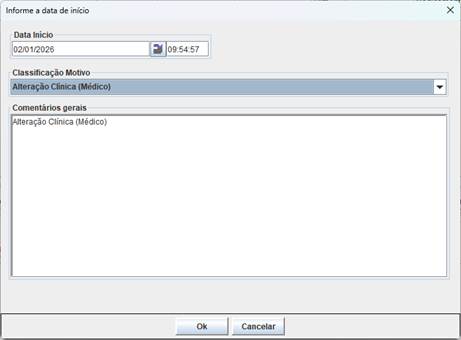
Parâmetros de Grupo de Dispensação
|
PRESCMONTHBREAK |
Com valor 1
ativa a quebra por mês na impressão de prescrições médicas. Essa
abordagem é utilizada para empresas de “Home Care”
que enviam prescrições médicas impressas para os domicílios e no princípio de
cada mês recolhem as prescrições impressas (com as anotações e assinaturas de
realização das dosagens pelos técnicos de enfermagem) para os processos de
auditoria e fechamento das contas médicas. Note que, em havendo essa quebra
nos impressos, as folhas contendo a parte da prescrição do mês encerrado
estarão separadas das folhas com as dosagens e horários do novo mês. |
|
PRINTMEDINTERVAL |
Se valorado
com 1 ativa o comportamento de na impressão da prescrição médica/nutricional
apresentar caixa de diálogo para o usuário selecionar um intervalor (dentro
da vigência da prescrição) que será considerado na impressão. |
|
PRINTNURSEINTERVAL |
Se valorado
com 1 ativa o comportamento de na impressão da prescrição médica apresentar
caixa de diálogo para o usuário selecionar um intervalor (dentro da vigência
da prescrição) que será considerado para na impressão. |